Θέμα
- Δημιουργήστε μια συντόμευση για την εφαρμογή ESET
- Καρφιτσώστε την εφαρμογή ESET στο «Έναρξη»
- Καρφιτσώστε την εφαρμογή ESET στη γραμμή εργασιών
Λύση
Δημιουργία συντόμευσης για την εφαρμογή ESET
Μια συντόμευση για την εφαρμογή ESET στα Windows 10 και νεότερες εκδόσεις θα ανοίξει το κύριο παράθυρο του προγράμματος ESET απευθείας από την επιφάνεια εργασίας σας. Για να δημιουργήσετε μια συντόμευση, ακολουθήστε τις παρακάτω οδηγίες:
-
Κάντε κλικ στο «Έναρξη» και πληκτρολογήστε
«ESET»στη γραμμή αναζήτησης.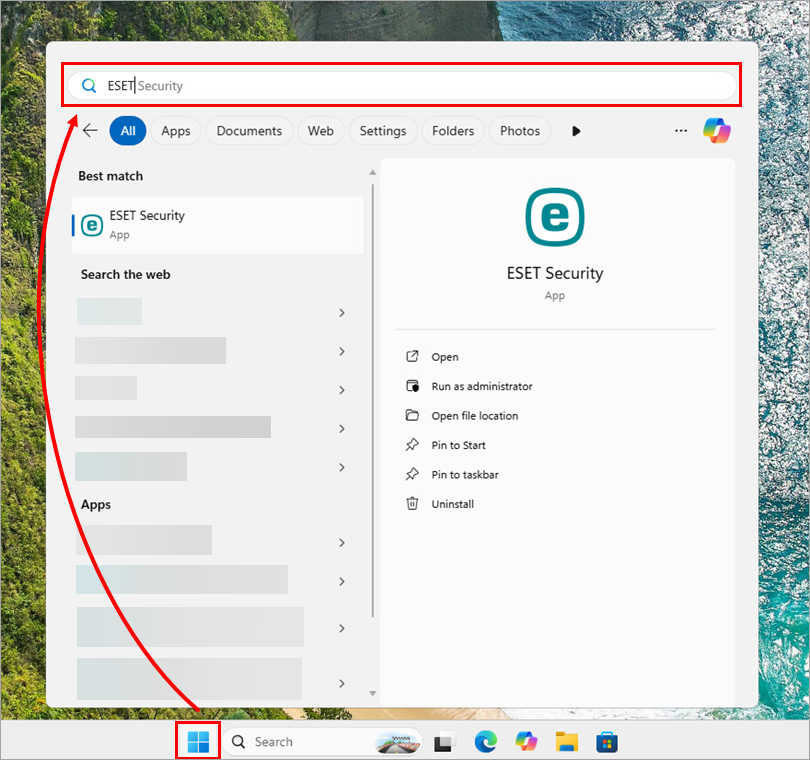
-
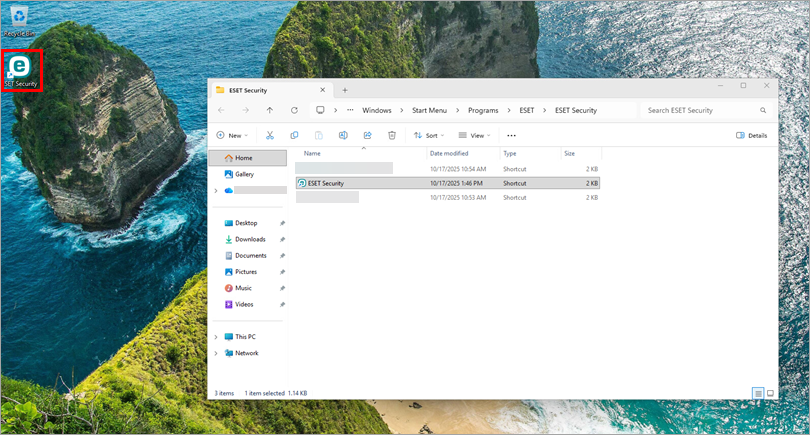
Κάντε δεξί κλικ στην εφαρμογή ESET και επιλέξτε «Άνοιγμα τοποθεσίας αρχείου » από το μενού περιβάλλοντος.

-
Κάντε δεξί κλικ στην εφαρμογή ESET και επιλέξτε «Εμφάνιση περισσότερων επιλογών» από το μενού περιβάλλοντος.

-
Κάντε κλικ στην επιλογή «Δημιουργία συντόμευσης».

-
Στο παράθυρο επιβεβαίωσης, κάντε κλικ στο «Ναι».

-
Η συντόμευση για την εφαρμογή ESET είναι πλέον διαθέσιμη στην επιφάνεια εργασίας σας.
Προσθέστε την εφαρμογή ESET στα «Αρχεία»
-
Κάντε κλικ στο «Έναρξη» και πληκτρολογήστε
«ESET»στη γραμμή αναζήτησης. -
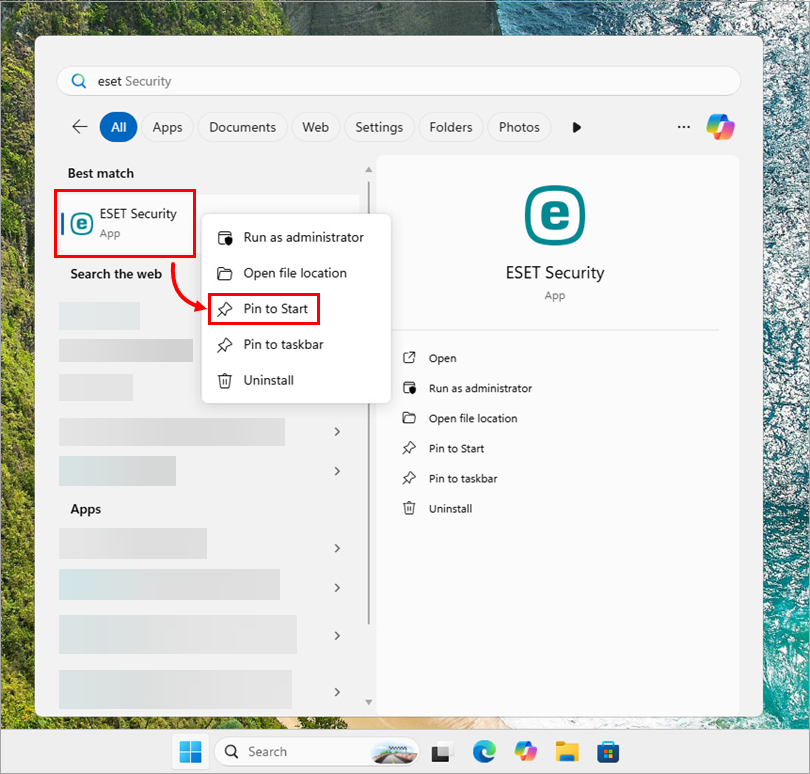
Κάντε δεξί κλικ στην εφαρμογή ESET και επιλέξτε «Καρφίτσωμα στο «Έναρξη»» από το μενού περιβάλλοντος.
-
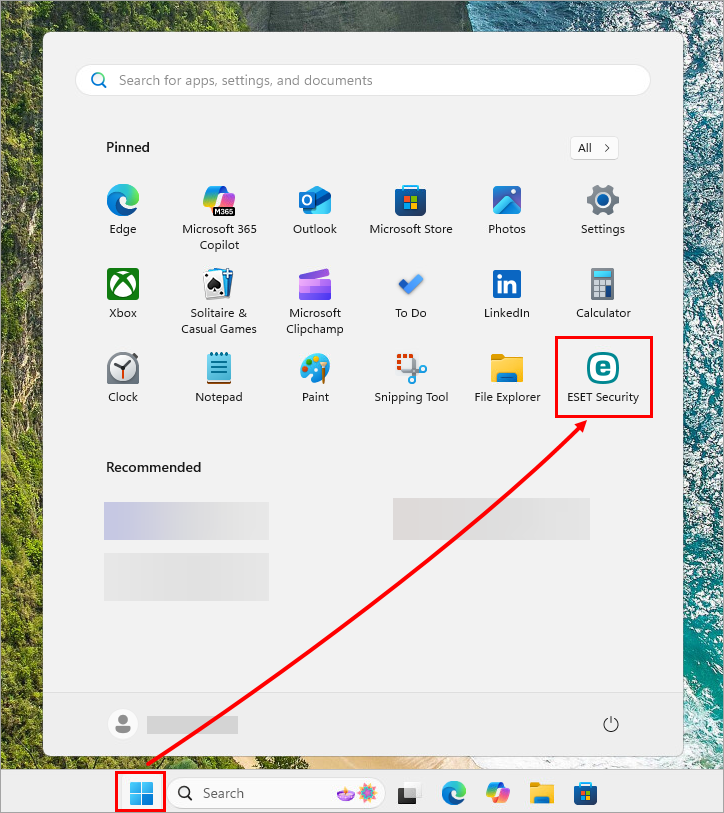
Η εφαρμογή ESET έχει πλέον καρφιτσωθεί στο «Έναρξη».
Προσθέστε την εφαρμογή ESET στη γραμμή εργασιών
-
Κάντε κλικ στο «Έναρξη» και πληκτρολογήστε
«ESET»στη γραμμή αναζήτησης. -
Κάντε δεξί κλικ στην εφαρμογή ESET και επιλέξτε «Καρφίτσωμα στη γραμμή εργασιών » από το μενού περιβάλλοντος.
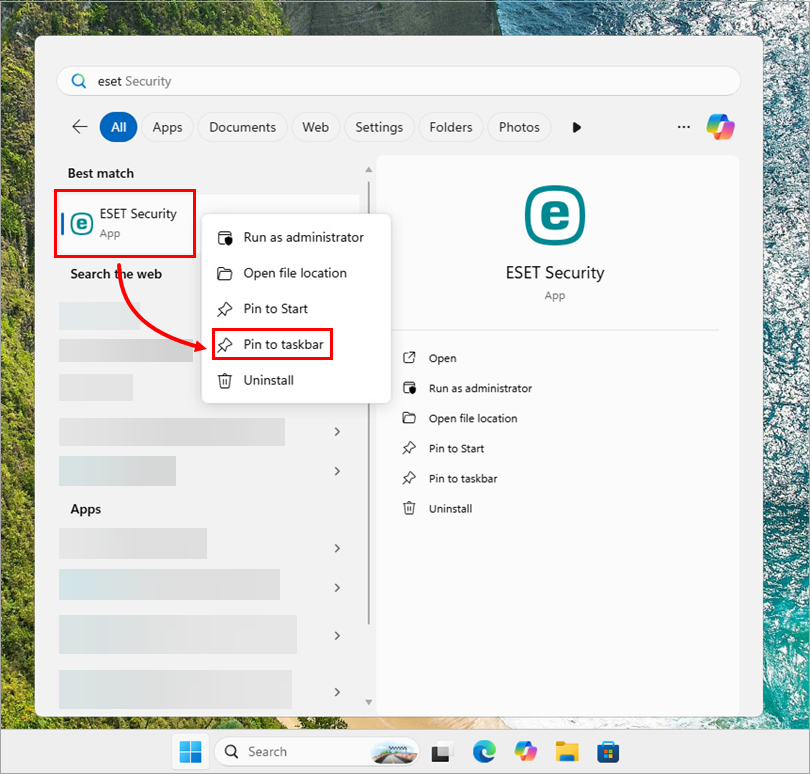
-
Η εφαρμογή ESET έχει πλέον καρφιτσωθεί στη γραμμή εργασιών.


