Masalah
- Buat pintasan untuk aplikasi ESET Anda
- Sematkan aplikasi ESET Anda ke Start
- Sematkan aplikasi ESET Anda ke bilah tugas
Solusi
Buat pintasan untuk aplikasi ESET Anda
Pintasan untuk aplikasi ESET Anda pada Windows 10 dan versi yang lebih baru akan membuka jendela program utama aplikasi ESET langsung dari desktop Anda. Untuk membuat pintasan, ikuti petunjuk di bawah ini:
-
Klik Start, lalu ketik
ESETdi bilah pencarian.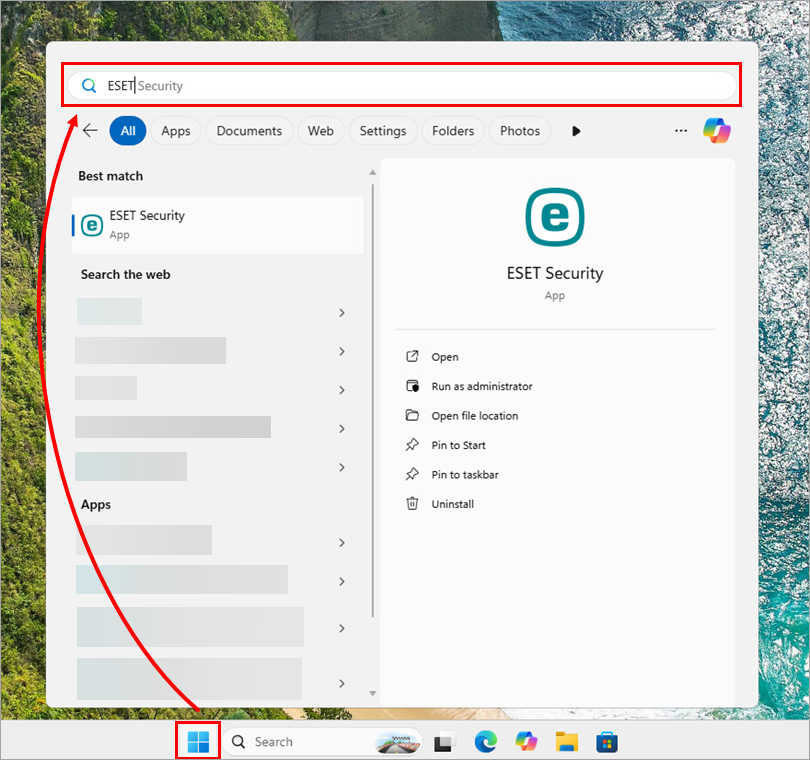
-
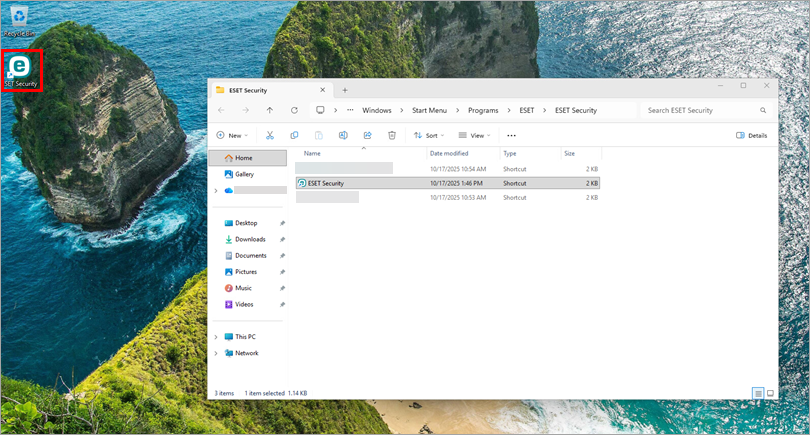
Klik kanan aplikasi ESET Anda dan pilih " Buka lokasi file " dari menu konteks.

-
Klik kanan aplikasi ESET Anda dan pilih " Tampilkan opsi lainnya " dari menu konteks.

-
Klik " Buat pintasan".

-
Di jendela konfirmasi, klik " Ya".

-
Pintasan ke aplikasi ESET Anda kini tersedia di desktop.
Sematkan aplikasi ESET Anda ke Start
-
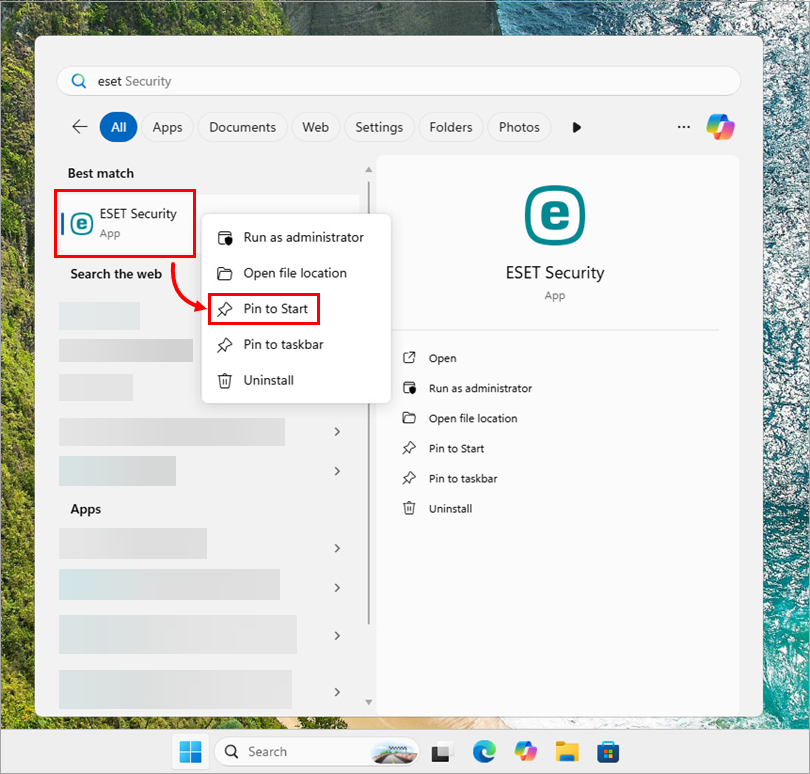
Klik Start, lalu ketik "
ESET" di bilah pencarian. -
Klik kanan aplikasi ESET Anda dan pilih " Sematkan ke Start " dari menu konteks.
-
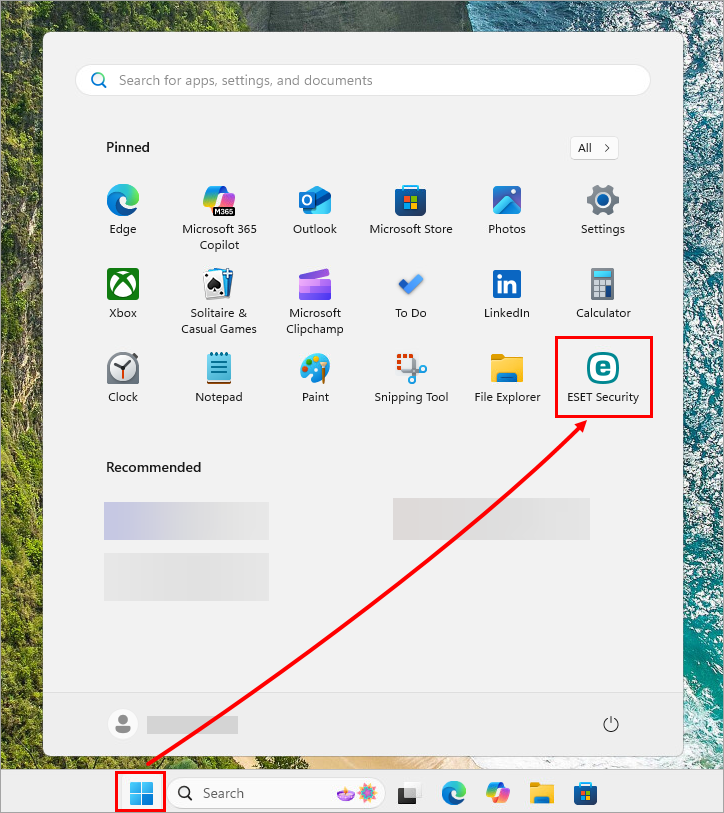
Aplikasi ESET Anda kini telah disematkan ke Start.
Sematkan aplikasi ESET Anda ke bilah tugas
-
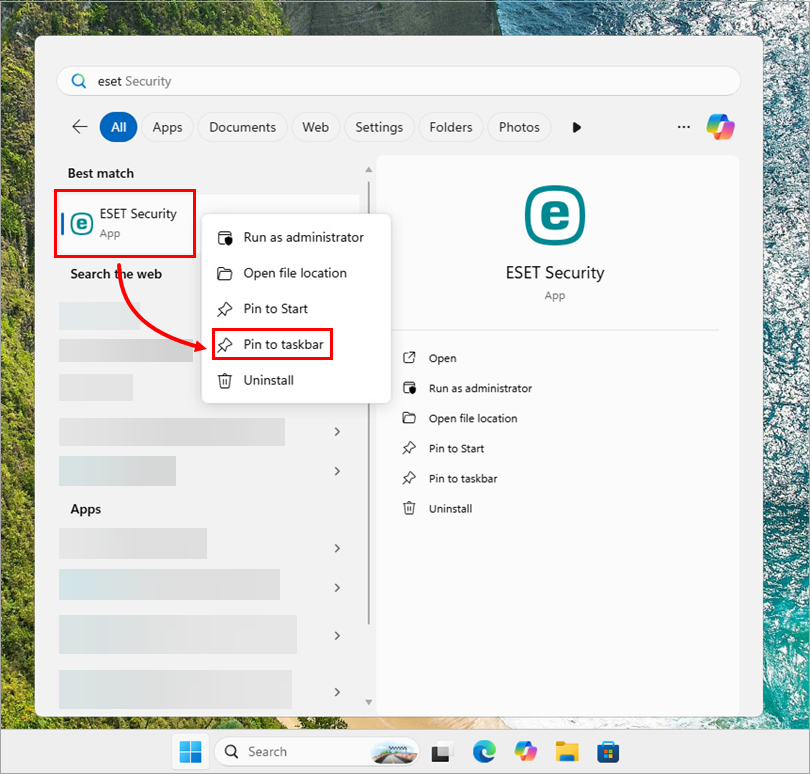
Klik Start, lalu ketik "
ESET" di bilah pencarian. -
Klik kanan aplikasi ESET Anda dan pilih " Pin to taskbar " dari menu konteks.
-
Aplikasi ESET Anda kini telah disematkan ke bilah tugas.


