Problema
- Crea un collegamento all'applicazione ESET
- Aggiungi l'applicazione ESET ai preferiti nel menu Start
- Aggiungi l'applicazione ESET alla barra delle applicazioni
Soluzione
Creare un collegamento all'applicazione ESET
Un collegamento all'applicazione ESET su Windows 10 e versioni successive aprirà la finestra principale del programma ESET direttamente dal desktop. Per creare un collegamento, segui le istruzioni riportate di seguito:
-
Fare clic su Start e digitare
ESETnella barra di ricerca.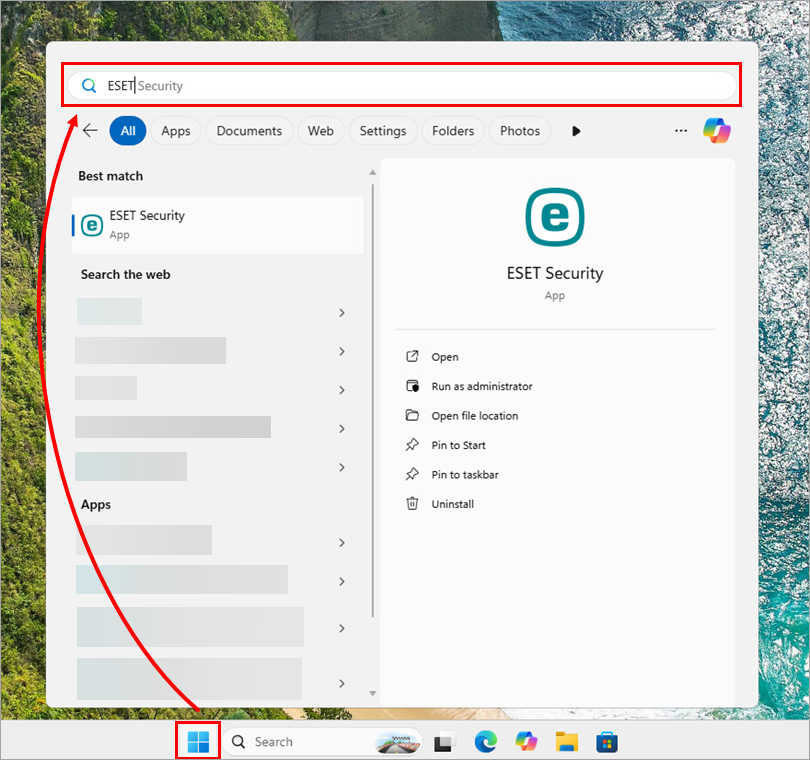
-
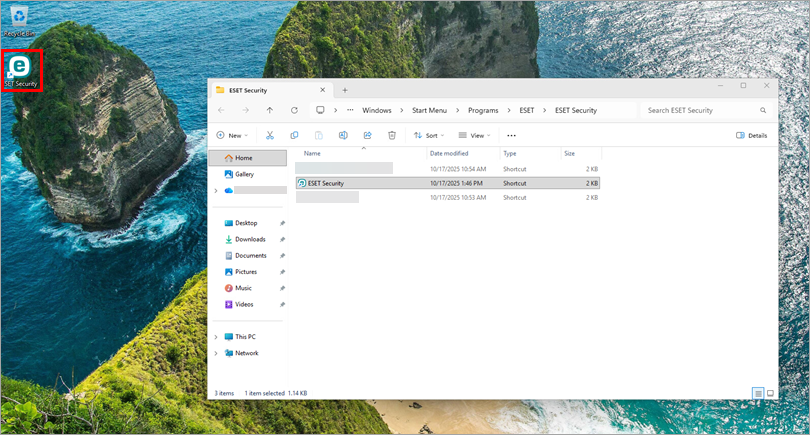
Fai clic con il pulsante destro del mouse sull'applicazione ESET e seleziona "Apri posizione file " dal menu contestuale.

-
Fare clic con il tasto destro del mouse sull’applicazione ESET e selezionare “Mostra altre opzioni ” dal menu contestuale.

-
Fare clic su " Crea collegamento".

-
Nella finestra di conferma, fare clic su "Sì".

-
Il collegamento all'applicazione ESET è ora disponibile sul desktop.
Aggiungi l’applicazione ESET ai Pini di Start
-
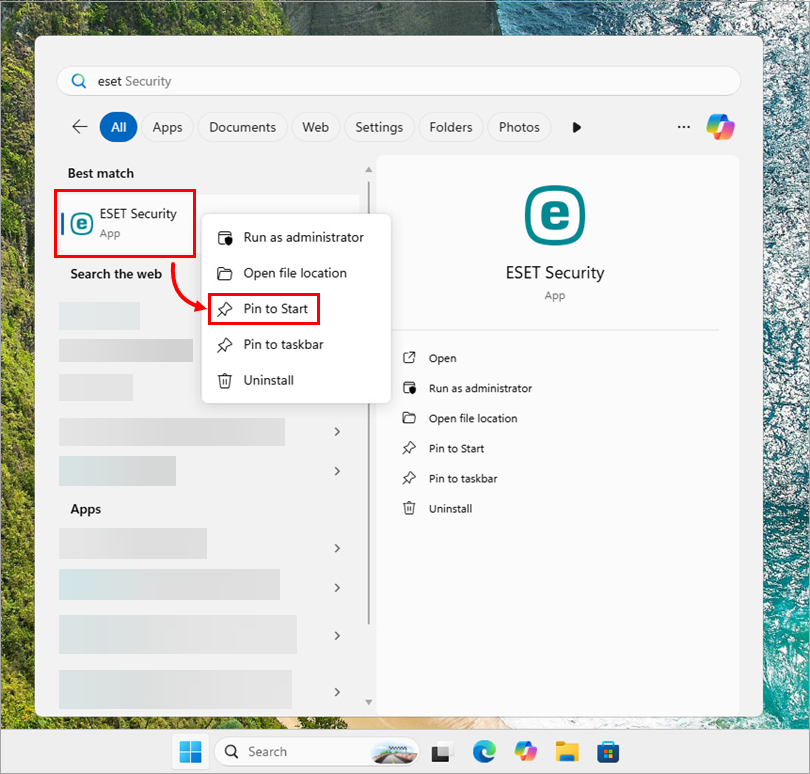
Fare clic su "Start" e digitare
"ESET" nella barra di ricerca. -
Fare clic con il tasto destro del mouse sull'applicazione ESET e selezionare Aggiungi a Start dal menu contestuale.
-
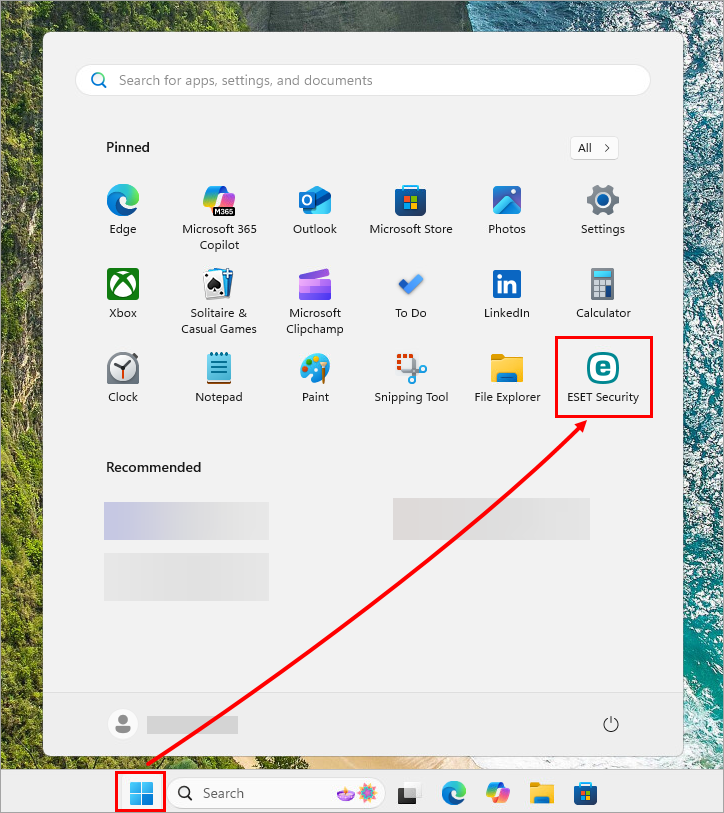
L'applicazione ESET è ora aggiunta al menu Start.
Aggiungi l'applicazione ESET alla barra delle applicazioni
-
Fare clic su Start e digitare
ESETnella barra di ricerca. -
Fai clic con il pulsante destro del mouse sull'applicazione ESET e seleziona " Aggiungi alla barra delle applicazioni " dal menu contestuale.
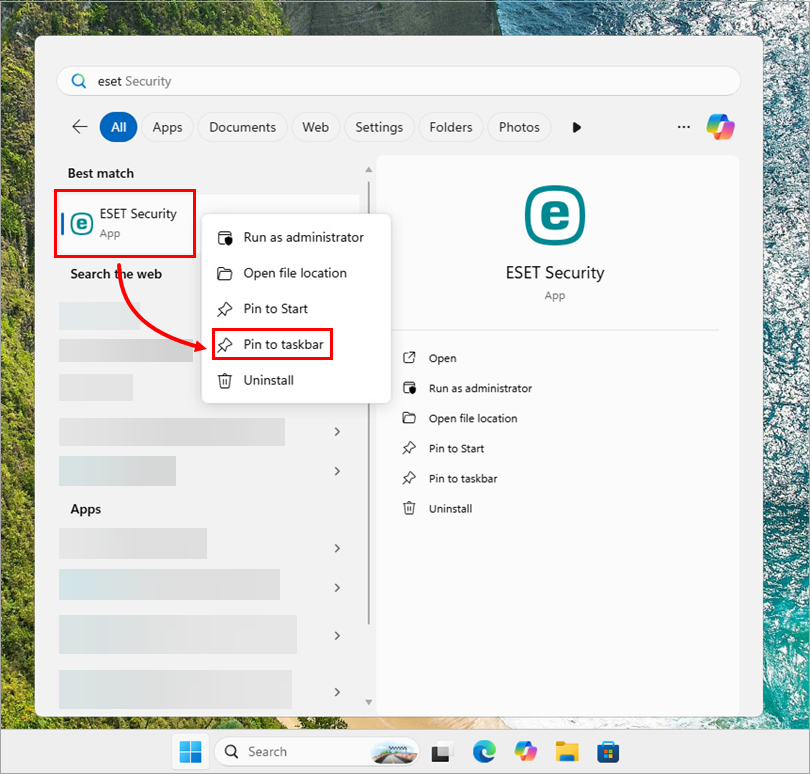
-
L'applicazione ESET è ora aggiunta alla barra delle applicazioni.


