Problem
- Tworzenie skrótu dla produktu ESET
- Przypięcie produktu ESET do Start
- Przypięcie produktu ESET do paska zadań
Rozwiązanie
Utwórz skrót do produktu ESET
Skrót do produktu ESET w systemie Windows 10 i nowszych otworzy główne okno programu ESET bezpośrednio z pulpitu. Aby utworzyć skrót, postępuj zgodnie z poniższymi instrukcjami:
-
Kliknij przycisk Start i wpisz ESET w pasku wyszukiwania.
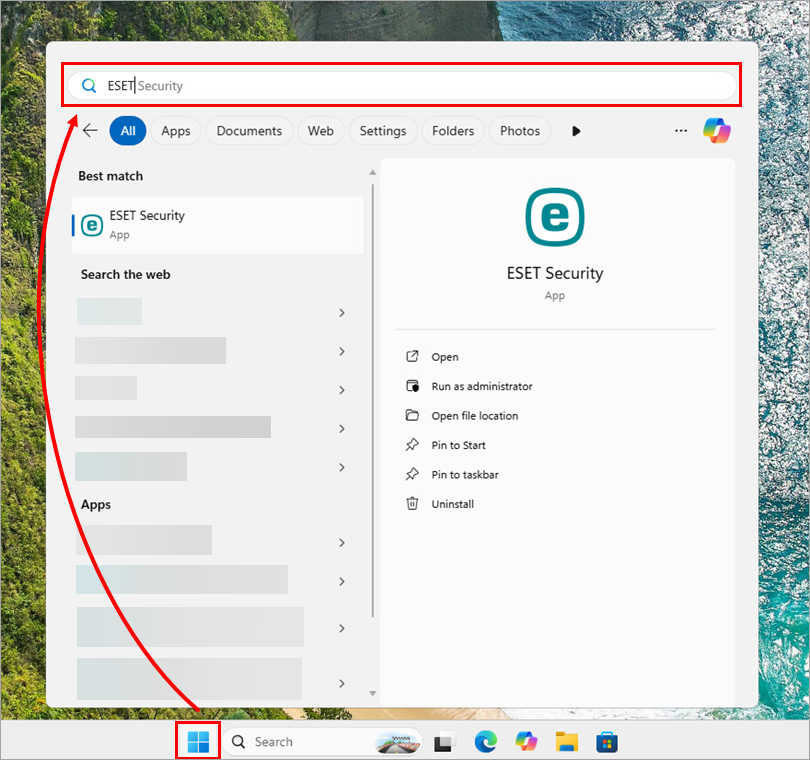
Rysunek 1-1 -
Kliknij prawym przyciskiem myszy produkt ESET i wybierz opcję Otwórz lokalizację pliku z menu kontekstowego.

Rysunek 1-2 -
Kliknij prawym przyciskiem myszy produkt ESET i wybierz opcję Pokaż więcej opcji z menu kontekstowego.

Rysunek 1-3 -
Kliknij przycisk Utwórz skrót.

Rysunek 1-4 -
W oknie potwierdzenia kliknij przycisk Tak.

Rysunek 1-5 -
Skrót do produktu ESET jest teraz dostępny na pulpicie.
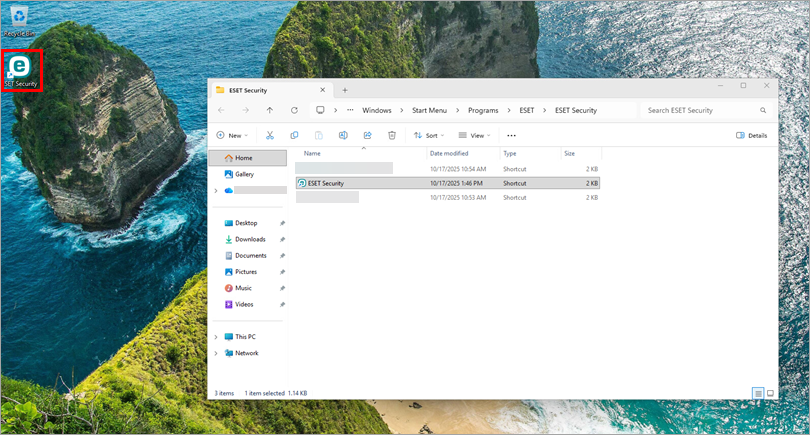
Ilustracja 1-6
Przypinanie produktu ESET do Start
-
Kliknij przycisk Start i wpisz ESET w pasku wyszukiwania.
Rysunek 2-1 -
Kliknij produkt ESET prawym przyciskiem myszy i wybierz polecenie Przypnij do Start z menu kontekstowego.
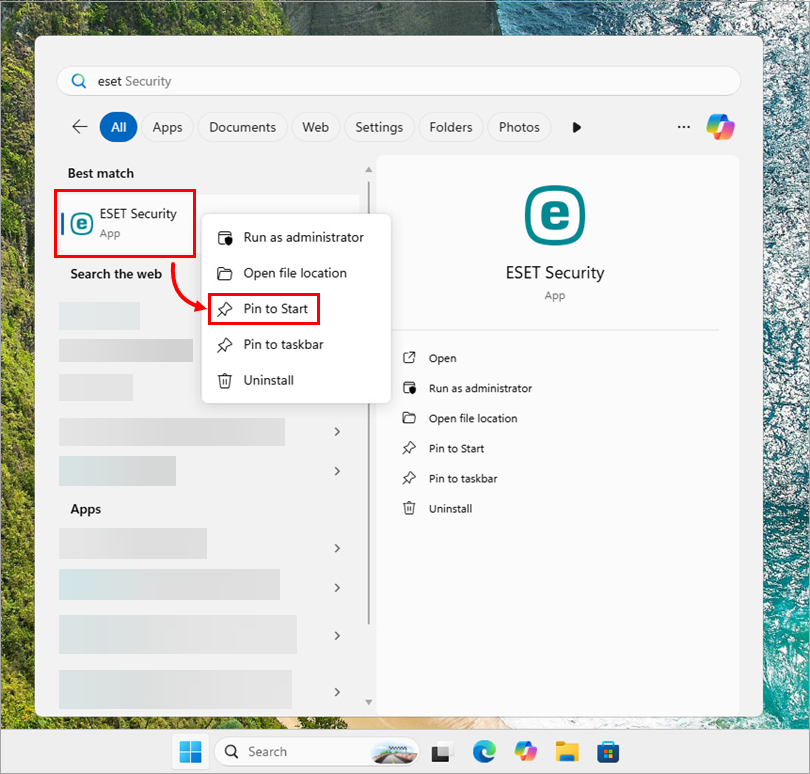
Rysunek 2-2 -
Produkt ESET jest teraz przypięty do Start.
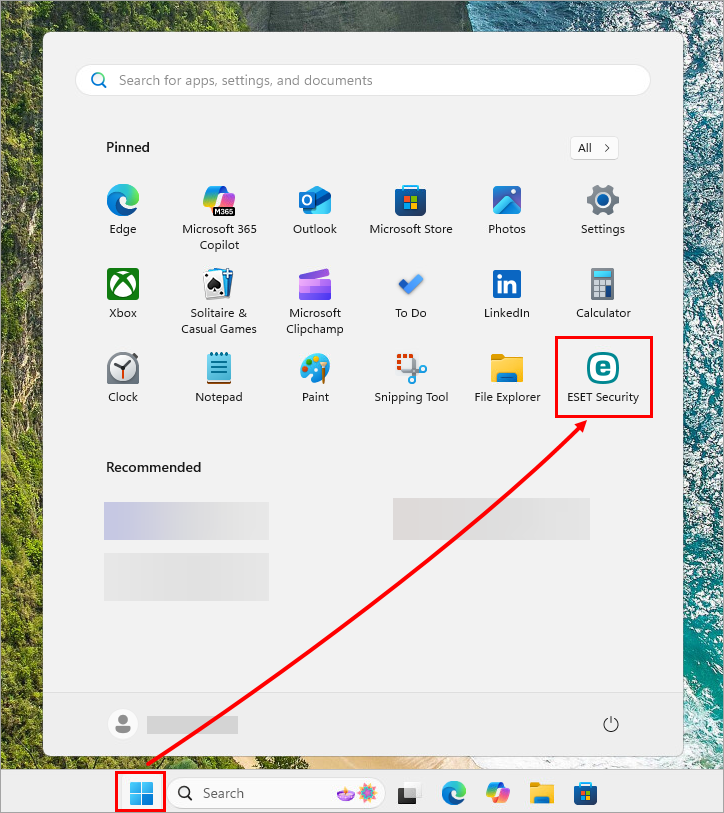
Rysunek 2-3
Przypinanie produktu ESET do paska zadań
-
Kliknij przycisk Start i wpisz ESET w pasku wyszukiwania.
Rysunek 3-1 -
Kliknij produkt ESET prawym przyciskiem myszy i wybierz polecenie Przypnij do paska zadań z menu kontekstowego.
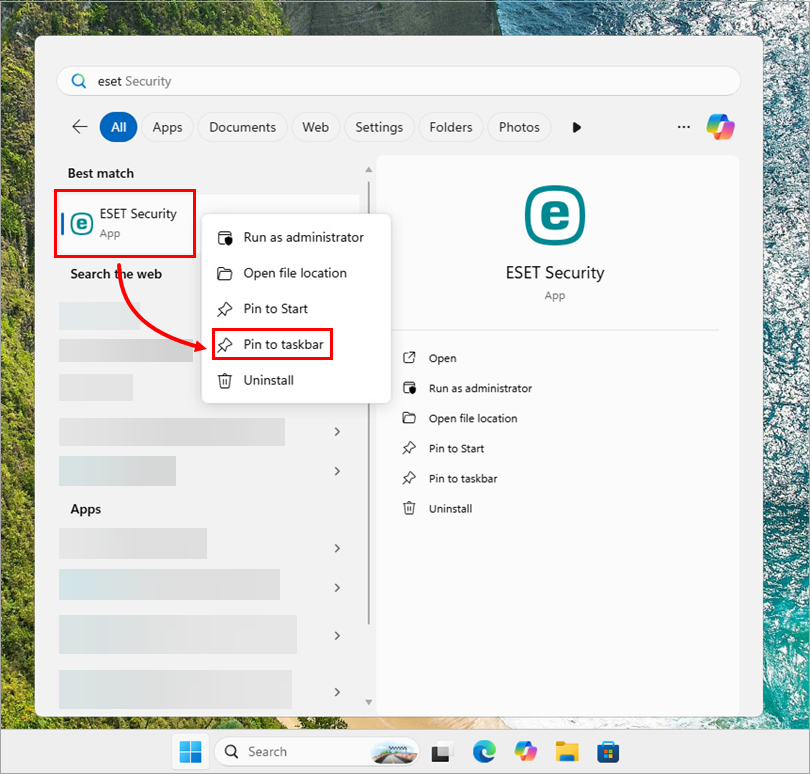
Rysunek 3-2 -
Produkt ESET jest teraz przypięty do paska zadań.

Rysunek 3-3


