Выпуск
- Создайте ярлык для продукта ESET
- Закрепите продукт ESET в меню "Пуск
- Закрепить продукт ESET на панели задач
Решение
Создайте ярлык для продукта ESET
Ярлык для продукта ESET в Windows 10 и более поздних версиях позволяет открыть главное окно программы ESET прямо с рабочего стола. Чтобы создать ярлык, следуйте приведенным ниже инструкциям:
-
Нажмите кнопку "Пуск" и введите ESET в строку поиска.
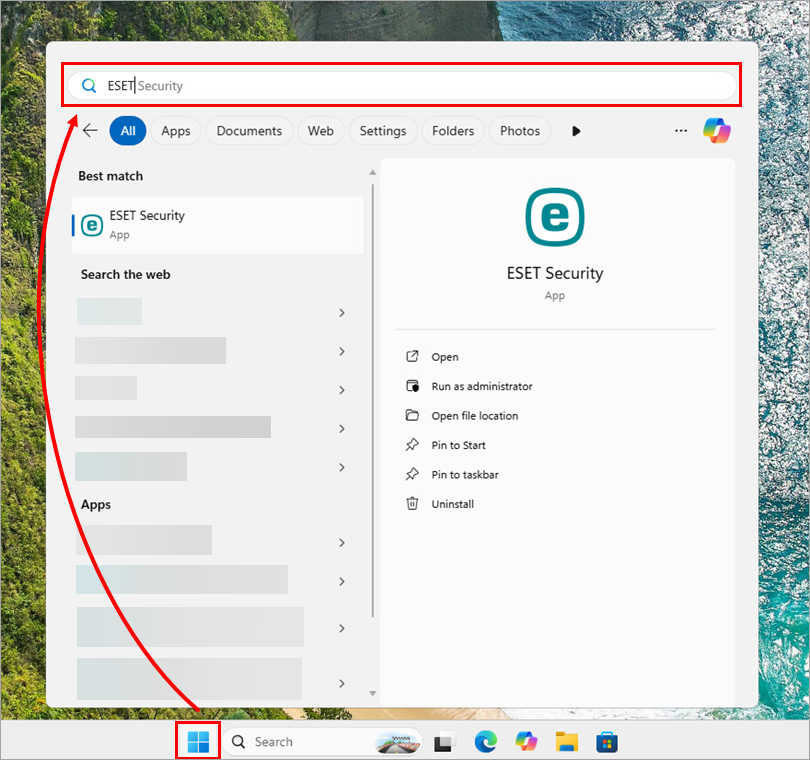
Рисунок 1-1 -
Щелкните правой кнопкой мыши продукт ESET и выберите в контекстном меню пункт Открыть местоположение файла.

Рисунок 1-2 -
Щелкните правой кнопкой мыши продукт ESET и выберите пункт Показать дополнительные параметры из контекстного меню.

Рисунок 1-3 -
Нажмите Создать ярлык.

Рисунок 1-4 -
В окне подтверждения нажмите Да.

Рисунок 1-5 -
Ярлык продукта ESET теперь доступен на рабочем столе.
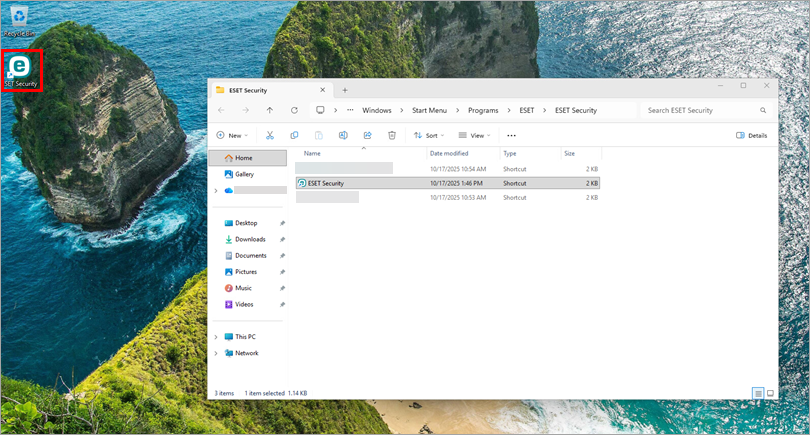
Рисунок 1-6
Закрепление продукта ESET в "Пуске
-
Нажмите кнопку "Пуск" и введите ESET в строку поиска.
Рисунок 2-1 -
Щелкните правой кнопкой мыши продукт ESET и выберите в контекстном меню пункт Закрепить в "Пуске".
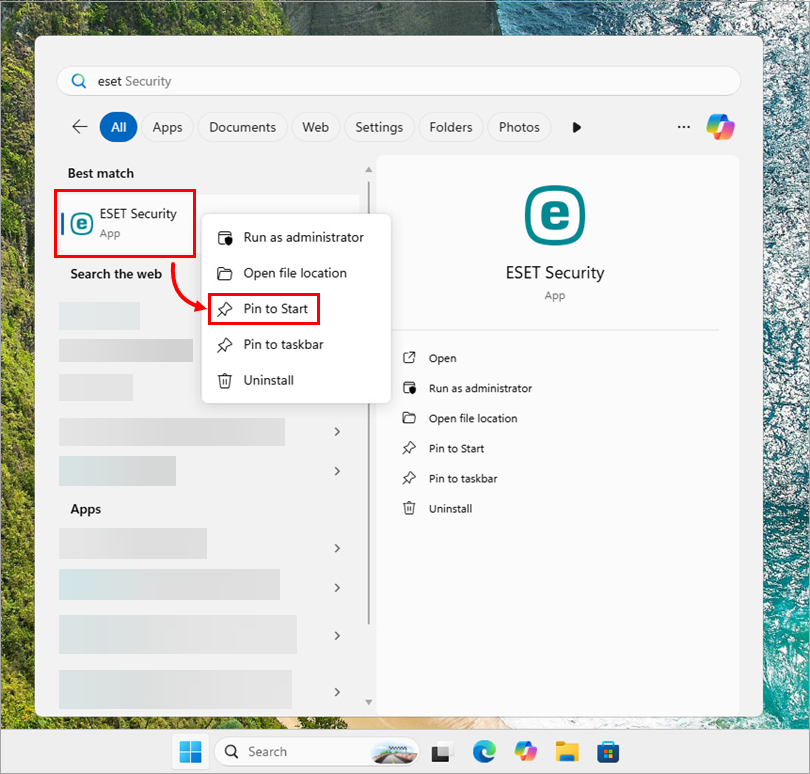
Рисунок 2-2 -
Теперь ваш продукт ESET закреплен в "Пуске".
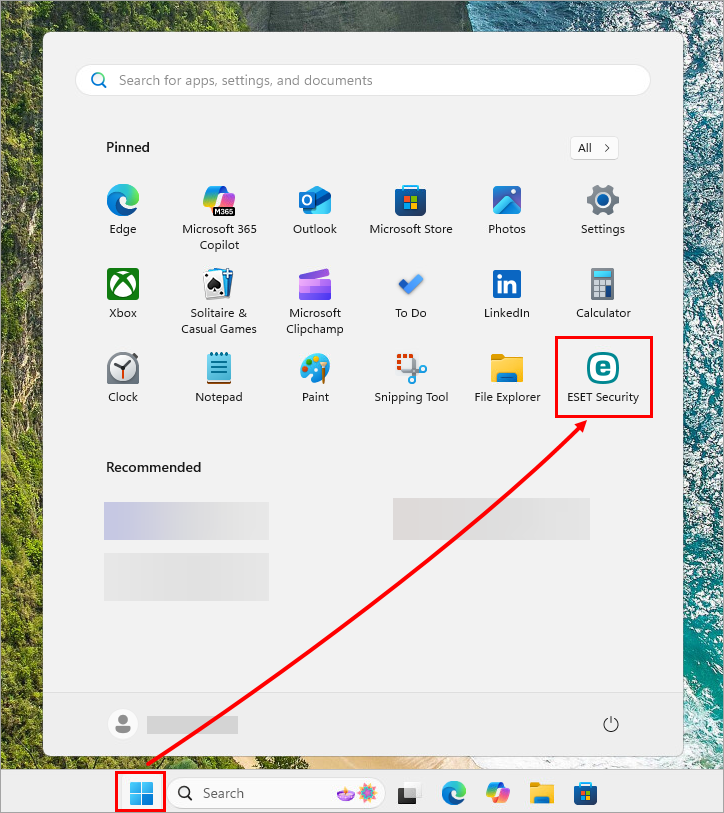
Рисунок 2-3
Закрепление продукта ESET на панели задач
-
Нажмите кнопку "Пуск" и введите ESET в строку поиска.
Рисунок 3-1 -
Щелкните правой кнопкой мыши продукт ESET и выберите в контекстном меню пункт Закрепить на панели задач.
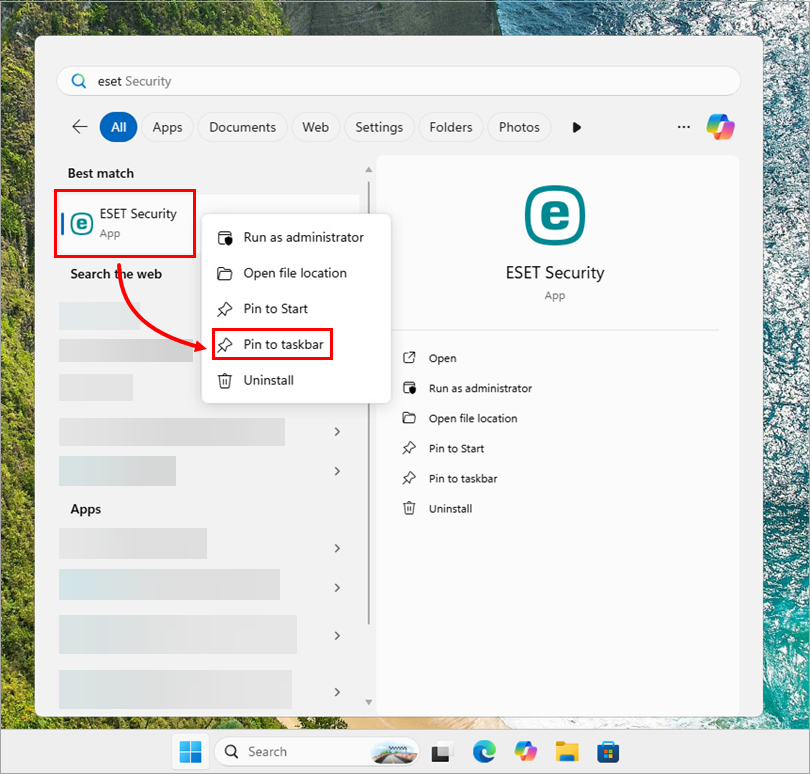
Рисунок 3-2 -
Теперь ваш продукт ESET закреплен на панели задач.

Рисунок 3-3


