问题
解决方案
为您的 ESET 应用程序创建快捷方式
在 Windows 10 及更高版本系统中,ESET 应用程序的快捷方式可直接从桌面打开 ESET 应用程序的主程序窗口。要创建快捷方式,请按照以下说明操作:
-
单击“开始”按钮,并在搜索栏中输入
“ESET”。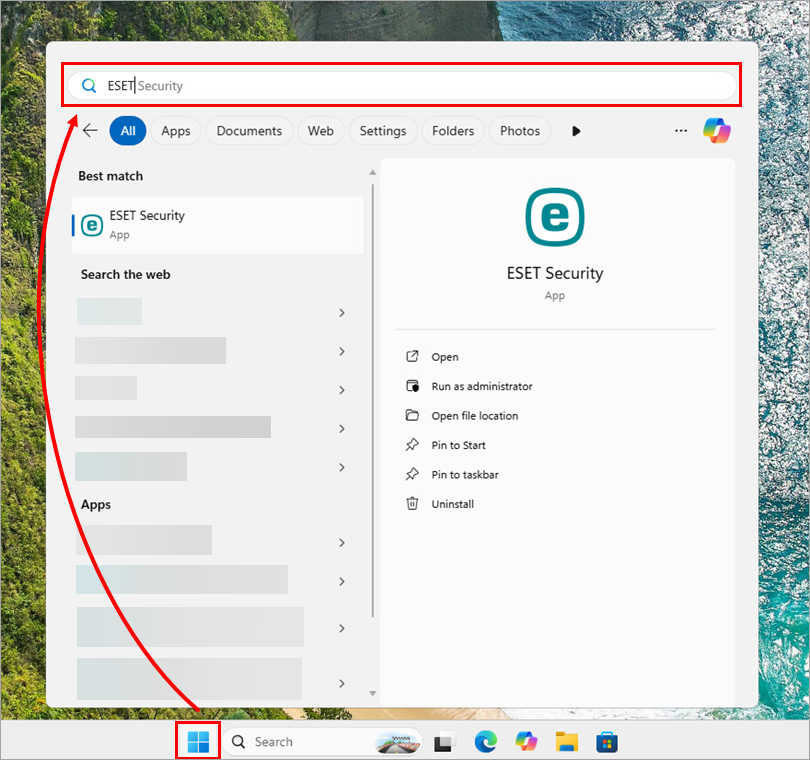
-
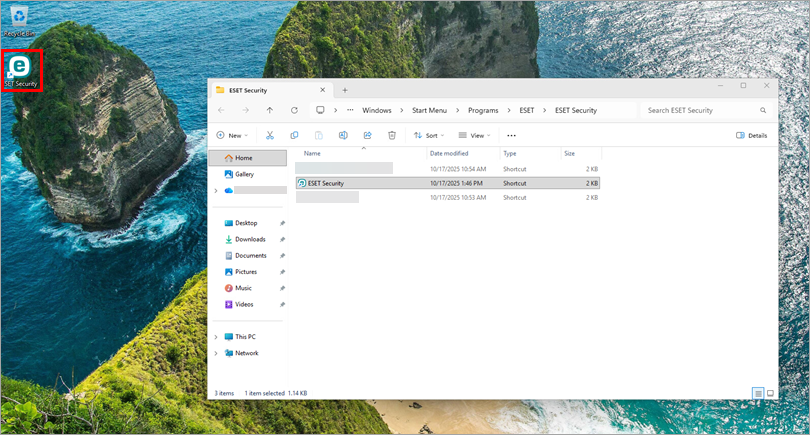
右键单击您的ESET 应用程序,并在快捷菜单中选择“打开文件位置”。

-
右键单击您的ESET 应用程序,并在快捷菜单中选择“显示更多选项”。

-
点击“创建快捷方式”。

-
在确认窗口中,点击“是”。

-
现在,您的 ESET 应用程序的快捷方式已出现在桌面上。
将 ESET 应用程序固定到“开始”菜单
-
单击“开始”,并在搜索栏中输入
“ESET”。 -
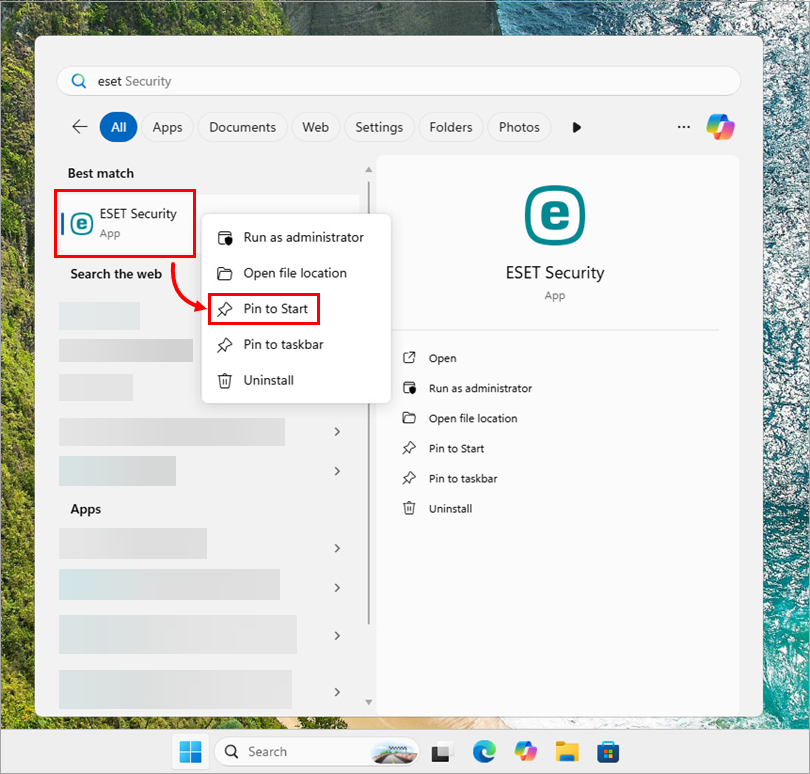
右键单击您的ESET 应用程序,然后从上下文菜单中选择“固定到‘开始’菜单”。
-
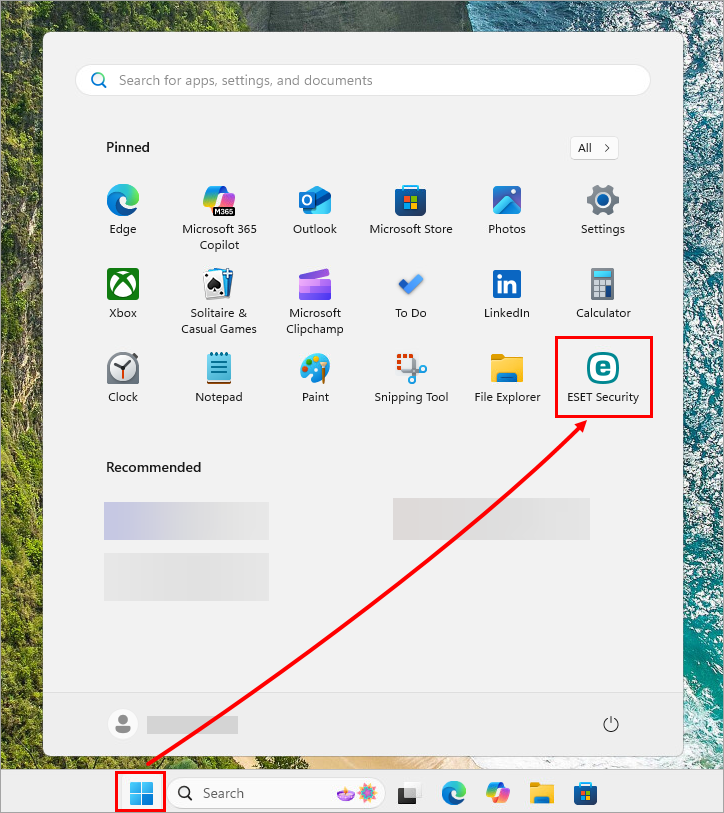
您的 ESET 应用程序现已固定到“开始”菜单。
将 ESET 应用程序固定到任务栏
-
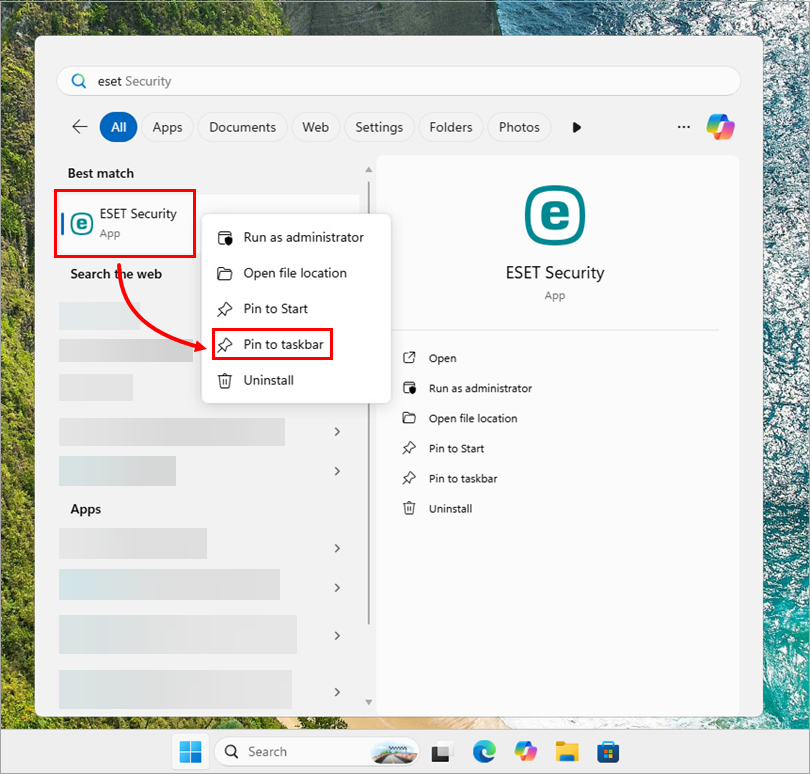
单击“开始”,并在搜索栏中输入
“ESET”。 -
右键单击您的ESET 应用程序,然后从上下文菜单中选择“固定到任务栏”。
-
您的 ESET 应用程序现已固定到任务栏。


