Kysymys
- Luo pikakuvake ESET-tuotteelle
- Kiinnitä ESET-tuotteesi Käynnistä-painikkeeseen
- Kiinnitä ESET-tuotteesi tehtäväpalkkiin
Ratkaisu
Luo pikakuvake ESET-tuotteelle
ESET-tuotteesi pikakuvake Windows 10:ssä ja uudemmissa versioissa avaa ESET-pääohjelman ikkunan suoraan työpöydältäsi. Voit luoda pikakuvakkeen noudattamalla alla olevia ohjeita:
-
Napsauta Käynnistä-painiketta ja kirjoita hakupalkkiin ESET.
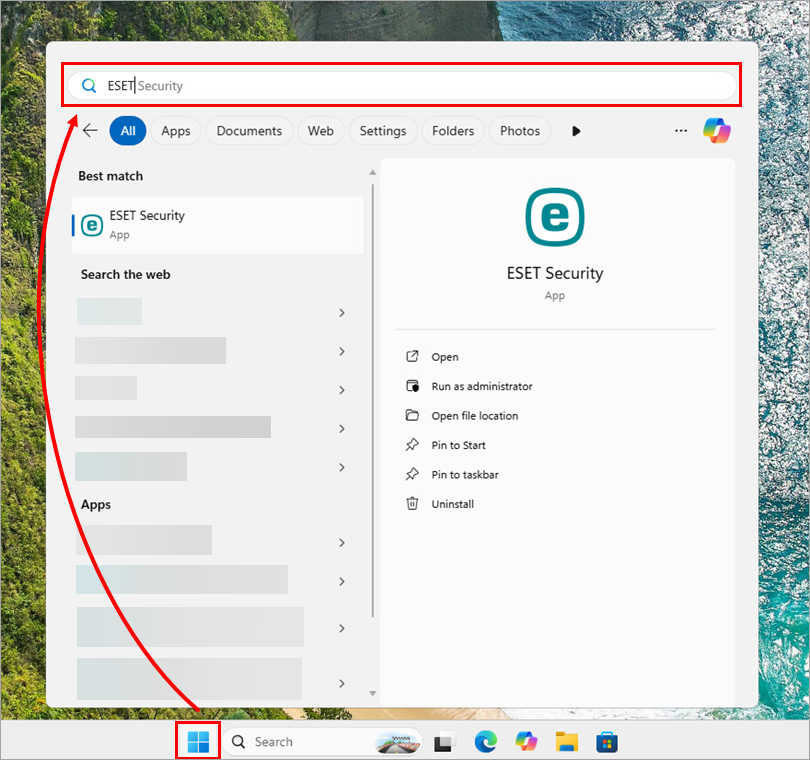
Kuva 1-1 -
Napsauta ESET-tuotettasi hiiren kakkospainikkeella ja valitse kontekstivalikosta Avaa tiedoston sijainti.

Kuva 1-2 -
Napsauta ESET-tuotettasi hiiren kakkospainikkeella ja valitse Näytä lisää vaihtoehtoja -vaihtoehto kontekstivalikosta.

Kuva 1-3 -
Valitse Luo pikakuvake.

Kuva 1-4 -
Napsauta vahvistusikkunassa Kyllä.

Kuva 1-5 -
ESET-tuotteen pikakuvake on nyt käytettävissä työpöydälläsi.
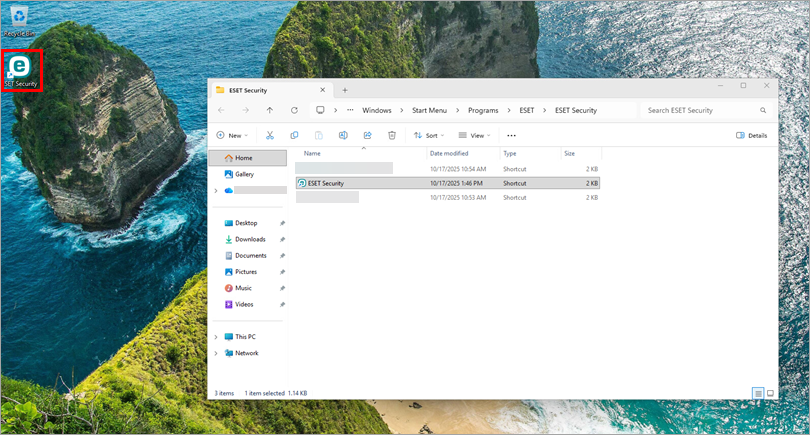
Kuva 1-6
Kiinnitä ESET-tuotteesi Käynnistä-painikkeeseen
-
Napsauta Käynnistä-painiketta ja kirjoita hakupalkkiin ESET.
Kuva 2-1 -
Napsauta ESET-tuotettasi hiiren kakkospainikkeella ja valitse Pin to Start (Kiinnitä Käynnistä ) kontekstivalikosta.
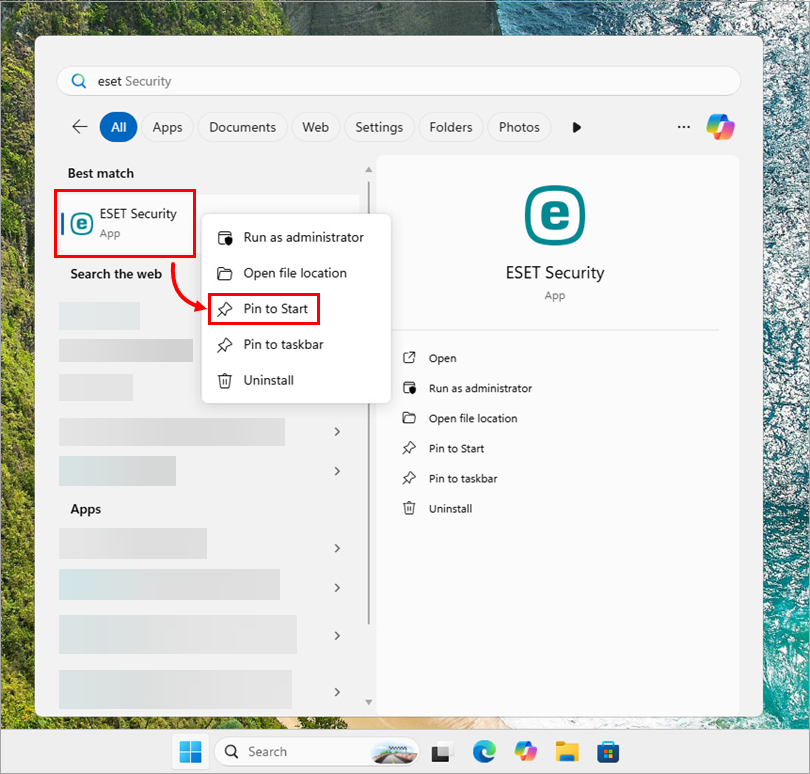
Kuva 2-2 -
ESET-tuotteesi on nyt liitetty Käynnistä-painikkeeseen.
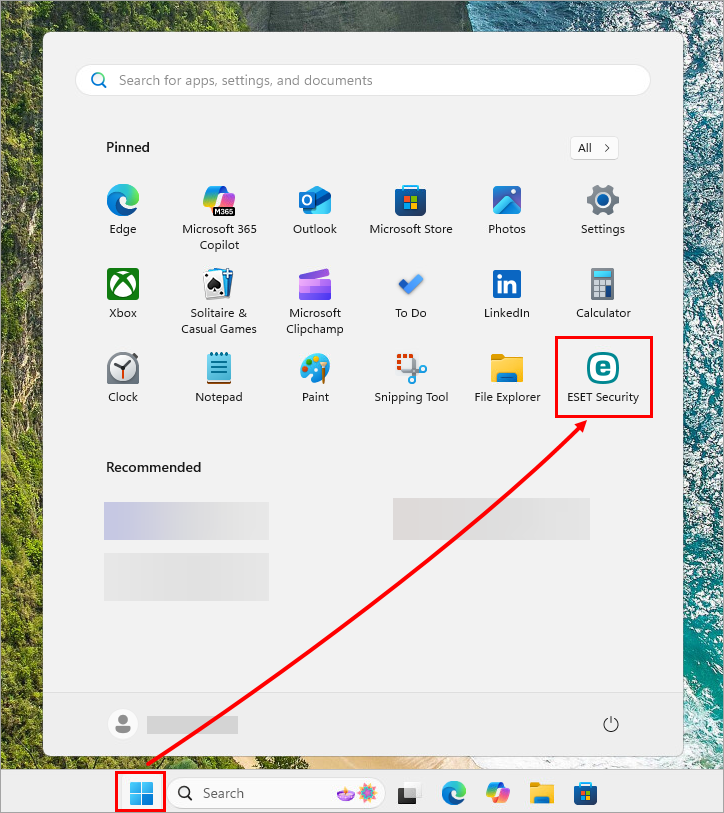
Kuva 2-3
Kiinnitä ESET-tuotteesi tehtäväpalkkiin
-
Napsauta Käynnistä-painiketta ja kirjoita ESET hakupalkkiin.
Kuva 3-1 -
Napsauta ESET-tuotettasi hiiren kakkospainikkeella ja valitse kontekstivalikosta Pin to taskbar (Kiinnitä tehtäväpalkkiin ).
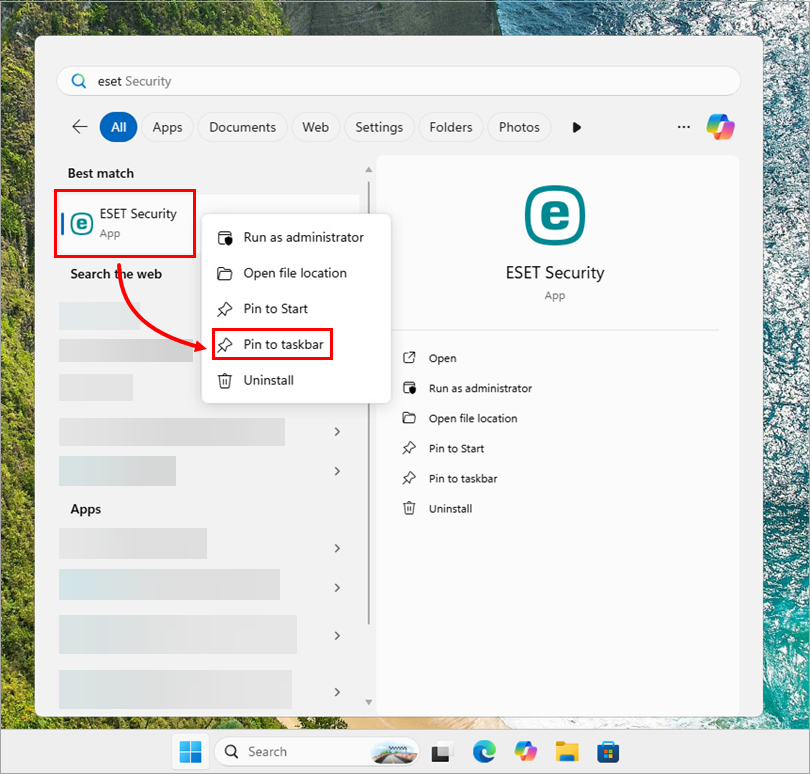
Kuva 3-2 -
ESET-tuotteesi on nyt kiinnitetty tehtäväpalkkiin.

Kuva 3-3


