Випуск
- Необхідні умови
- Встановіть ESET Inspect Connector у Windows за допомогою Майстра встановлення (графічний режим)
- Призначте коннектору ESET Inspect Connector політику ESET PROTECT On-Prem, яка дозволяє зв'язок із сервером ESET Inspect Server
Рішення
Необхідні умови
- Розгорніть ESET Management Agent
- Розгорнути програму ESET Endpoint
- Активуйте ESET Inspect Connector за допомогою передплати на ESET Inspect: створіть завдання Активація модуля або зверніться до адміністратора ESET PROTECT On-Prem.
Встановіть ESET Inspect Connector у Windows за допомогою Майстра встановлення (графічний режим)
-
Завантажте інсталяційний файл ESET Inspect Connector і запустіть його.
-
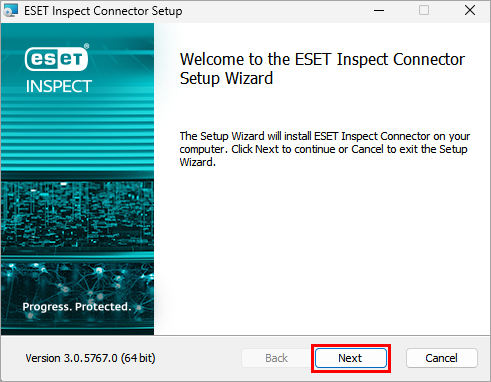
На екрані привітання натисніть кнопку Далі.
-
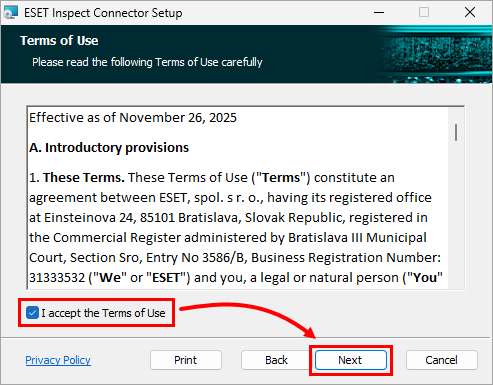
Якщо ви приймаєте Умови використання, встановіть прапорець Я приймаю Умови використання і натисніть Далі.
-
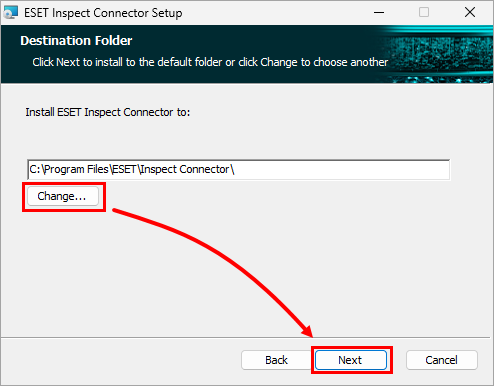
Змініть папку призначення або залиште папку за замовчуванням і натисніть Далі.
-
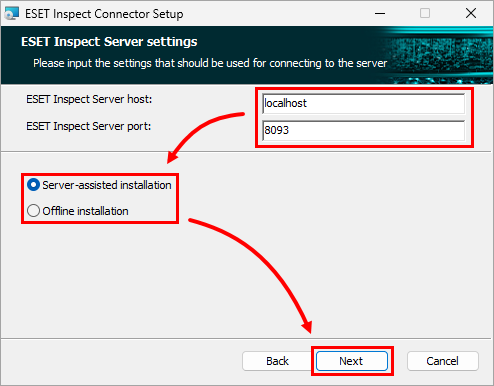
На екрані налаштувань ESET Inspect Server введіть правильні значення в наступні поля: Хост ESET Inspect Server, Порт ESET Inspect Server. Виберіть тип інсталяції, до якого ви хочете перейти: Інсталяція за допомогою сервера або Автономна інсталяція, а потім натисніть кнопку Далі.
-
Вкажіть центр сертифікації відповідно до типу інсталяції:
-
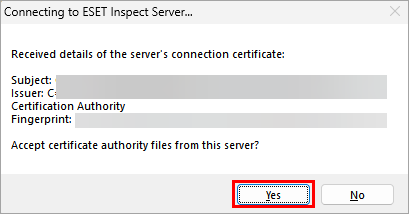
Встановлення за допомогою сервера: У діалоговому вікні з відомостями про центр сертифікації натисніть кнопку Так , щоб прийняти центр сертифікації для ESET Inspect Connector.
-
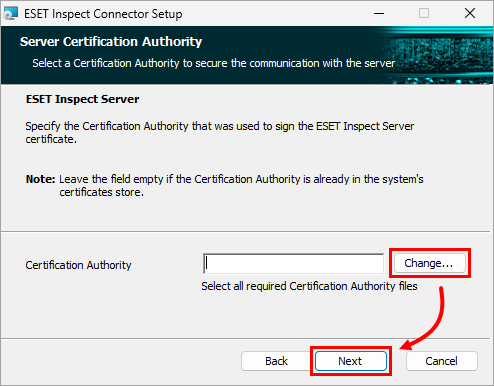
Офлайн-інсталяція: введіть або вставте шлях до файлу центру сертифікації або натисніть Змінити, щоб перейти до місця розташування файлу та вибрати його вручну. Натисніть Далі.
-
-
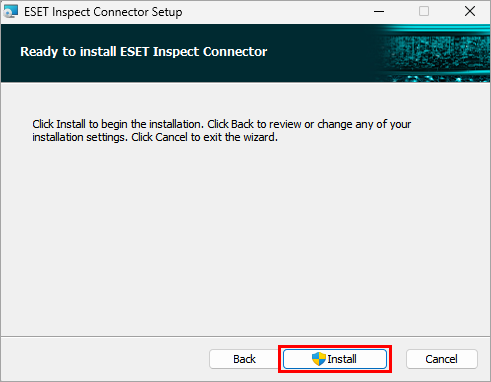
Натисніть Встановити. З'явиться індикатор виконання, що відображає поточний стан.
-
Після завершення інсталяції натисніть Готово.
Призначення конектору ESET Inspect політика ESET PROTECT On-Prem, яка дозволяє зв'язок із сервером ESET Inspect Server
Щоб дозволити комп'ютеру з інстальованим ESET Inspect Connector взаємодіяти з сервером ESET Inspect Server, комп'ютеру потрібно призначити політику ESET PROTECT On-Prem, яка дозволяє цей зв'язок.
Якщо ви тільки починаєте налаштування, створіть таку політику та призначте комп'ютер до неї. Якщо така політика вже існує, призначте комп'ютер до наявної політики.
Створіть нову політику та призначте її для коннектора ESET Inspect
-
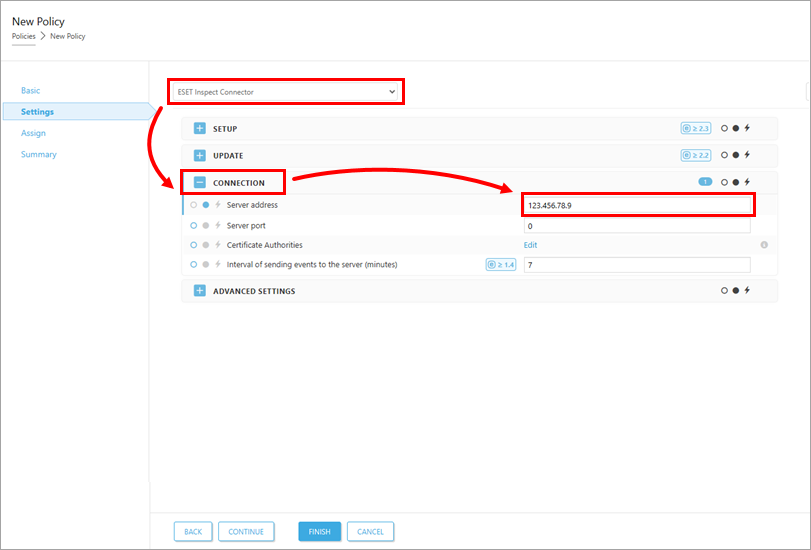
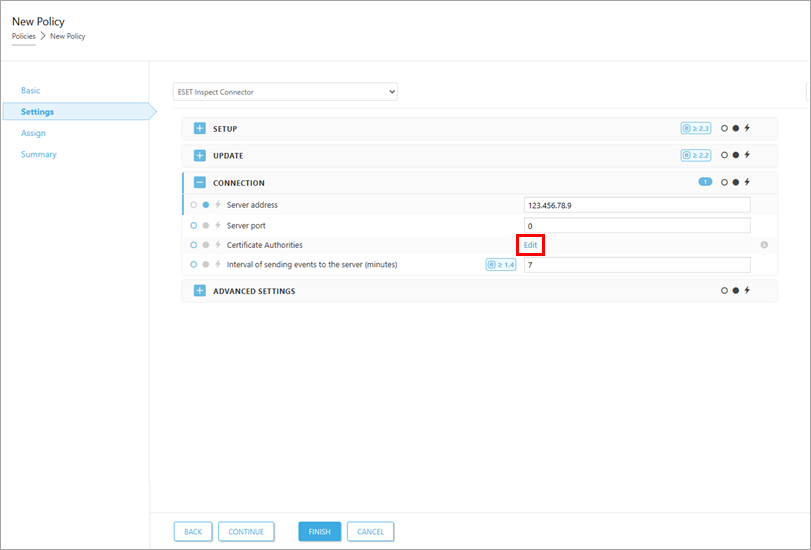
У розділі Налаштування виберіть пункт ESET Inspect Connector. Потім розгорніть Підключення і в полі Адреса сервера введіть IP-адресу сервера ESET Inspect.
-
Поруч із пунктом Центри сертифікації натисніть кнопку Змінити
-
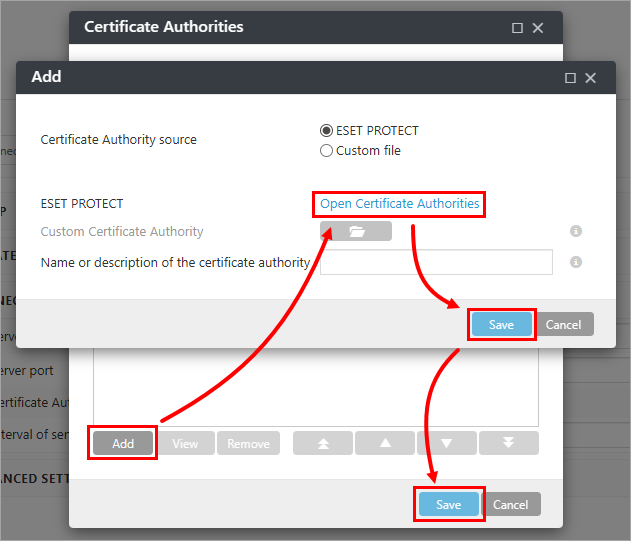
У вікні Центри сертифікації натисніть Додати → Відкрити центри сертифікації. Виберіть файл центру сертифікації, який було використано під час інсталяції ESET Inspect Server, і натисніть OK. Натисніть Зберегти → Зберегти.
-
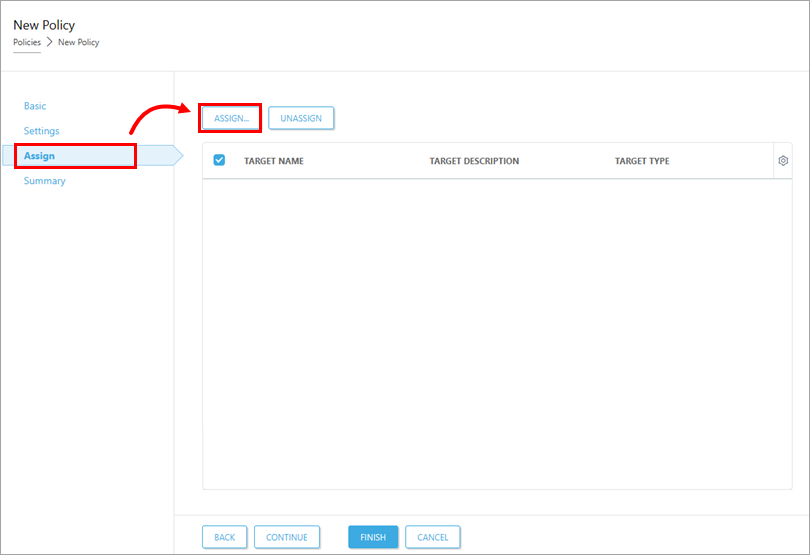
Натисніть Призначити, натисніть Призначити ще раз.
-
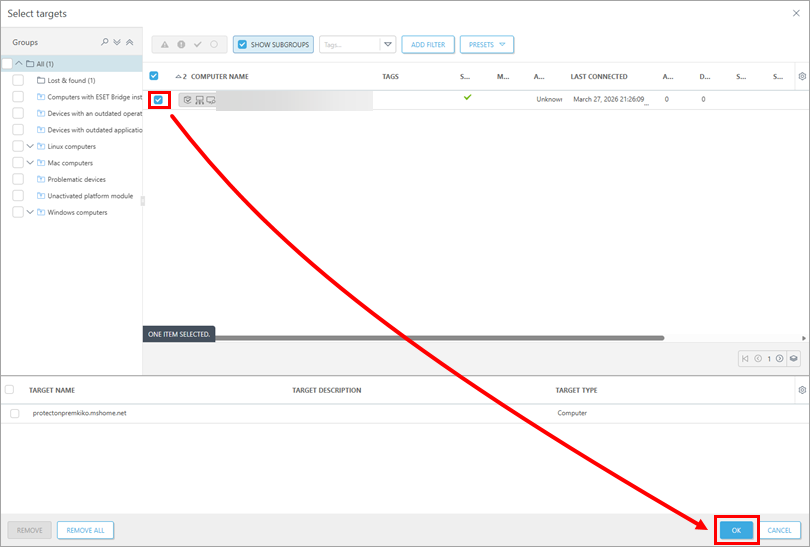
Знайдіть і виберіть комп'ютери, до яких потрібно застосувати політику, і натисніть OK.
-
Натисніть Готово, щоб створити політику.
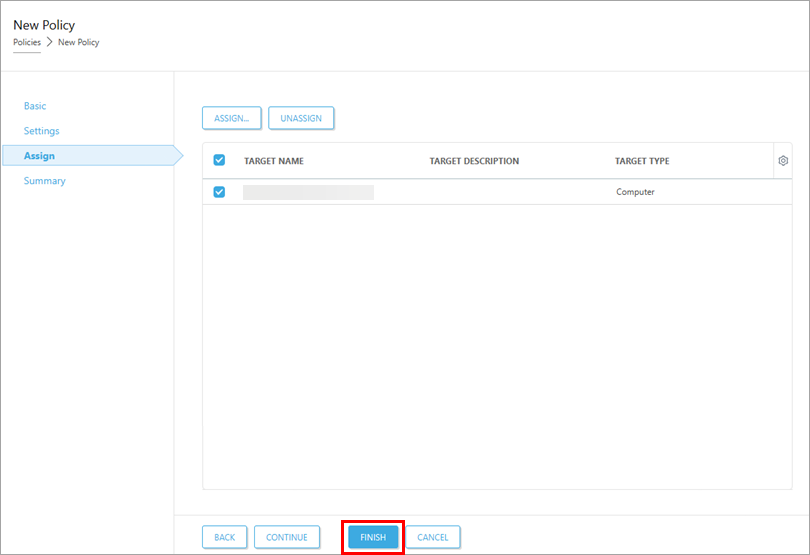
Призначення наявної політики для коннектора ESET Inspect
-
Натисніть Політики.
-
Знайдіть політику (програмою політики має бути ESET Inspect Connector), клацніть назву політики та натисніть Змінити.
-
Ліворуч натисніть Налаштування, розгорніть З ' єднання та перевірте наступні параметри з'єднання:
- Адреса сервера містить правильну IP-адресу сервера ESET Inspect.
-
Центри сертифікації налаштовано. Необхідно вибрати центр сертифікації, який було використано під час інсталяції ESET Inspect Server. Якщо потрібно, натисніть кнопку Змінити поруч із пунктом Центри сертифікації та перевірте або змініть центр сертифікації.
-
Ліворуч натисніть Призначити. У розділі Призначити натисніть Призначити, виберіть комп'ютер, до якого потрібно застосувати політику, і натисніть OK.
-
Натисніть Готово, щоб оновити політику.


