Emissão
- Pré-requisitos
- Instale o Conector do ESET Inspect no Windows usando o Assistente de configuração (modo gráfico)
- Atribuir ao Conector do ESET Inspect uma política do ESET PROTECT On-Prem que permita a comunicação com o Servidor do ESET Inspect
Solução
Pré-requisitos
- Implantar o Agente ESET Management
- Implantar um aplicativo ESET Endpoint
- Ative o Conector do ESET Inspect com uma assinatura do ESET Inspect: crie uma tarefa de Ativação de módulo ou entre em contato com o administrador do ESET PROTECT On-Prem.
Instalar o Conector do ESET Inspect no Windows usando o Assistente de configuração (modo gráfico)
-
Faça o download do arquivo de instalação do Conector do ESET Inspect e execute o arquivo de instalação.
-
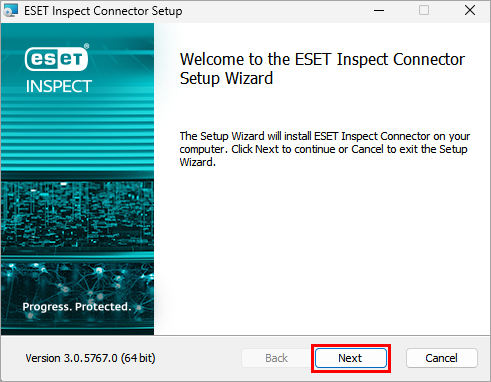
Na tela de boas-vindas, clique em Avançar.
-
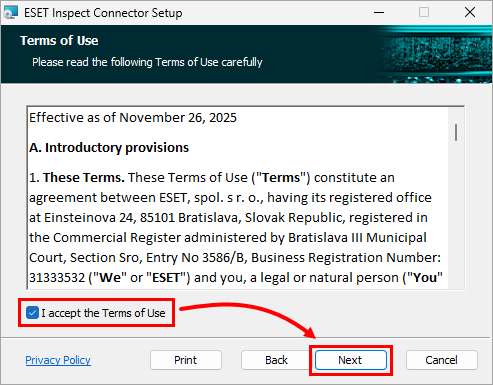
Se você aceitar os Termos de uso, marque a caixa de seleção Eu aceito os Termos de uso e clique em Avançar.
-
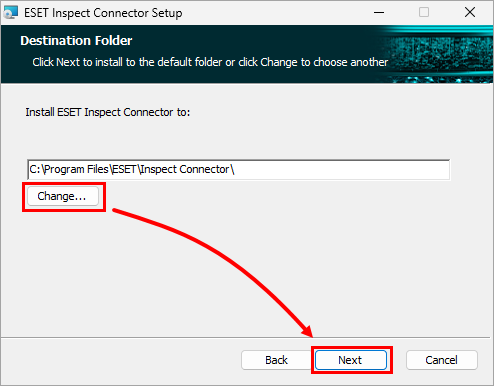
Altere a pasta de destino ou deixe a pasta padrão e clique em Avançar.
-
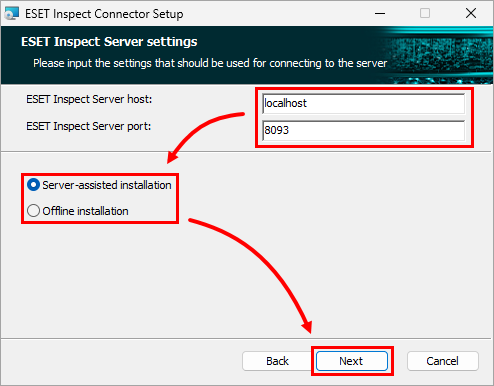
Na tela de configurações do ESET Inspect Server, digite os valores corretos nos seguintes campos: Host do servidor do ESET Inspect, porta do servidor do ESET Inspect. Escolha o tipo de instalação que deseja realizar: Instalação assistida pelo servidor ou Instalação off-line e clique em Avançar.
-
Forneça a Autoridade de certificação com base em seu tipo de instalação:
-
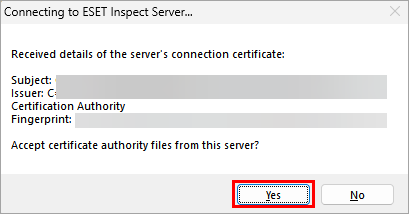
Instalação assistida pelo servidor: Na caixa de diálogo com os detalhes da Autoridade de certificação, clique em Sim para aceitar a Autoridade de certificação para o Conector do ESET Inspect.
-
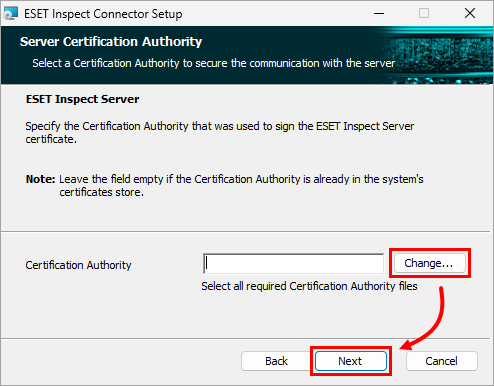
Instalação off-line: digite ou cole o caminho para o arquivo da Autoridade de certificação ou clique em Alterar para navegar até o local do arquivo e selecionar o arquivo manualmente. Clique em Avançar.
-
-
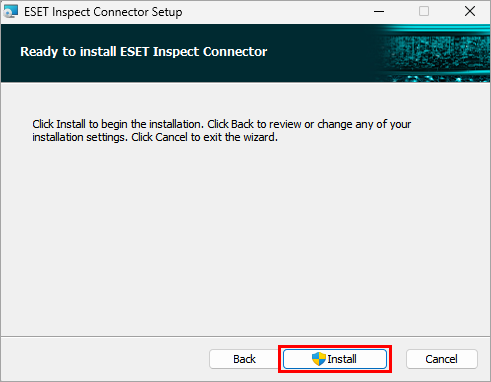
Clique em Instalar. Uma barra de progresso é exibida, mostrando o status atual.
-
Após a conclusão da instalação, clique em Concluir.
Atribuir ao Conector do ESET Inspect uma política do ESET PROTECT On-Prem que permita a comunicação com o Servidor do ESET Inspect
Para permitir que o computador com o Conector do ESET Inspect instalado se comunique com o Servidor do ESET Inspect, o computador deve ser atribuído a uma política do ESET PROTECT On-Prem que permita a comunicação.
Se estiver apenas começando a configuração, crie essa política e atribua o computador a ela. Se essa política já existir, atribua o computador à política existente.
Crie uma nova política e a atribua ao Conector do ESET Inspect
-
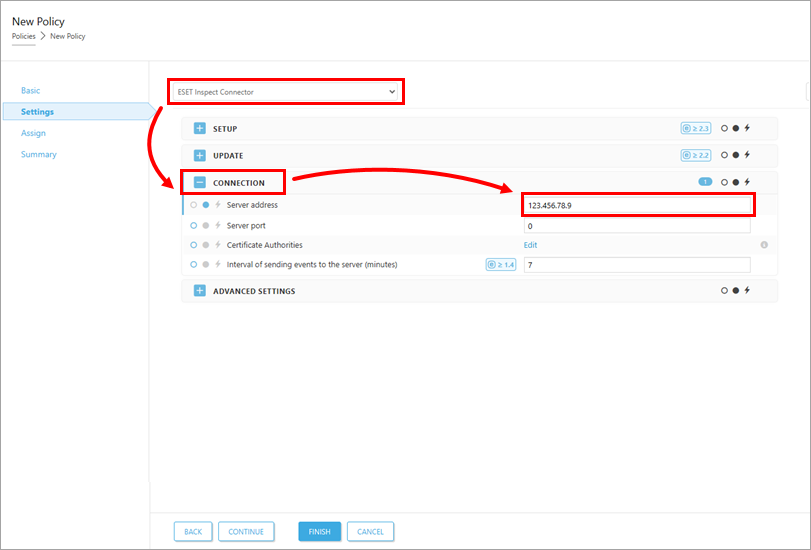
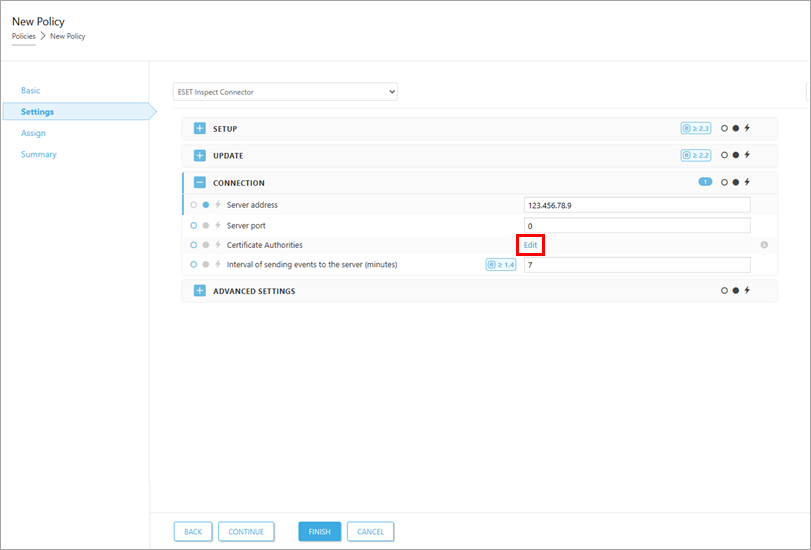
Em Configurações, selecione Conector do ESET Inspect. Em seguida, expanda Conexão e no campo Endereço do servidor, digite o endereço IP do servidor do ESET Inspect.
-
Ao lado de Autoridades de certificação, clique em Editar
-
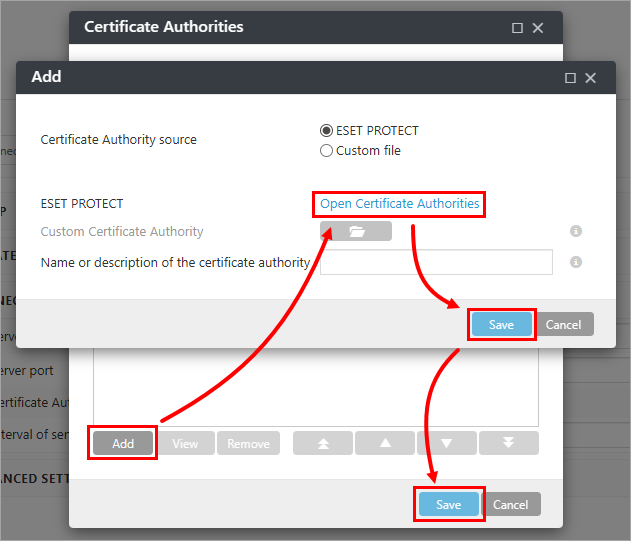
Na janela Autoridades de certificação , clique em Adicionar → Abrir autoridades de certificação. Selecione o arquivo da autoridade de certificação que foi utilizado durante a instalação do servidor do ESET Inspect e clique em OK. Clique em Salvar → Salvar.
-
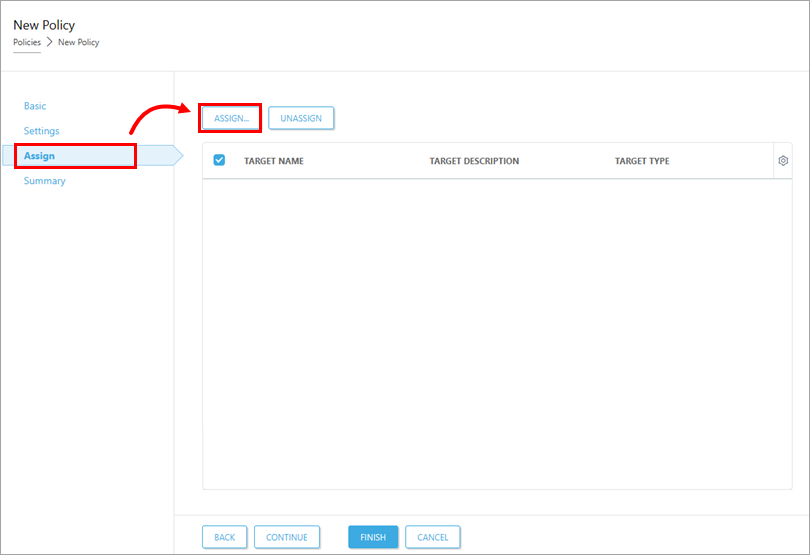
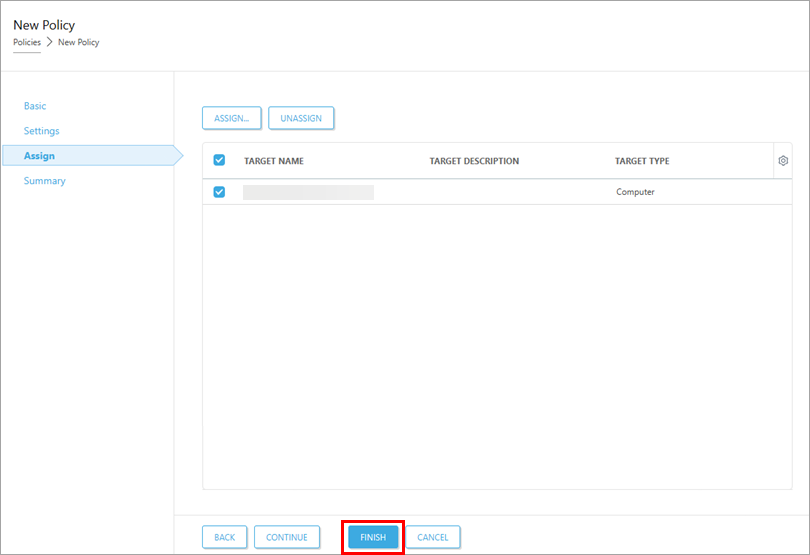
Clique em Atribuir, clique em Atribuir novamente.
-
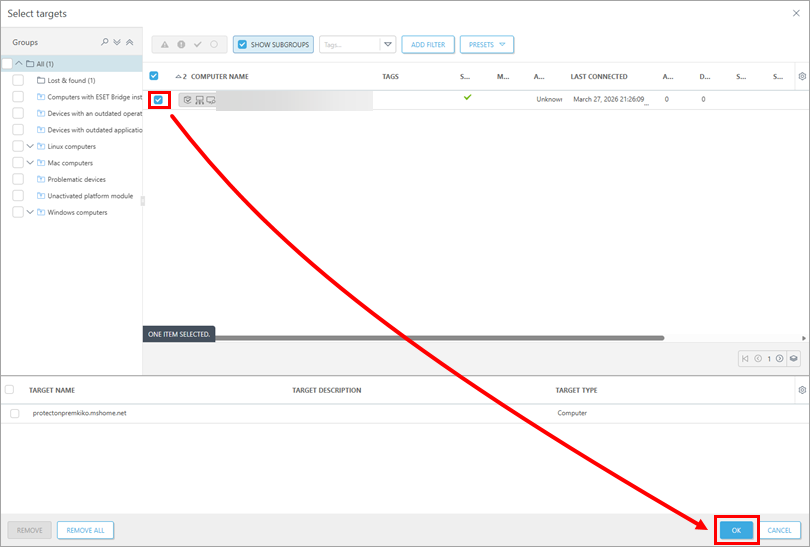
Pesquise e selecione os computadores aos quais você deseja aplicar a política e clique em OK.
-
Clique em Finish (Concluir) para criar a política.
Atribuir uma política existente ao Conector do ESET Inspect
-
Clique em Políticas.
-
Localize a política (o aplicativo da política deve ser o Conector do ESET Inspect), clique no nome da política e clique em Editar.
-
À esquerda, clique em Configurações, expanda Conexão e verifique as seguintes configurações de conexão:
- O endereço do servidor contém o endereço IP correto do servidor do ESET Inspect.
-
As autoridades de certificação estão configuradas. A Autoridade de certificação que foi utilizada durante a instalação do ESET Inspect Server deve ser selecionada. Se necessário, clique em Editar ao lado de Autoridades de certificação e verifique ou altere a Autoridade de certificação.
-
À esquerda, clique em Atribuir. Em Atribuir, clique em Atribuir, selecione o computador ao qual você deseja aplicar a política e clique em OK.
-
Clique em Finish (Concluir ) para atualizar a política.


