Kiadvány
- Előfeltételek
- Telepítse az ESET Inspect Connector-t Windows rendszerre a telepítővarázsló segítségével (grafikus módban)
- Rendeljen az ESET Inspect Connectorhoz egy olyan ESET PROTECT On-Prem házirendet, amely lehetővé teszi a kommunikációt az ESET Inspect Serverrel
Megoldás
Előfeltételek
- Az ESET Management Agent telepítése
- ESET végponti alkalmazás telepítése
- Aktiválja az ESET Inspect Connector-t egy ESET Inspect előfizetéssel: hozzon létre egy modulaktiválási feladatot, vagy lépjen kapcsolatba az ESET PROTECT On-Prem rendszergazdával.
Telepítse az ESET Inspect Connector-t Windowson a telepítővarázsló segítségével (grafikus mód)
-
Töltse le az ESET Inspect Connector telepítőfájlját, és futtassa a telepítőfájlt.
-
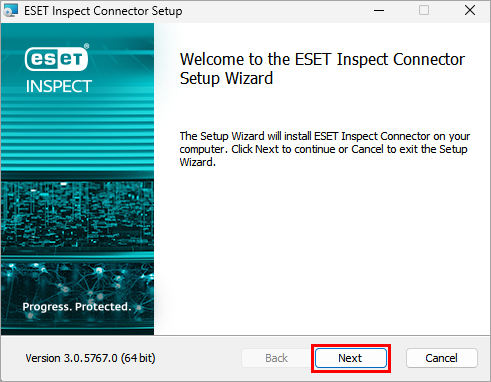
Az üdvözlő képernyőn kattintson a Tovább gombra.
-
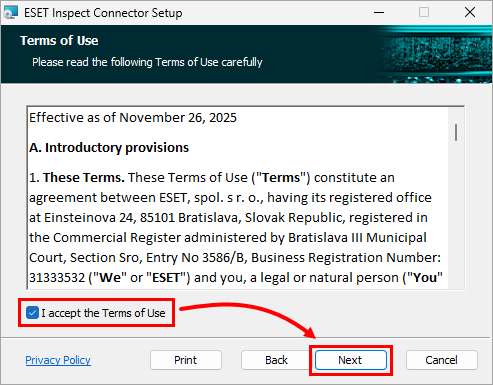
Ha elfogadja a felhasználási feltételeket, jelölje be a I accept the Terms of Use (Elfogadom a felhasználási feltételeket) jelölőnégyzetet, majd kattintson a Next (Tovább) gombra.
-
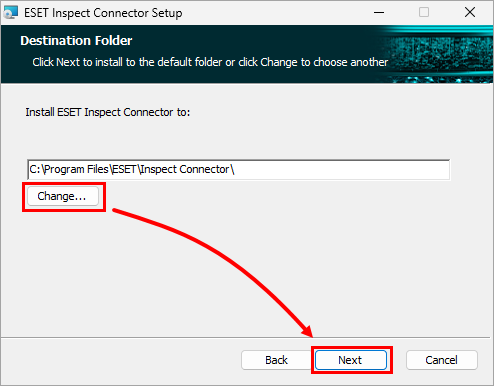
Módosítsa a célmappát, vagy hagyja az alapértelmezett mappát, majd kattintson a Tovább gombra.
-
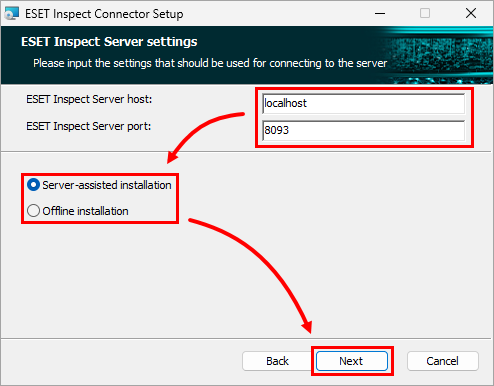
Az ESET Inspect Server beállításai képernyőn írja be a megfelelő értékeket a következő mezőkbe: ESET Inspect Server állomás, ESET Inspect Server port. Válassza ki a telepítés típusát: Kiszolgálóval támogatott telepítés vagy Offline telepítés, majd kattintson a Tovább gombra.
-
Adja meg a telepítés típusának megfelelő hitelesítésszolgáltatót:
-
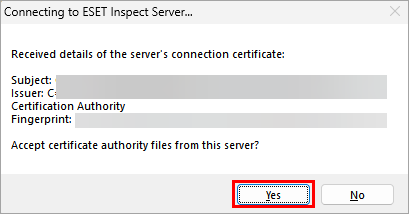
Kiszolgáló által támogatott telepítés: A Tanúsítványszolgáltató adatait tartalmazó párbeszédpanelen kattintson az Igen gombra az ESET Inspect Connector tanúsítványszolgáltatójának elfogadásához.
-
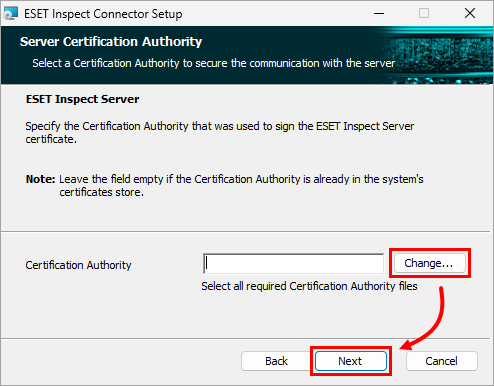
Offline telepítés: Írja be vagy illessze be a Tanúsítványkezelő fájl elérési útvonalát, vagy kattintson a Módosítás gombra a fájl helyének megkereséséhez és a fájl kézi kiválasztásához. Kattintson a Tovább gombra.
-
-
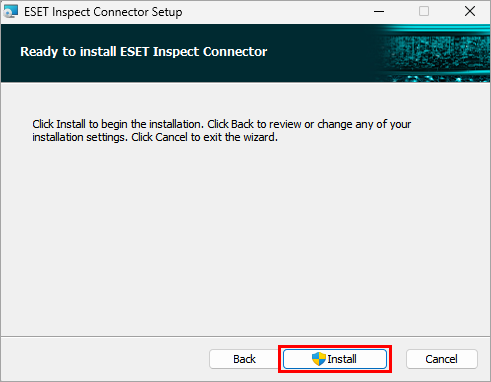
Kattintson a Telepítés gombra. Megjelenik egy előrehaladási sáv, amely az aktuális állapotot mutatja.
-
A telepítés befejezése után kattintson a Befejezés gombra.
Az ESET Inspect Connectorhoz rendeljen egy ESET PROTECT On-Prem házirendet, amely lehetővé teszi a kommunikációt az ESET Inspect Serverrel
Ahhoz, hogy a telepített ESET Inspect Connectorral rendelkező számítógép kommunikálhasson az ESET Inspect Serverrel, a számítógéphez hozzá kell rendelni egy olyan ESET PROTECT On-Prem házirendet, amely engedélyezi a kommunikációt.
Ha csak most kezdi a telepítést, hozzon létre egy ilyen házirendet, és rendelje hozzá a számítógépet. Ha már létezik ilyen házirend, rendelje a számítógépet a meglévő házirendhez.
Új házirend létrehozása és hozzárendelése az ESET Inspect Connectorhoz
-
#@##publication_url id='2954' language='1' content='Az ESET PROTECT webkonzol megnyitása' target='_blank'#@#.
-
Házirend létrehozása az ESET PROTECT vagy az ESET PROTECT On-Prem rendszerben.
-
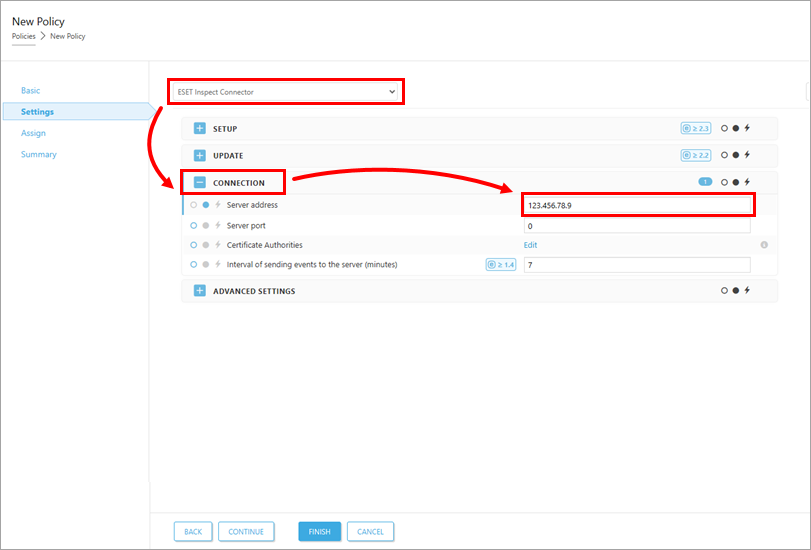
A Beállítások menüpontban válassza az ESET Inspect Connector lehetőséget. Ezután bontsa ki a Kapcsolat mezőt, majd a Kiszolgáló címe mezőbe írja be az ESET Inspect Server IP-címét.
-
A Tanúsítvány-engedélyezők mellett kattintson a Szerkesztés gombra
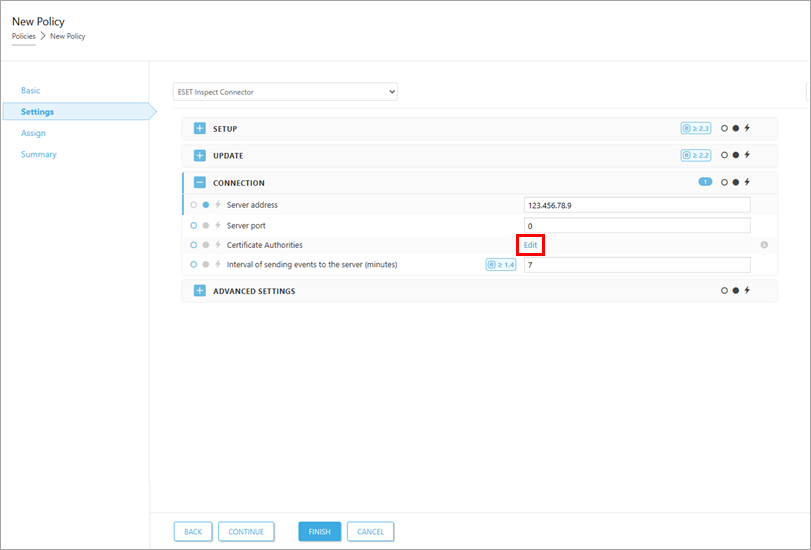
-
A Tanúsítványhivatalok ablakban kattintson a Hozzáadás → Tanúsítványhivatalok megnyitása gombra. Válassza ki az ESET Inspect Server telepítése során használt Tanúsítványkezelő fájlt, majd kattintson az OK gombra. Kattintson a Mentés → Mentés gombra.
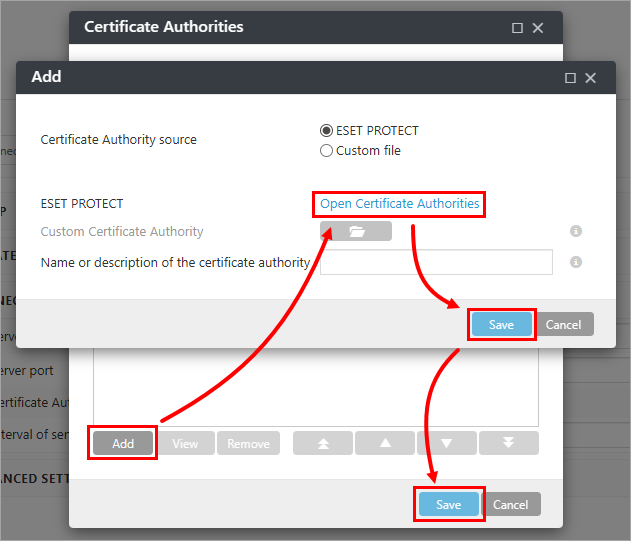
-
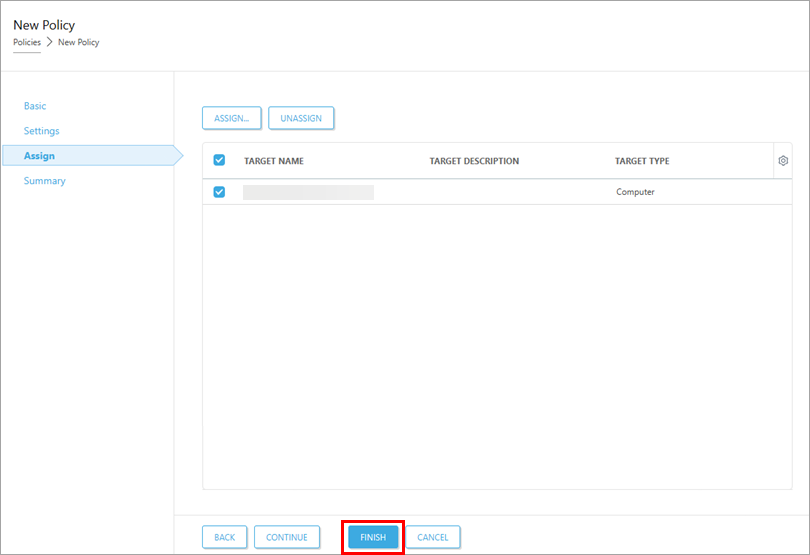
Kattintson a Hozzárendelés gombra, majd ismét a Hozzárendelés gombra.
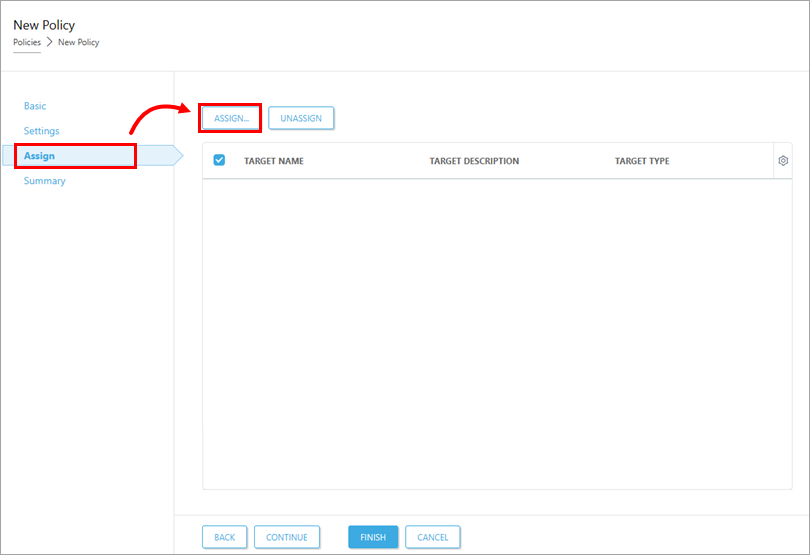
-
Keresse meg és válassza ki azokat a számítógépeket, amelyekre a házirendet alkalmazni kívánja, majd kattintson az OK gombra.
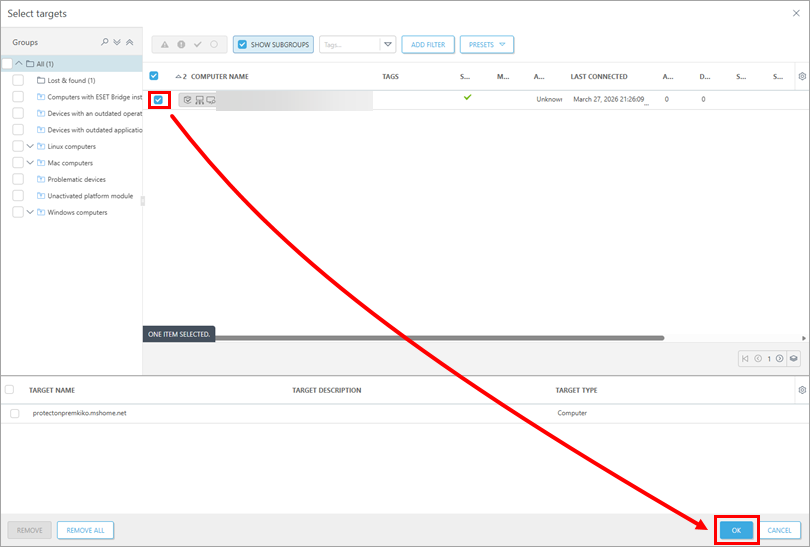
-
Kattintson a Befejezés gombra a házirend létrehozásához.
Meglévő házirend hozzárendelése az ESET Inspect Connectorhoz
-
#@##publication_url id='2954' language='1' content='Az ESET PROTECT webkonzol megnyitása' target='_blank'#@#.
-
Kattintson a Házirendek gombra.
-
Keresse meg a házirendet (a házirend alkalmazásának ESET Inspect Connectornak kell lennie), kattintson a házirend nevére, majd kattintson a Szerkesztés gombra.
-
Bal oldalon kattintson a Beállítások elemre, bontsa ki a Kapcsolat elemet, és ellenőrizze a következő kapcsolati beállításokat:
- A Kiszolgáló címe tartalmazza a helyes ESET Inspect Server IP-címet.
-
Atanúsítványszolgáltatók be vannak állítva. Az ESET Inspect Server telepítésekor használt tanúsítványszolgáltatót kell kiválasztani. Szükség esetén kattintson a Tanúsítvány-hatóságok mellett a Szerkesztés gombra, és ellenőrizze vagy módosítsa a tanúsítvány-hatóságot.
-
Bal oldalon kattintson a Hozzárendelés gombra. A Hozzárendelés alatt kattintson a Hozzárendelés gombra, válassza ki azt a számítógépet, amelyre a házirendet alkalmazni kívánja, majd kattintson az OK gombra.
-
A házirend frissítéséhez kattintson a Befejezés gombra.


