Ausgabe
- Voraussetzungen
- Installieren Sie ESET Inspect Connector unter Windows mit dem Setup-Assistenten (grafischer Modus)
- Weisen Sie dem ESET Inspect Connector eine ESET PROTECT On-Prem-Richtlinie zu, die die Kommunikation mit ESET Inspect Server erlaubt
Lösung
Voraussetzungen
- ESET Management Agent bereitstellen
- Installieren Sie eine ESET Endpoint-Anwendung
- Aktivieren Sie ESET Inspect Connector mit einem ESET Inspect-Abonnement: Erstellen Sie eine Modulaktivierungsaufgabe oder wenden Sie sich an Ihren ESET PROTECT On-Prem-Administrator.
Installieren Sie ESET Inspect Connector unter Windows mit dem Installationsassistenten (grafischer Modus)
-
Laden Sie die Installationsdatei für ESET Inspect Connector herunter und führen Sie die Installationsdatei aus.
-
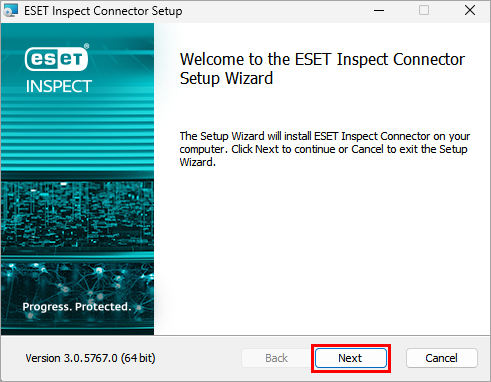
Klicken Sie auf dem Begrüßungsbildschirm auf Weiter.
-
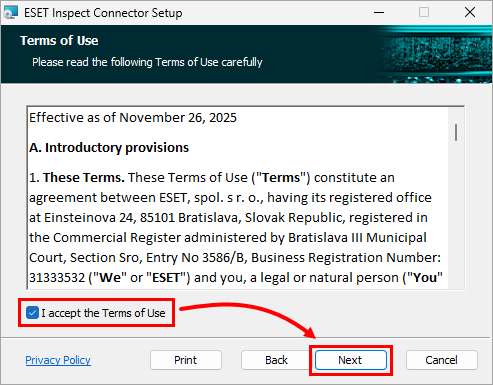
Wenn Sie die Nutzungsbedingungen akzeptieren, aktivieren Sie das Kontrollkästchen Ich akzeptiere die Nutzungsbedingungen, und klicken Sie auf Weiter.
-
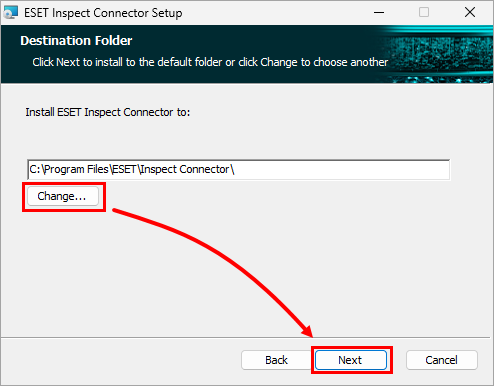
Ändern Sie den Zielordner oder belassen Sie den Standardordner, und klicken Sie auf Weiter.
-
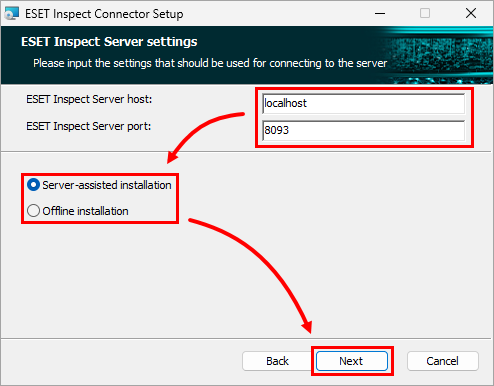
Geben Sie auf dem Bildschirm ESET Inspect Server-Einstellungen die richtigen Werte in die folgenden Felder ein: ESET Inspect Server-Host, ESET Inspect Server-Port. Wählen Sie die Art der Installation, mit der Sie fortfahren möchten: Servergestützte Installation oder Offline-Installation, und klicken Sie auf Weiter.
-
Geben Sie die Zertifizierungsstelle entsprechend Ihrer Installationsart an:
-
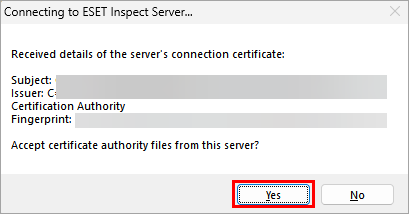
Server-unterstützte Installation: Klicken Sie im Dialogfeld mit den Details der Zertifizierungsstelle auf Ja , um die Zertifizierungsstelle für den ESET Inspect Connector zu akzeptieren.
-
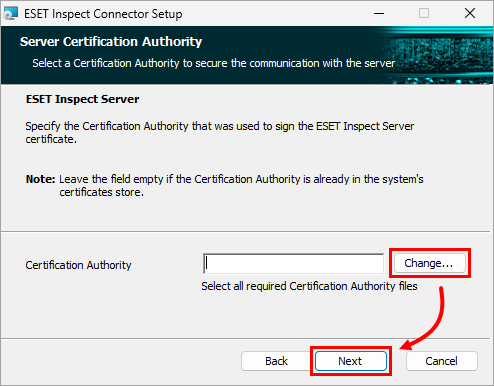
Offline-Installation: Geben Sie den Pfad zur Zertifizierungsstellendatei ein oder klicken Sie auf Ändern, um zum Speicherort der Datei zu navigieren und die Datei manuell auszuwählen. Klicken Sie auf Weiter.
-
-
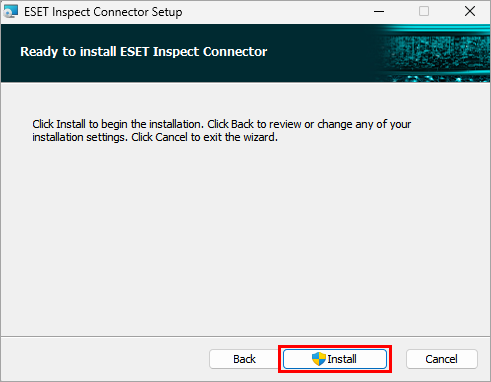
Klicken Sie auf Installieren. Es wird ein Fortschrittsbalken angezeigt, der den aktuellen Status angibt.
-
Wenn die Installation abgeschlossen ist, klicken Sie auf Fertig stellen.
Weisen Sie dem ESET Inspect Connector eine ESET PROTECT On-Prem-Richtlinie zu, die die Kommunikation mit ESET Inspect Server erlaubt
Damit der Computer, auf dem ESET Inspect Connector installiert ist, mit dem ESET Inspect Server kommunizieren kann, muss dem Computer eine ESET PROTECT On-Prem-Richtlinie zugewiesen werden, die die Kommunikation zulässt.
Wenn Sie gerade erst mit der Einrichtung beginnen, erstellen Sie eine solche Richtlinie und weisen Sie den Computer dieser zu. Wenn eine solche Richtlinie bereits vorhanden ist, ordnen Sie den Computer der vorhandenen Richtlinie zu.
Erstellen Sie eine neue Richtlinie und weisen Sie sie dem ESET Inspect Connector zu
-
Erstellen Sie eine Richtlinie in ESET PROTECT oder ESET PROTECT On-Prem.
-
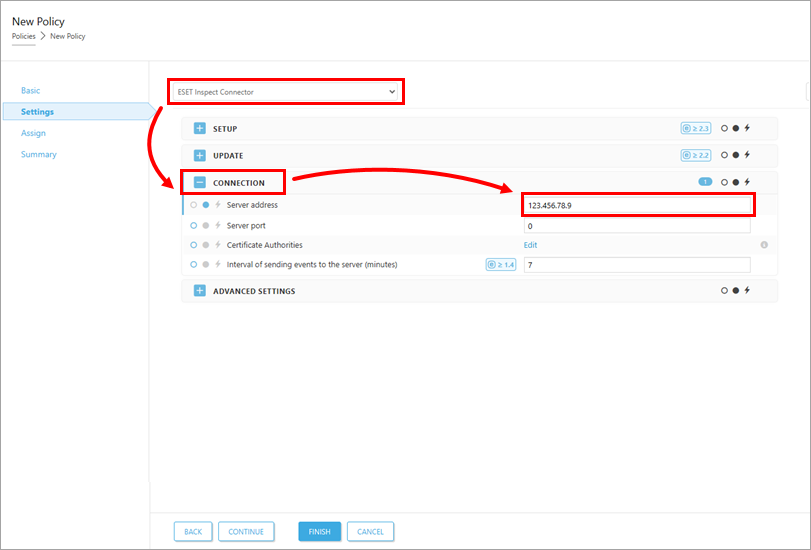
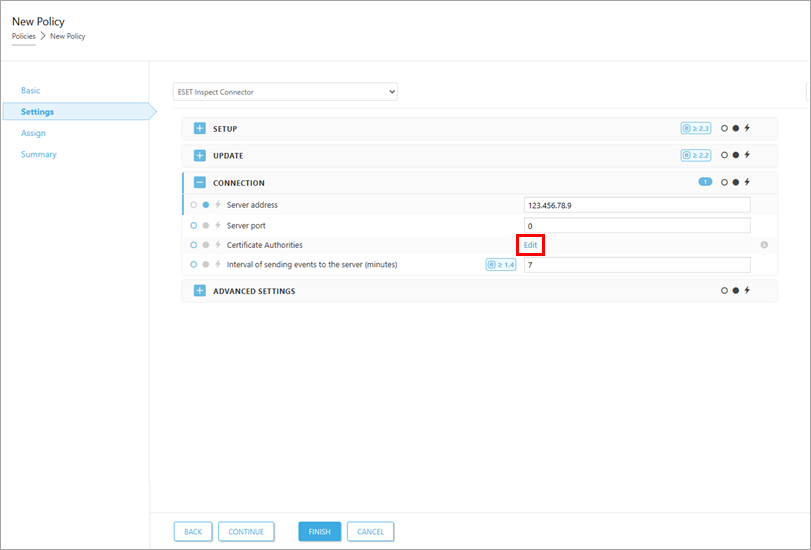
Wählen Sie unter Einstellungen die Option ESET Inspect Connector. Erweitern Sie dann Verbindung und geben Sie in das Feld Serveradresse die IP-Adresse des ESET Inspect-Servers ein.
-
Klicken Sie neben Zertifizierungsstellen auf Bearbeiten
-
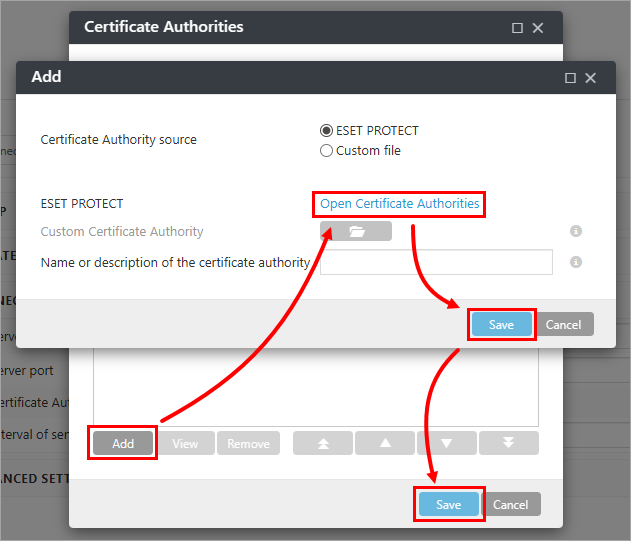
Klicken Sie im Fenster " Zertifizierungsstellen" auf Hinzufügen → Zertifizierungsstellen öffnen. Wählen Sie die Zertifizierungsstellendatei, die bei der Installation von ESET Inspect Server verwendet wurde, und klicken Sie auf OK. Klicken Sie auf Speichern → Speichern.
-
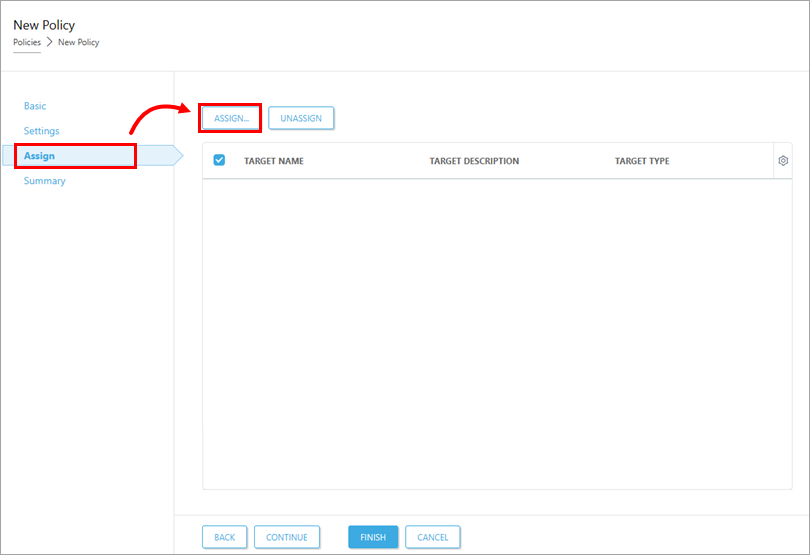
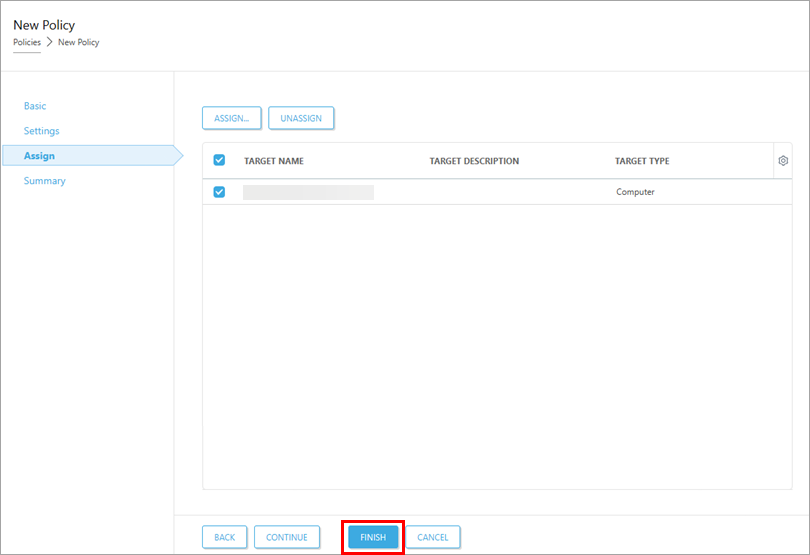
Klicken Sie auf Zuweisen, klicken Sie erneut auf Zuweisen.
-
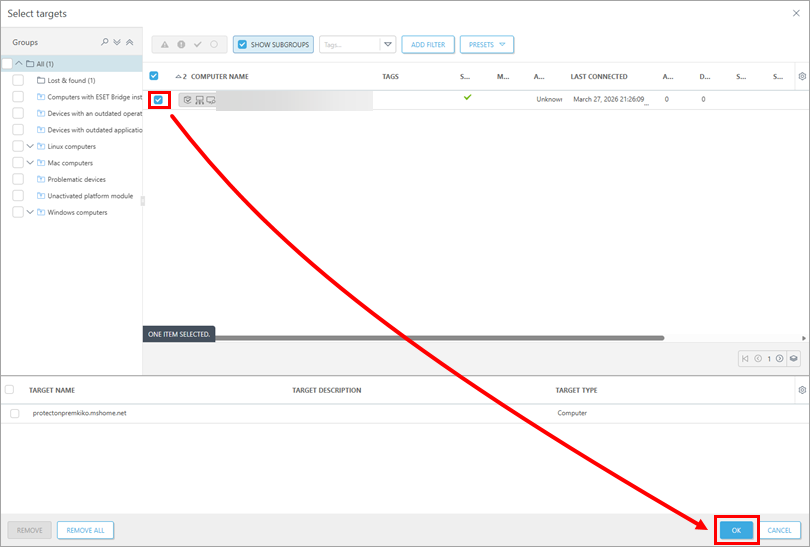
Suchen und wählen Sie die Computer, auf die Sie die Richtlinie anwenden möchten, und klicken Sie auf OK.
-
Klicken Sie auf Fertig stellen, um die Richtlinie zu erstellen.
Zuweisen einer vorhandenen Richtlinie an den ESET Inspect Connector
-
Klicken Sie auf Policies.
-
Suchen Sie die Richtlinie (die Richtlinienanwendung muss ESET Inspect Connector sein), klicken Sie auf den Namen der Richtlinie und dann auf Bearbeiten.
-
Klicken Sie auf der linken Seite auf Einstellungen, erweitern Sie Verbindung und überprüfen Sie die folgenden Verbindungseinstellungen:
- DieServeradresse enthält die korrekte IP-Adresse des ESET Inspect-Servers.
-
DieZertifizierungsstellen sind eingerichtet. Die Zertifizierungsstelle, die bei der Installation von ESET Inspect Server verwendet wurde, muss ausgewählt sein. Klicken Sie bei Bedarf auf Bearbeiten neben Zertifizierungsstellen und überprüfen oder ändern Sie die Zertifizierungsstelle.
-
Klicken Sie auf der linken Seite auf Zuweisen. Klicken Sie unter Zuweisen auf Zuweisen, wählen Sie den Computer aus, auf den Sie die Richtlinie anwenden möchten, und klicken Sie auf OK.
-
Klicken Sie auf Fertig stellen, um die Richtlinie zu aktualisieren.


