Masalah
- Prasyarat
- Instal ESET Inspect Connector di Windows menggunakan Setup Wizard (mode grafis)
- Tetapkan ESET Inspect Connector sebagai kebijakan ESET PROTECT On-Prem yang memungkinkan komunikasi dengan ESET Inspect Server
Solusi
Prasyarat
- Menyebarkan Agen Manajemen ESET
- Menerapkan aplikasi ESET Endpoint
- Aktifkan ESET Inspect Connector dengan langganan ESET Inspect: buat tugas Aktivasi Modul atau hubungi administrator ESET PROTECT On-Prem Anda.
Instal ESET Inspect Connector di Windows menggunakan Setup Wizard (mode grafis)
-
Unduh file instalasi ESET Inspect Connector dan jalankan file instalasi tersebut.
-
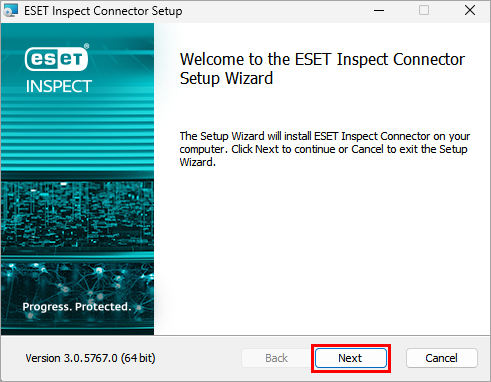
Pada layar selamat datang, klik Berikutnya.
-
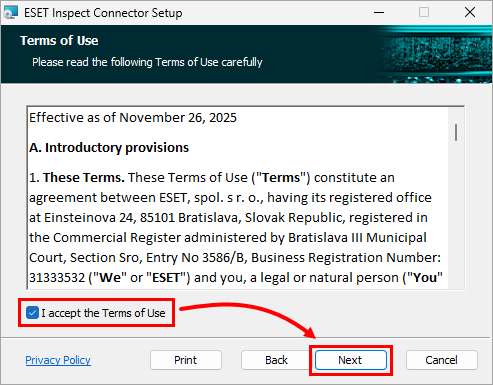
Jika Anda menerima Persyaratan Penggunaan, pilih kotak centang Saya menerima Persyaratan Penggunaan, lalu klik Berikutnya.
-
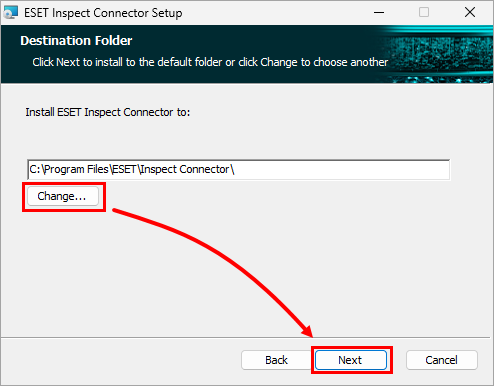
Ubah folder tujuan atau biarkan folder default, lalu klik Next.
-
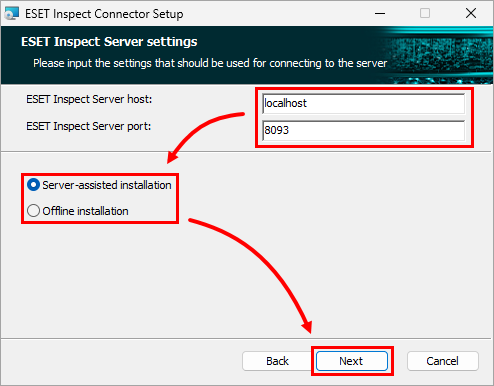
Pada layar pengaturan ESET Inspect Server, ketik nilai yang benar ke dalam bidang berikut: Host ESET Inspect Server, port ESET Inspect Server. Pilih jenis penginstalan yang ingin Anda lanjutkan: Instalasi dengan bantuan server atau Instalasi offline, lalu klik Berikutnya.
-
Berikan Otoritas Sertifikasi berdasarkan jenis penginstalan Anda:
-
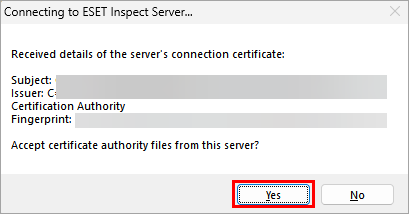
Penginstalan dengan bantuan server: Pada kotak dialog dengan detail Otoritas Sertifikat, klik Ya untuk menerima Otoritas Sertifikat untuk Konektor Periksa ESET.
-
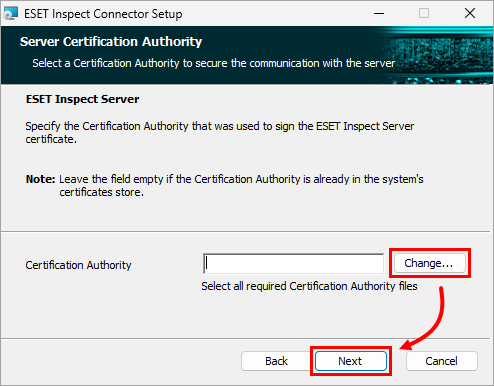
Instalasi offline: ketik atau tempelkan jalur ke file Otoritas Sertifikat, atau klik Ubah untuk menavigasi ke lokasi file dan pilih file secara manual. Klik Berikutnya.
-
-
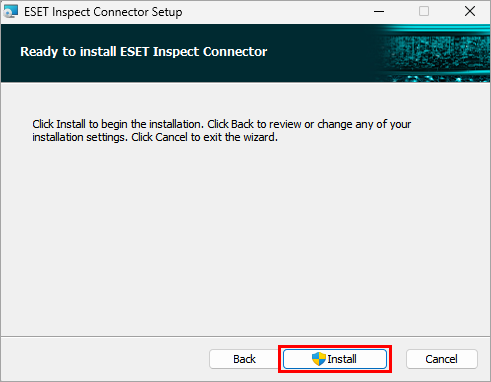
Klik Instal. Bilah kemajuan akan muncul, menampilkan status saat ini.
-
Setelah penginstalan selesai, klik Selesai.
Menetapkan kebijakan ESET Inspect Connector sebagai kebijakan ESET PROTECT On-Prem yang memungkinkan komunikasi dengan ESET Inspect Server
Agar komputer dengan Konektor Inspeksi ESET yang terinstal dapat berkomunikasi dengan ESET Inspect Server, komputer harus ditetapkan kebijakan ESET PROTECT On-Prem yang mengizinkan komunikasi tersebut.
Jika Anda baru memulai penyiapan, buat kebijakan tersebut dan tetapkan komputer ke kebijakan tersebut. Jika kebijakan tersebut sudah ada, tetapkan komputer ke kebijakan yang sudah ada.
Buat kebijakan baru dan tetapkan ke Konektor Inspeksi ESET
-
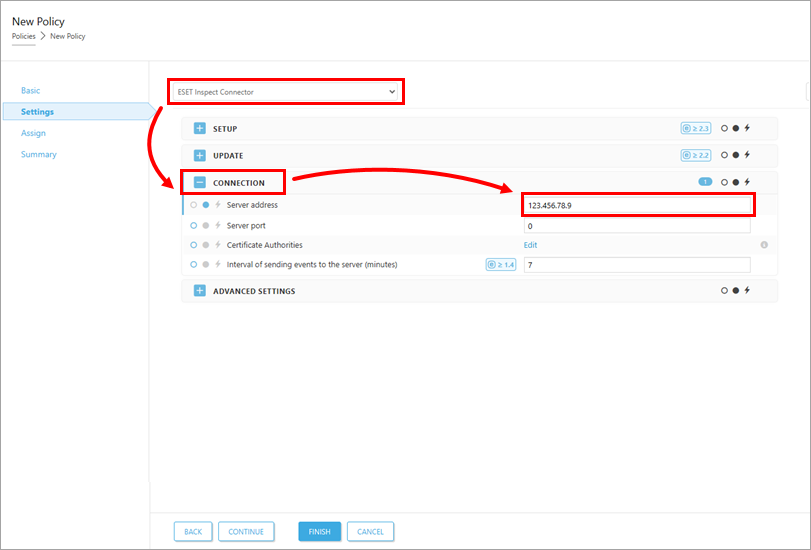
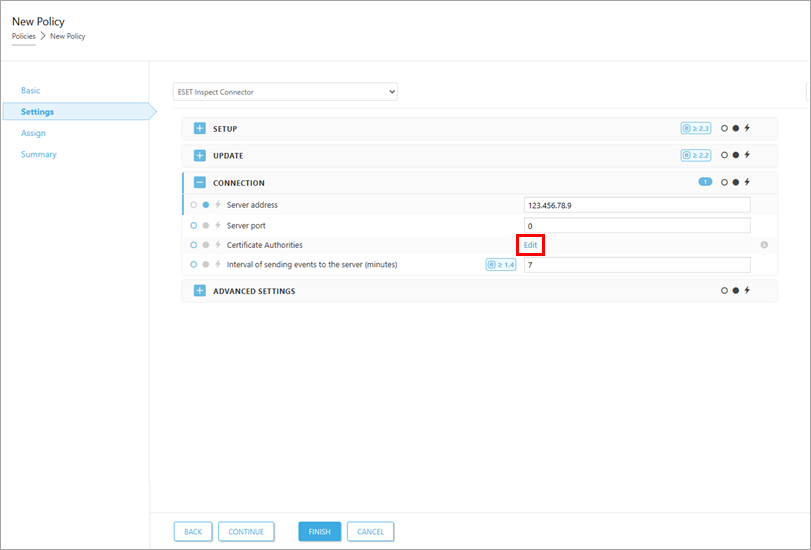
Di bawah Pengaturan, pilih ESET Inspect Connector. Kemudian, perluas Sambungan dan di bidang Alamat server, ketikkan alamat IP Server ESET Inspect Server.
-
Di samping Otoritas Sertifikat, klik Edit
-
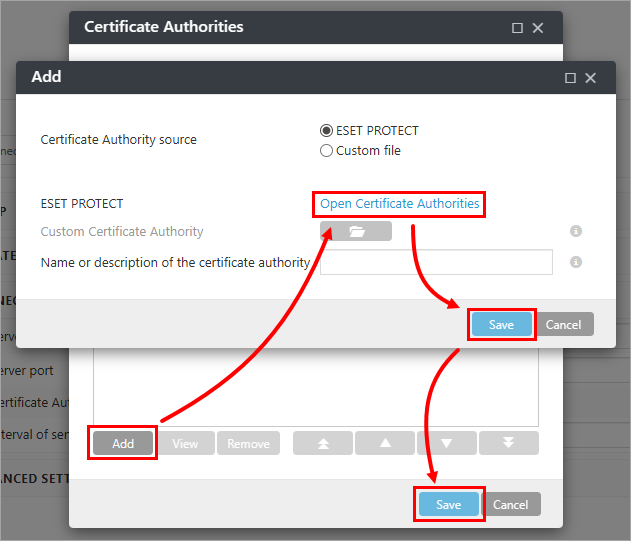
Pada jendela Otoritas Sertifikat , klik Tambah → Buka Otoritas Sertifikat. Pilih file Otoritas Sertifikat yang digunakan selama penginstalan ESET Inspect Server dan klik OK. Klik Simpan → Simpan.
-
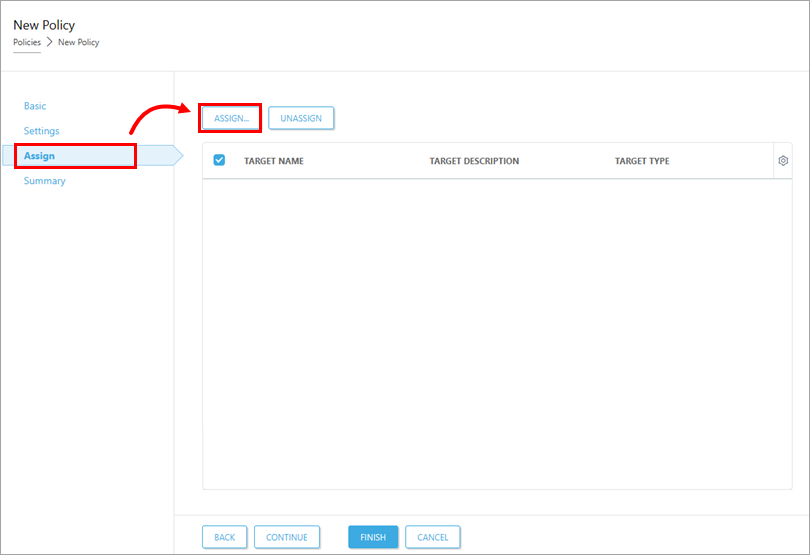
Klik Tetapkan, klik Tetapkan lagi.
-
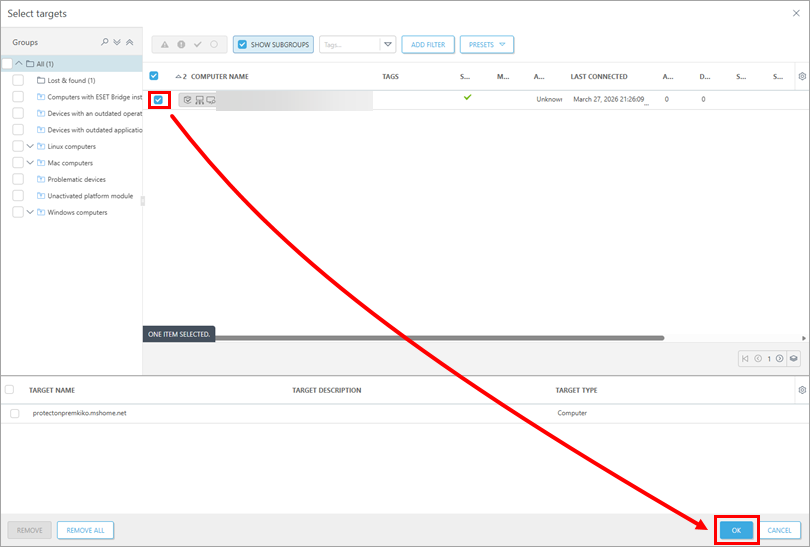
Cari dan pilih komputer yang ingin Anda terapkan kebijakan, lalu klik OK.
-
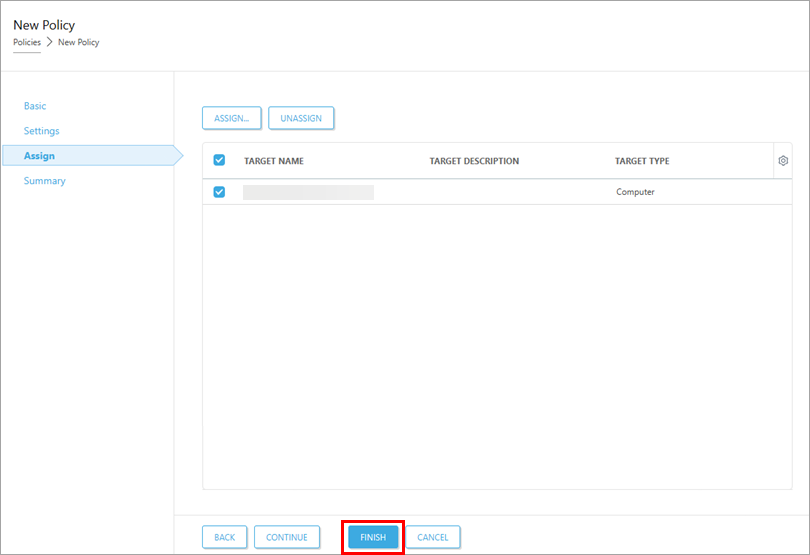
Klik Selesai untuk membuat kebijakan.
Menetapkan kebijakan yang sudah ada ke Konektor Inspeksi ESET
-
Klik Kebijakan.
-
Cari kebijakan (aplikasi kebijakan harus berupa ESET Inspect Connector), klik nama kebijakan dan klik Edit.
-
Di sebelah kiri, klik Pengaturan, perluas Koneksi dan verifikasi pengaturan koneksi berikut:
- Alamat server berisi alamat IP ESET Inspect Server yang benar.
-
Otoritas Sertifikat telah disiapkan. Otoritas Sertifikat yang digunakan selama penginstalan ESET Inspect Server harus dipilih. Jika perlu, klik Edit di samping Otoritas Sertifikat dan verifikasi atau ubah Otoritas Sertifikat.
-
Di sebelah kiri, klik Assign. Di bawah Tetapkan, klik Tetapkan, pilih komputer yang ingin Anda terapkan kebijakan dan klik OK.
-
Klik Selesai untuk memperbarui kebijakan.


