问题
- 先决条件
- 使用安装向导在 Windows 上安装 ESET Inspect Connector(图形模式)
- 为 ESET Inspect Connector 分配允许与 ESET Inspect Server 通信的 ESET PROTECT On-Prem 策略
解决方案
先决条件
- 部署 ESET 管理代理
- 部署 ESET 端点应用程序
- 使用 ESET Inspect 订阅激活 ESET Inspect Connector:创建模块激活任务或联系 ESET PROTECT On-Prem 管理员。
使用安装向导在 Windows 上安装 ESET Inspect Connector(图形模式)
-
下载ESET Inspect Connector 安装文件并运行安装文件。
-
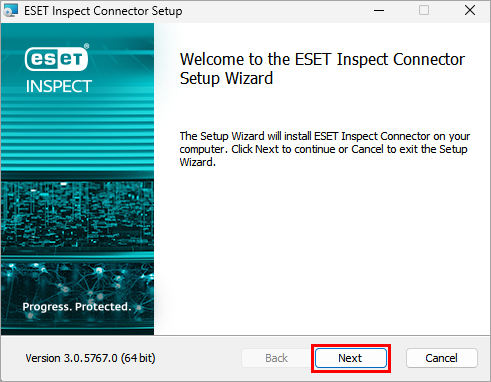
在欢迎屏幕上单击 "下一步"。
-
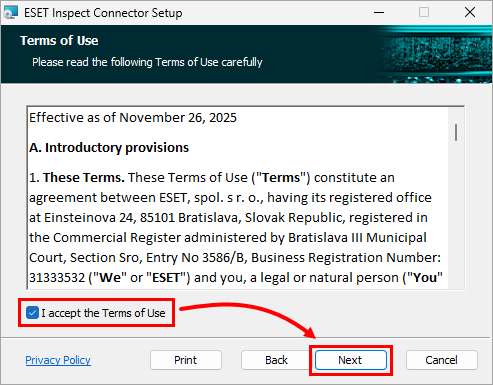
如果您接受使用条款,请选择 "我接受使用条款 "复选框,然后单击 "下一步"。
-
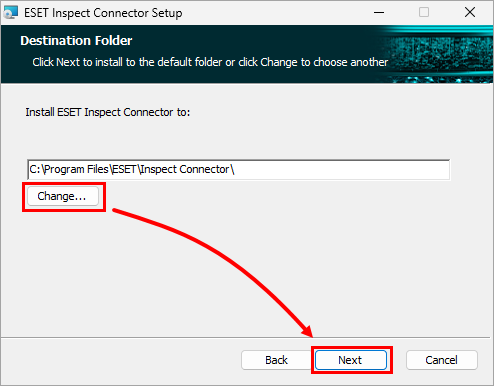
更改目标文件夹或保留默认文件夹,然后单击 "下一步"。
-
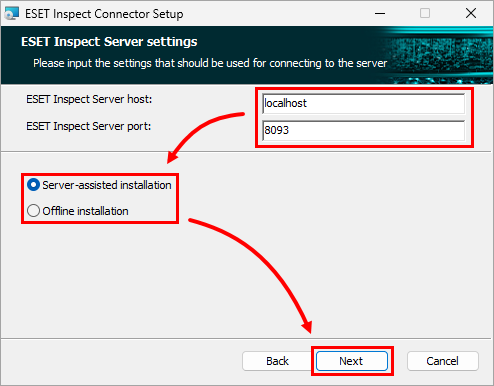
在 "ESET Inspect Server 设置"屏幕上,在以下字段中键入正确的值:ESET Inspect Server 主机、ESET Inspect Server 端口。选择要进行的安装类型:服务器辅助安装或脱机安装,然后单击 "下一步"。
-
根据安装类型提供认证机构:
-
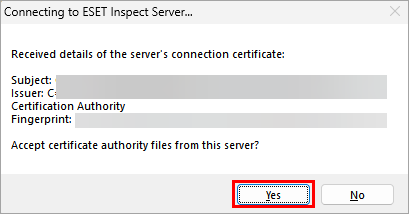
服务器辅助安装:在显示证书颁发机构详细信息的对话框中,单击是 接受 ESET Inspect Connector 的证书颁发机构。
-
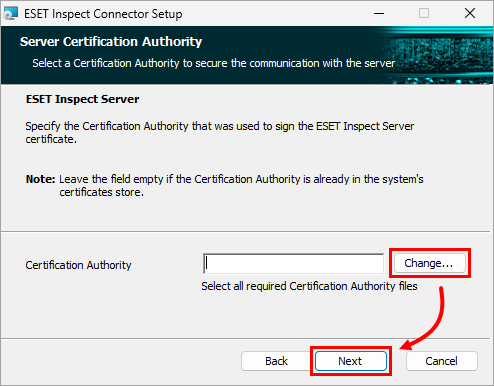
脱机安装:键入或粘贴证书颁发机构文件的路径,或单击 "更改 "导航到文件位置并手动选择文件。单击下一步。
-
-
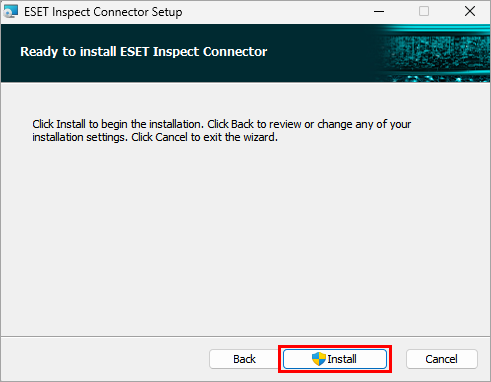
单击安装。出现进度条,显示当前状态。
-
安装完成后,单击完成。
为 ESET Inspect Connector 分配允许与 ESET Inspect Server 通信的 ESET PROTECT On-Prem 策略
要让安装了 ESET Inspect Connector 的计算机与 ESET Inspect Server 通信,必须为计算机分配一个允许通信的 ESET PROTECT On-Prem策略。
如果刚开始设置,请创建这样一个策略并将计算机分配给它。如果已经存在这样的策略,则将计算机分配给现有策略。
创建新策略并将其分配给 ESET Inspect Connector
-
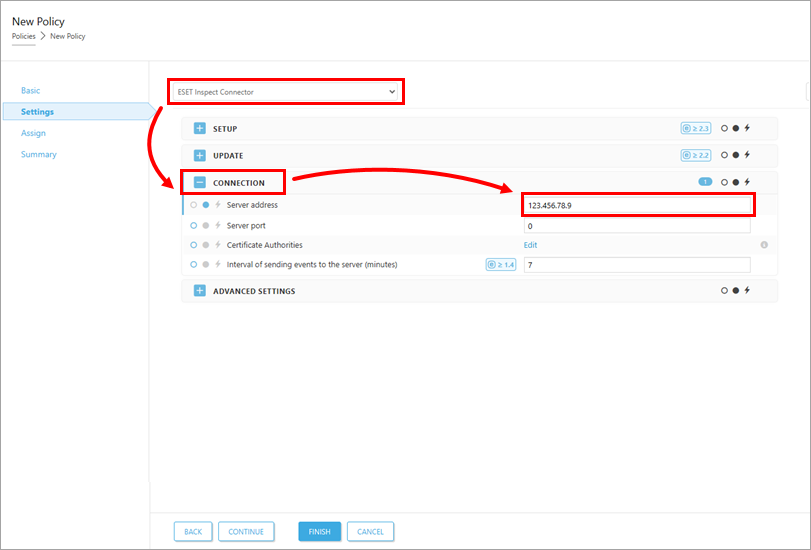
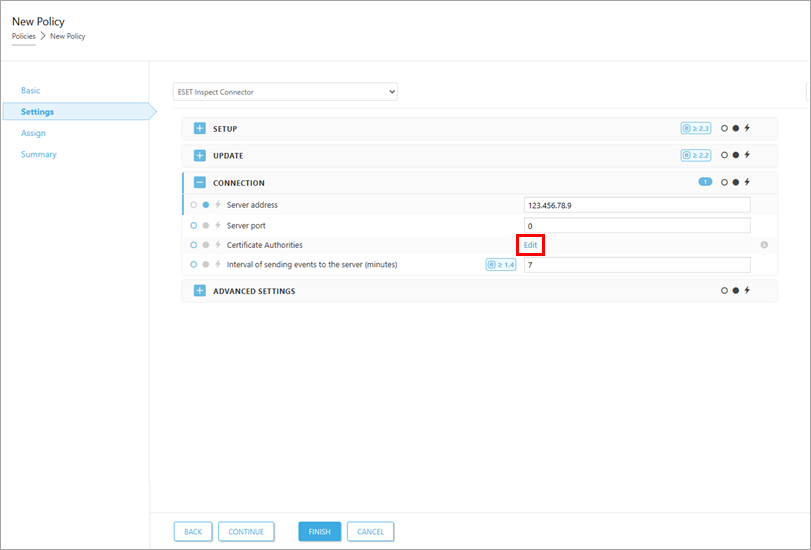
在"设置 "下,选择ESET Inspect Connector。然后,展开 "连接",在 "服务器地址"字段中键入 ESET Inspect 服务器 IP 地址。
-
在 "证书颁发机构"旁边,单击 "编辑
-
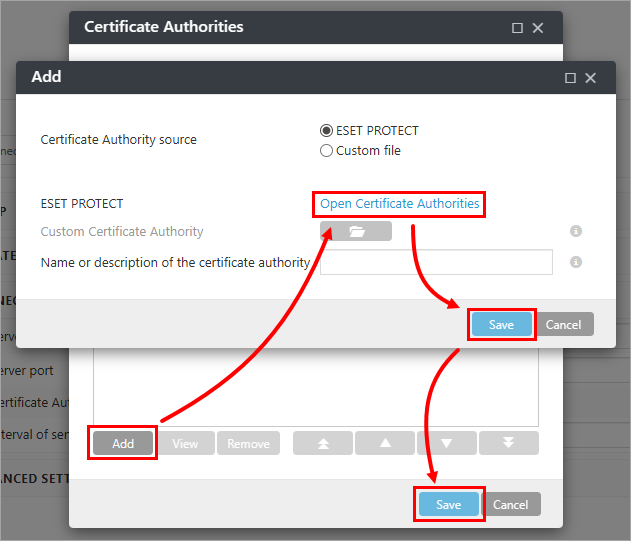
在 "证书授权 "窗口中,单击添加 →打开证书授权。选择 ESET Inspect Server 安装时使用的证书颁发机构文件,然后单击确定。单击保存 →保存。
-
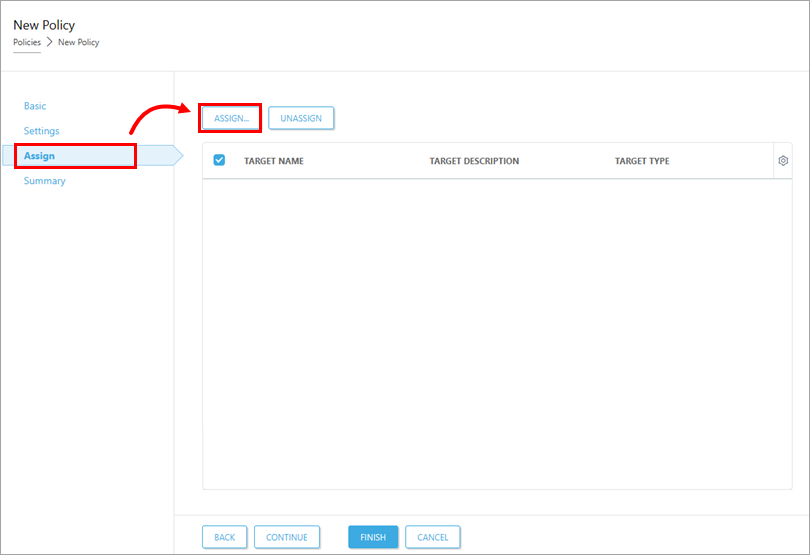
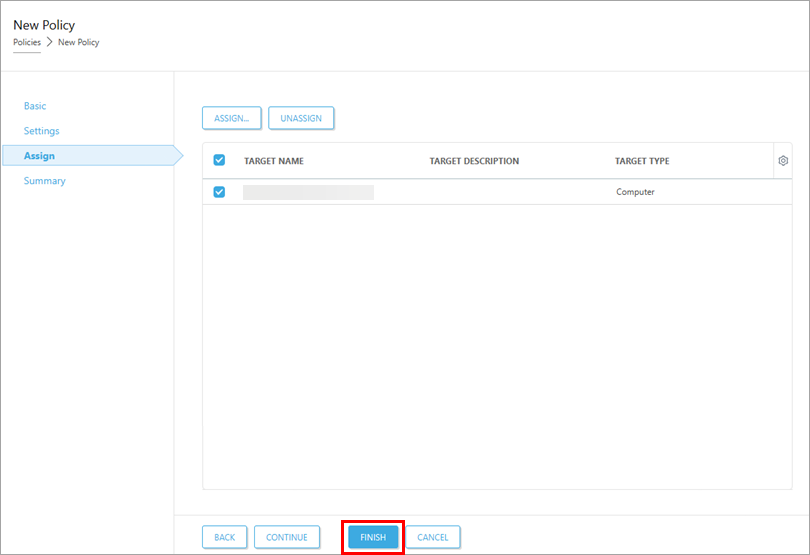
单击分配,再次单击分配。
-
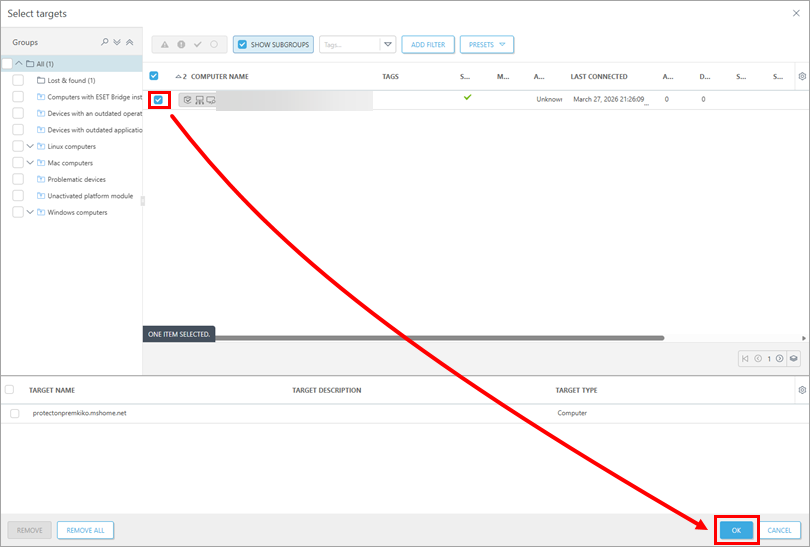
搜索并选择要应用策略的计算机,然后单击确定。
-
单击完成创建策略。
将现有策略分配给 ESET Inspect Connector
-
单击策略。
-
找到策略(策略应用程序必须是ESET Inspect Connector),单击策略名称并单击编辑。
-
在左侧单击 "设置",展开 "连接 "并验证以下连接设置:
- 服务器地址包含正确的 ESET Inspect服务器IP地址。
-
已设置证书颁发机构。必须选择 ESET Inspect Server 安装时使用的证书颁发机构。如有需要,单击 "证书颁发机构 "旁边的 "编辑",验证或更改证书颁发机构。
-
在左侧单击 "分配"。在 " 分配"下,单击 "分配",选择要应用策略的计算机,然后单击 "确定"。
-
单击完成更新策略。


