이슈
- 사전 요구 사항
- 설치 마법사(그래픽 모드)를 사용하여 Windows에 ESET Inspect Connector를 설치합니다
- ESET 검사 커넥터에 ESET 검사 서버와의 통신을 허용하는 ESET PROTECT 온프레미스 정책을 할당합니다
솔루션
전제 조건
- ESET 관리 에이전트 배포
- ESET 엔드포인트 애플리케이션 배포
- ESET Inspect 제품 정보 사용 기간으로 ESET Inspect 커넥터 활성화: 모듈 활성화 작업을 생성하거나 ESET PROTECT 온프레미스 관리자에게 문의합니다.
설치 마법사(그래픽 모드)를 사용하여 Windows에 ESET Inspect Connector를 설치합니다
-
ESET Inspect Connector 설치 파일을 다운로드하고 설치 파일을 실행합니다.
-
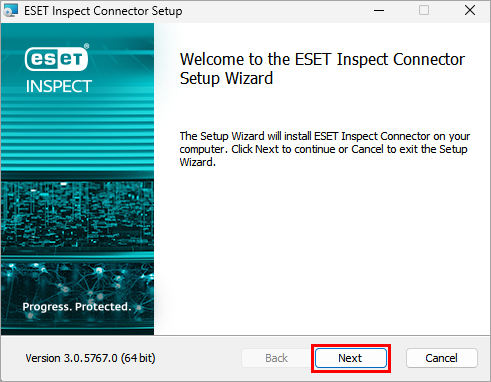
시작 화면에서 다음을 누르십시오.
-
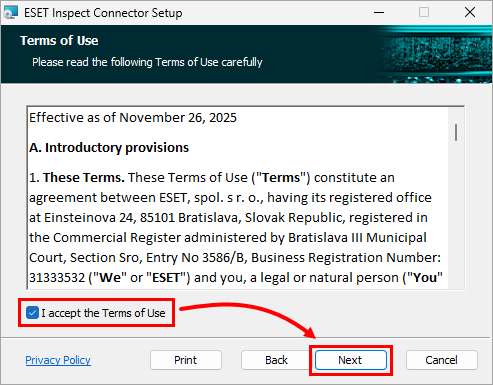
사용 약관에 동의하는 경우 사용 약관에 동의합니다 확인란을 선택하고 다음을 누르십시오.
-
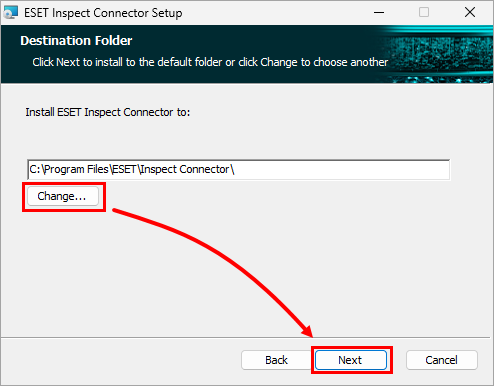
대상 폴더를 변경하거나 기본 폴더를 그대로 두고 다음을 클릭합니다.
-
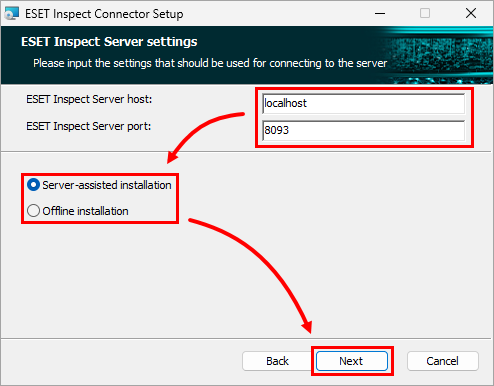
ESET 검사 서버 설정 화면에서 다음 필드에 올바른 값을 입력합니다: ESET 검사 서버 호스트, ESET 검사 서버 포트. 진행하려는 설치 유형을 선택합니다: 서버 지원 설치 또는 오프라인 설치를 선택하고 다음을 클릭합니다.
-
설치 유형에 따라 인증 기관을 입력합니다:
-
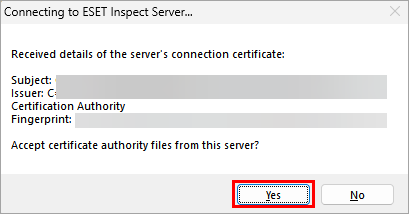
서버 지원 설치: 인증 기관 세부 정보가 표시된 대화 상자에서 예를 클릭하여 ESET 검사 커넥터용 인증 기관을 수락합니다.
-
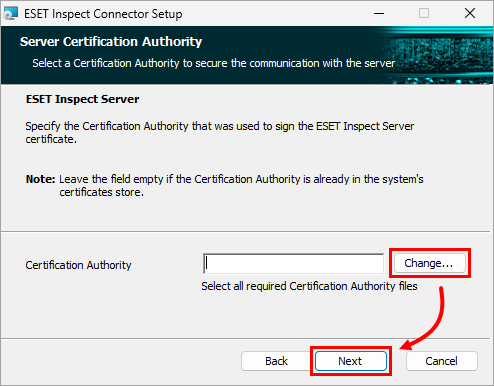
오프라인 설치: 인증 기관 파일의 경로를 입력하거나 붙여넣거나 변경을 클릭하여 파일 위치로 이동한 후 파일을 수동으로 선택합니다. 다음을 클릭합니다.
-
-
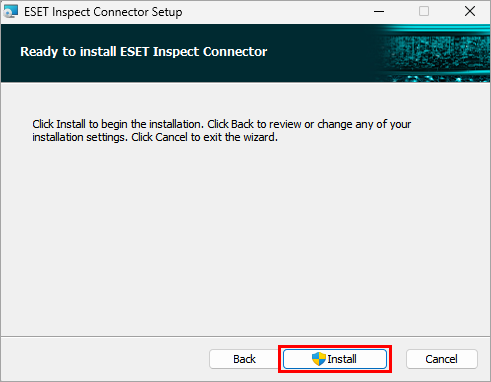
설치를 클릭합니다. 현재 상태를 표시하는 진행률 표시줄이 나타납니다.
-
설치가 완료되면 마침을 클릭합니다.
ESET 검사 커넥터에 ESET 검사 서버와의 통신을 허용하는 ESET 보호 온프레미스 정책을 할당합니다
ESET Inspect 커넥터가 설치된 컴퓨터가 ESET Inspect 서버와 통신할 수 있도록 하려면 해당 컴퓨터에 통신을 허용하는 ESET PROTECT On-Prem 정책을 할당해야 합니다.
이제 막 설정을 시작하는 경우 해당 정책을 생성하고 컴퓨터를 할당합니다. 이러한 정책이 이미 있는 경우 기존 정책에 컴퓨터를 할당합니다.
새 정책을 생성하고 ESET 검사 커넥터에 할당합니다
-
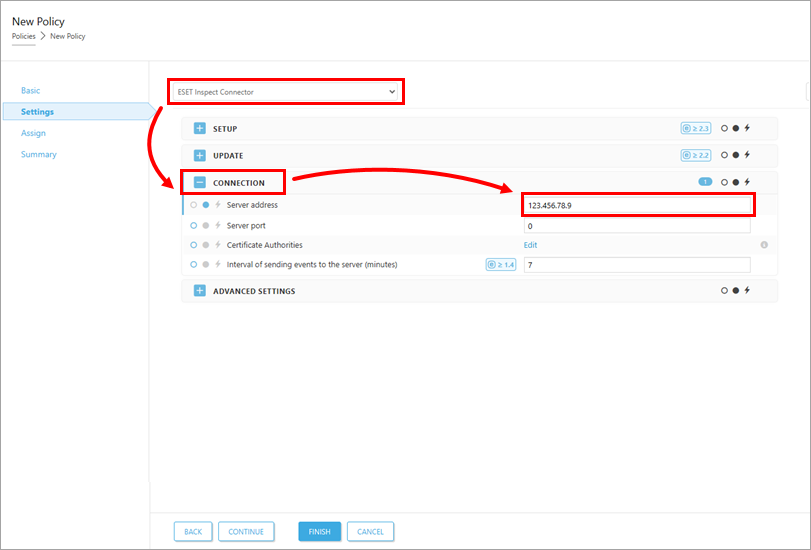
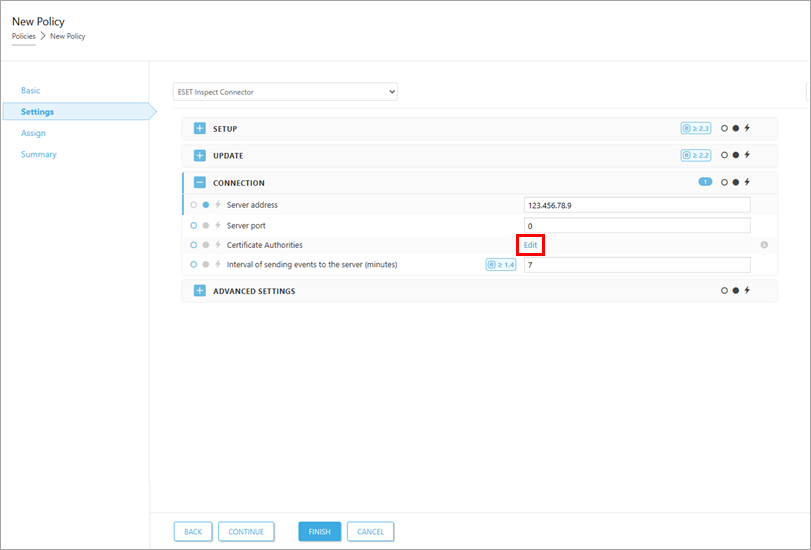
설정에서 ESET 검사 커넥터를 선택합니다. 그런 다음 연결을 확장하고 서버 주소 필드에 ESET Inspect 서버 IP 주소를 입력합니다.
-
인증 기관 옆의 편집을 클릭합니다
-
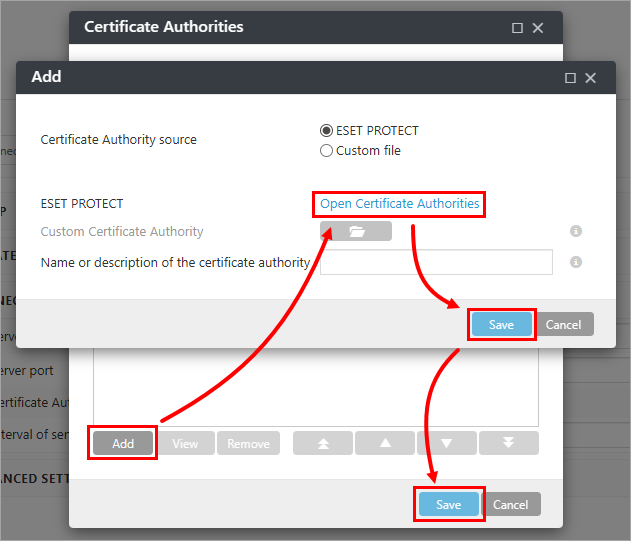
인증 기관 창에서 추가 → 인증 기관 열기를 클릭합니다. ESET 검사 서버 설치 시 사용된 인증 기관 파일을 선택하고 확인을 누르십시오. 저장 → 저장을 클릭합니다.
-
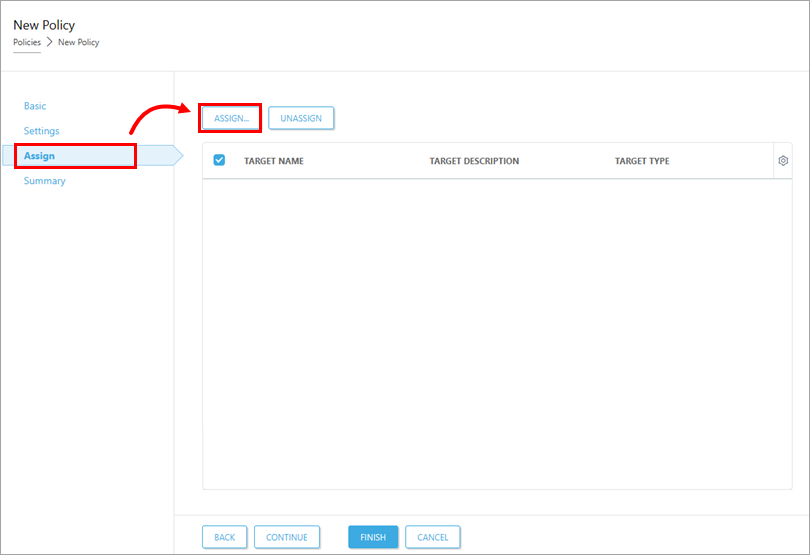
할당을 클릭하고 다시 할당을 클릭합니다.
-
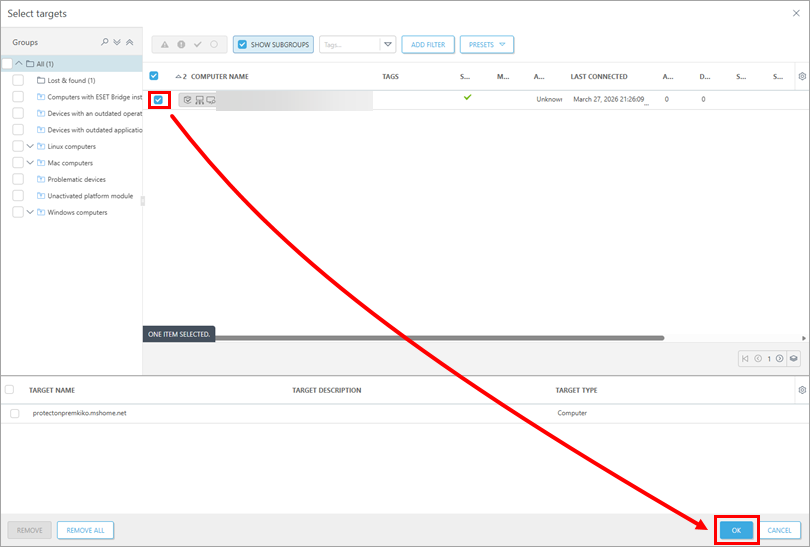
정책을 적용할 컴퓨터를 검색하여 선택한 후 확인을 누르십시오.
-
마침을 클릭하여 정책을 생성합니다.
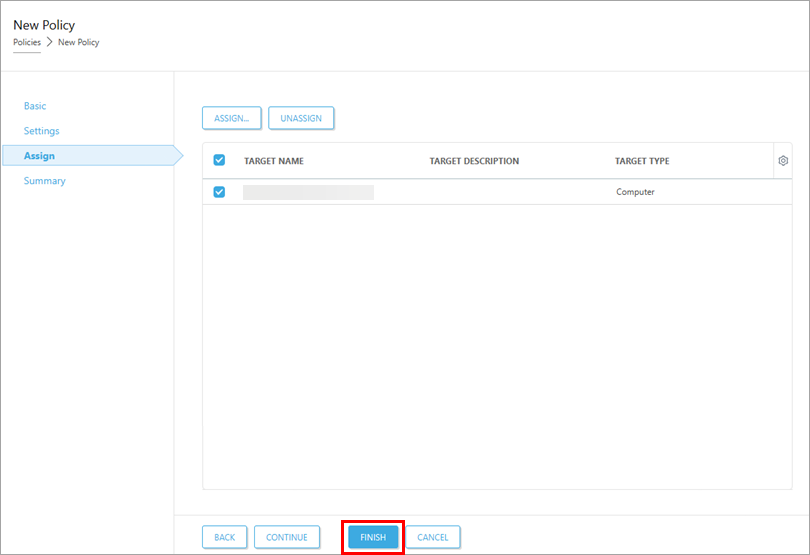
ESET 검사 커넥터에 기존 정책 할당하기
-
정책을 클릭합니다.
-
정책을 찾아서(정책 애플리케이션이 ESET Inspect Connector여야 함) 정책 이름을 클릭하고 편집을 클릭합니다.
-
왼쪽에서 설정을 클릭하고 연결을 확장하고 다음 연결 설정을 확인합니다:
- 서버 주소에 올바른 ESET Inspect 서버 IP 주소가 포함되어 있습니다.
-
인증 기관이 설정되었습니다. ESET Inspect 서버 설치 중에 사용된 인증 기관을 선택해야 합니다. 필요한 경우, 인증 기관 옆의 편집을 클릭하고 인증 기관을 확인하거나 변경합니다.
-
왼쪽에서 할당을 클릭합니다. 할당 아래에서 할당을 클릭하고 정책을 적용할 컴퓨터를 선택한 후 확인을 클릭합니다.
-
마침을 클릭하여 정책을 업데이트합니다.


