Uitgave
- Vereisten
- Installeer ESET Inspect Connector op Windows met behulp van de Setup Wizard (grafische modus)
- Wijs de ESET Inspect Connector een ESET PROTECT On-Prem beleid toe dat communicatie met ESET Inspect Server toestaat
Oplossing
Voorwaarden
- Implementeer ESET Management Agent
- Implementeer een ESET Endpoint toepassing
- Activeer ESET Inspect Connector met een ESET Inspect abonnement: maak een Module Activatie taak of neem contact op met uw ESET PROTECT On-Prem beheerder.
Installeer ESET Inspect Connector op Windows met behulp van de Setup Wizard (grafische modus)
-
Download het ESET Inspect Connector installatiebestand en voer het installatiebestand uit.
-
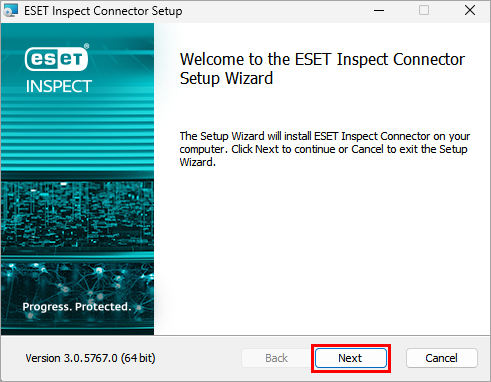
Klik op het welkomstscherm op Volgende.
-
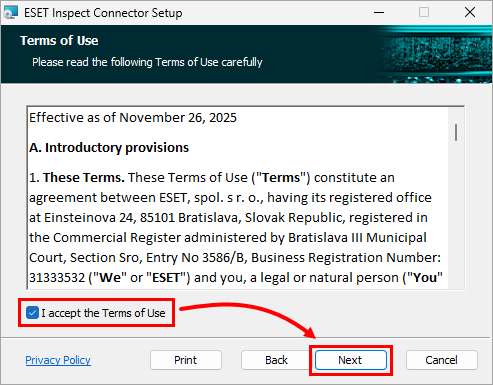
Als u de gebruiksvoorwaarden accepteert, vinkt u het vakje Ik accepteer de gebruiksvoorwaarden aan en klikt u op Volgende.
-
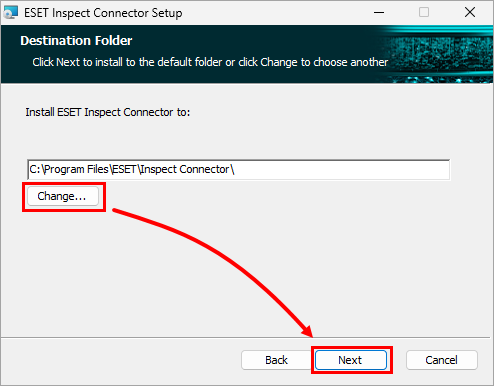
Wijzig de doelmap of laat de standaardmap staan en klik op Volgende.
-
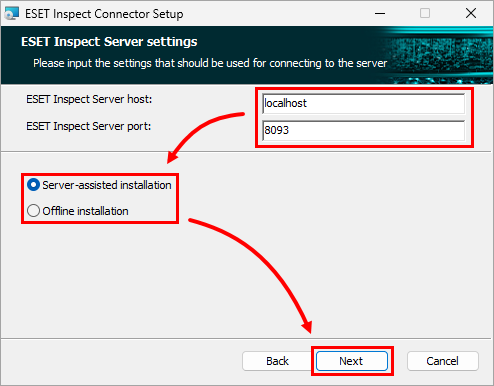
Typ in het scherm ESET Inspect Server instellingen de juiste waarden in de volgende velden: ESET Inspect Server host, ESET Inspect Server poort. Kies het type installatie waarmee u wilt doorgaan: Server-ondersteunde installatie of Offline installatie en klik op Volgende.
-
Geef de certificeringsinstantie op, gebaseerd op uw installatietype:
-
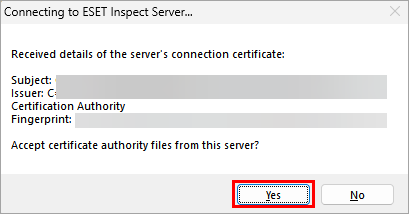
Installatie met serverondersteuning: Klik in het dialoogvenster met de details van de Certificate Authority op Yes om de Certificate Authority voor de ESET Inspect Connector te accepteren.
-
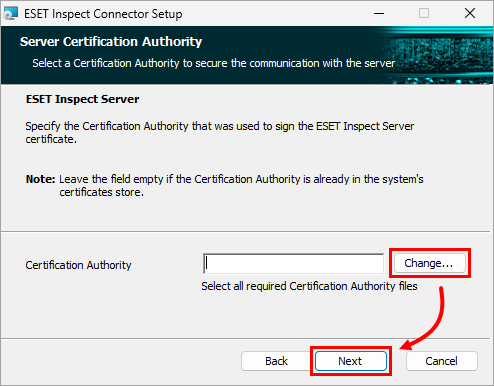
Offline installatie: typ of plak het pad naar het Certificate Authority bestand, of klik op Change om naar de bestandslocatie te navigeren en het bestand handmatig te selecteren. Klik op Volgende.
-
-
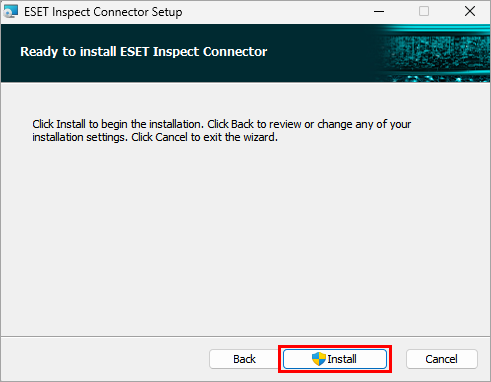
Klik op Installeren. Er verschijnt een voortgangsbalk die de huidige status weergeeft.
-
Nadat de installatie is voltooid, klikt u op Voltooien.
Wijs de ESET Inspect Connector een ESET PROTECT On-Prem beleid toe dat communicatie met ESET Inspect Server toestaat
Om de computer waarop ESET Inspect Connector is geïnstalleerd te laten communiceren met de ESET Inspect Server, moet aan de computer een ESET PROTECT On-Prem beleid worden toegewezen dat de communicatie toestaat.
Als u net begint met de installatie, maak dan zo'n beleid aan en wijs de computer eraan toe. Als een dergelijk beleid al bestaat, wijs de computer dan toe aan het bestaande beleid.
Maak een nieuw beleid en wijs het toe aan de ESET Inspect Connector
-
Maak een beleid aan in ESET PROTECT of ESET PROTECT On-Prem.
-
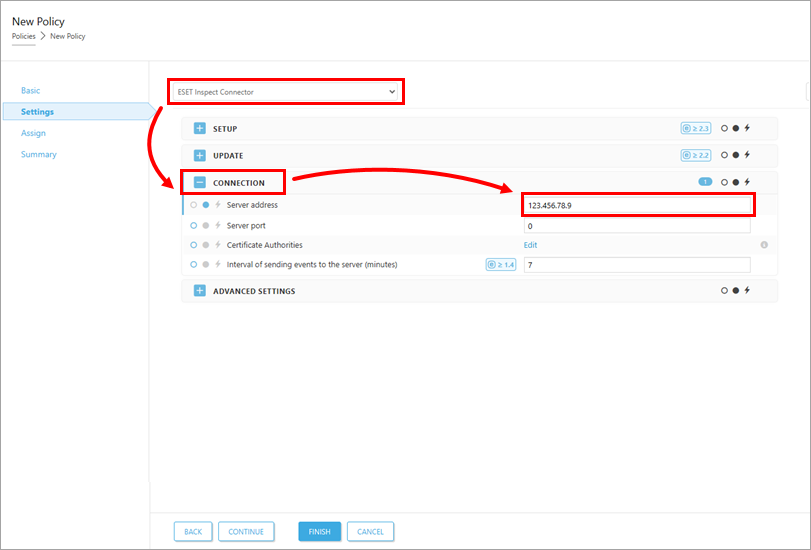
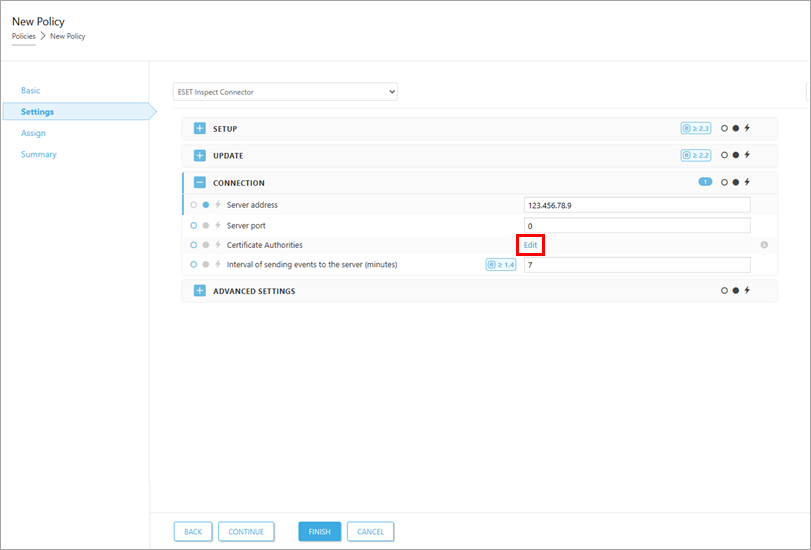
Selecteer onder Instellingen ESET Inspect Connector. Vouw vervolgens Verbinding uit en typ in het veld Serveradres het IP-adres van de ESET Inspect Server.
-
Klik naast Certificate Authorities op Edit
-
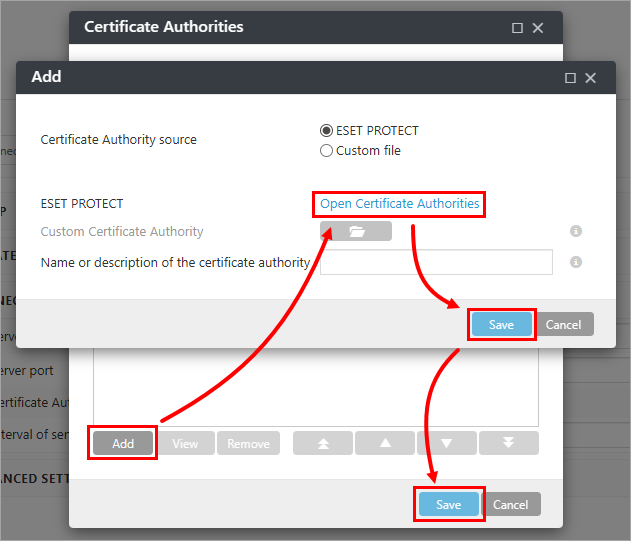
Klik in het venster Certificate Authorities op Add → Open Certificate Authorities. Selecteer het Certificate Authority-bestand dat werd gebruikt tijdens de installatie van ESET Inspect Server en klik op OK. Klik op Opslaan → Opslaan.
-
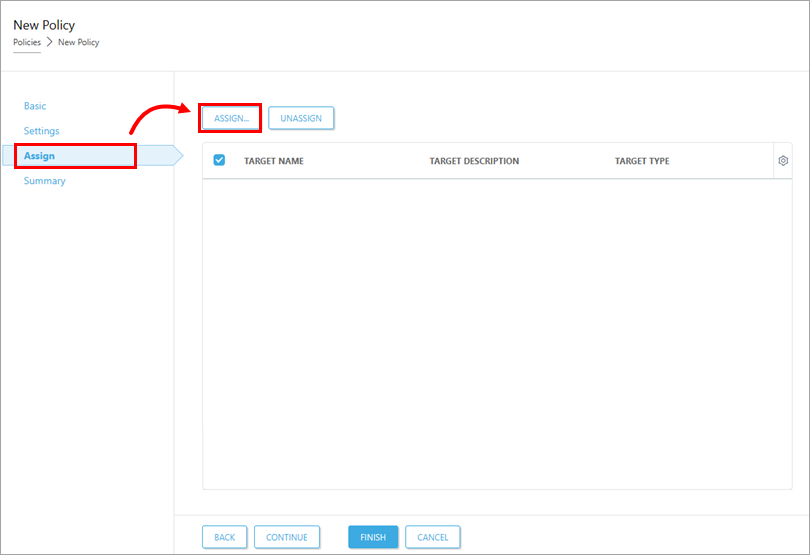
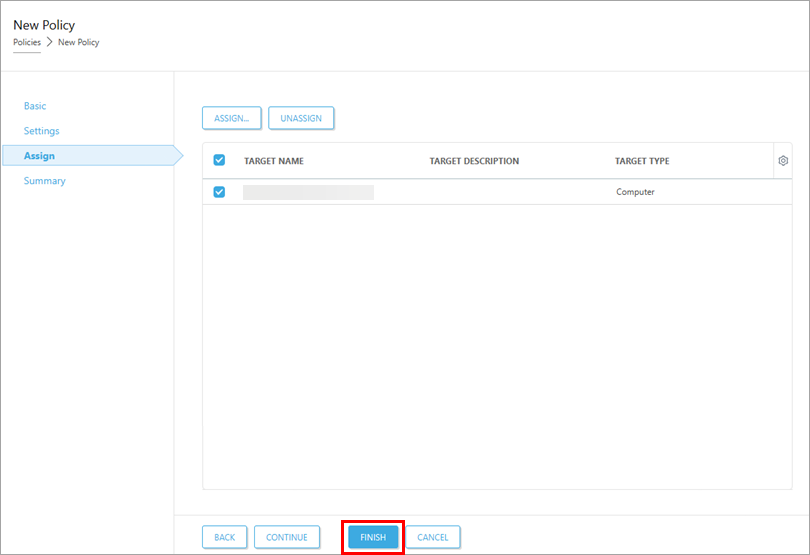
Klik op Toewijzen, klik nogmaals op Toewijzen.
-
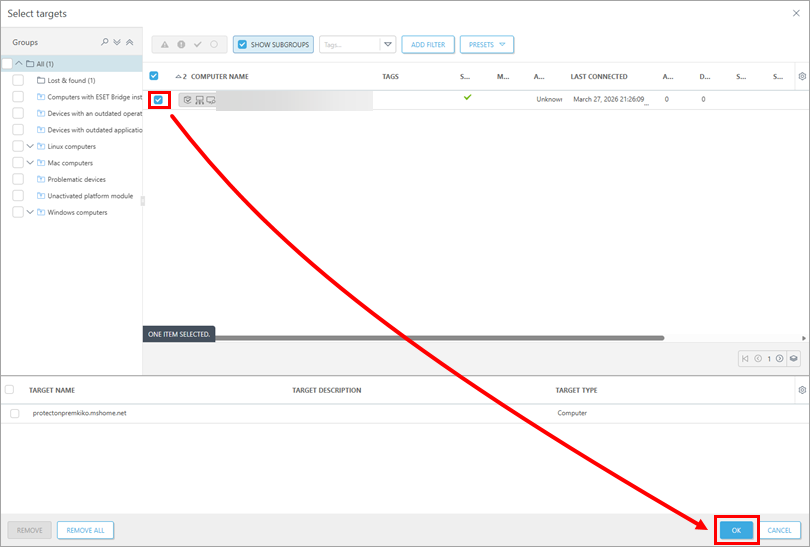
Zoek en selecteer de computers waarop u het beleid wilt toepassen en klik op OK.
-
Klik op Voltooien om het beleid aan te maken.
Een bestaand beleid toewijzen aan de ESET Inspect Connector
-
Klik op Beleid.
-
Zoek het beleid (de beleidstoepassing moet ESET Inspect Connector zijn), klik op de naam van het beleid en klik op Bewerken.
-
Klik links op Instellingen, vouw Verbinding uit en controleer de volgende verbindingsinstellingen:
- Serveradres bevat het juiste ESET Inspect Server IP-adres.
-
Certificaatautoriteiten zijn ingesteld. De Certificaatautoriteit die werd gebruikt tijdens de installatie van ESET Inspect Server moet worden geselecteerd. Klik indien nodig op Bewerken naast Certificaatautoriteiten en controleer of de Certificaatautoriteit is gewijzigd.
-
Klik links op Assign. Klik onder Assign op Assign, selecteer de computer waarop u het beleid wilt toepassen en klik op OK.
-
Klik op Finish om het beleid bij te werken.


