Sorun
- Ön Koşullar
- Kurulum Sihirbazı'nı (grafik modu) kullanarak Windows'ta ESET Inspect Connector'ı yükleme
- ESET Inspect Connector'a ESET Inspect Server ile iletişime izin veren bir ESET PROTECT On-Prem ilkesi atayın
Çözüm
Ön Koşullar
- ESET Management Agent'ı dağıtma
- ESET Endpoint uygulaması dağıtma
- ESET Inspect Connector'ı bir ESET Inspect aboneliği ile etkinleştirin: bir Modül Etkinleştirme görevi oluşturun veya ESET PROTECT On-Prem yöneticinize başvurun.
Kurulum Sihirbazı'nı (grafik modu) kullanarak ESET Inspect Connector'ı Windows'a yükleyin
-
ESET Inspect Connector yükleme dosyasını indirin ve yükleme dosyasını çalıştırın.
-
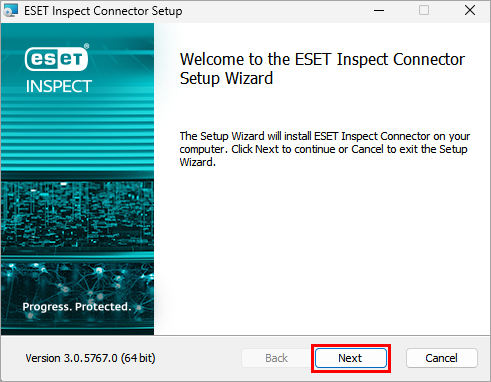
Karşılama ekranında İleri'yi tıklatın.
-
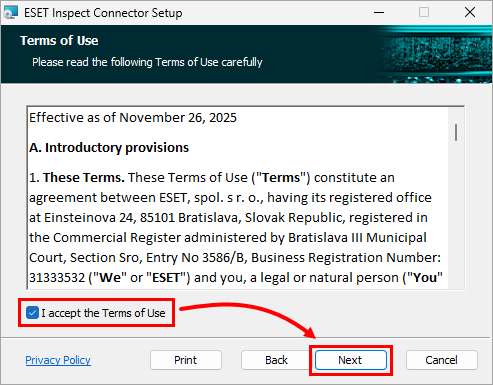
Kullanım Koşullarını kabul ediyorsanız, Kullanım Koşullarını kabul ediyorum onay kutusunu işaretleyin ve İleri'yi tıklatın.
-
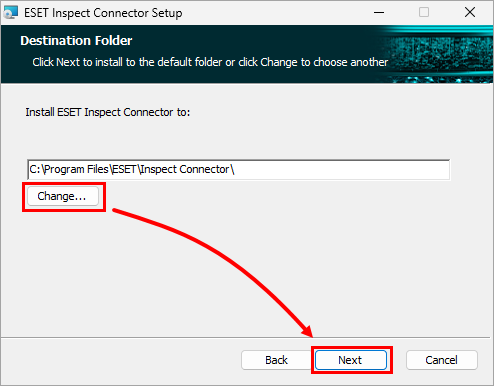
Hedef klasörü değiştirin veya varsayılan klasörü bırakın ve İleri'yi tıklatın.
-
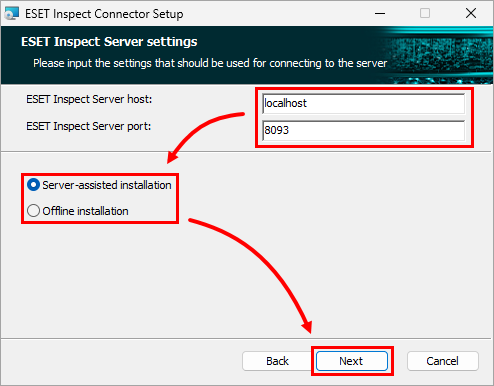
ESET Inspect Server ayarları ekranında, aşağıdaki alanlara doğru değerleri girin: ESET Inspect Server ana bilgisayarı, ESET Inspect Server bağlantı noktası. Devam etmek istediğiniz yükleme türünü seçin: Sunucu destekli yükleme veya Çevrimdışı yükleme ve İleri'yi tıklatın.
-
Kurulum türünüze göre Sertifika Yetkilisini sağlayın:
-
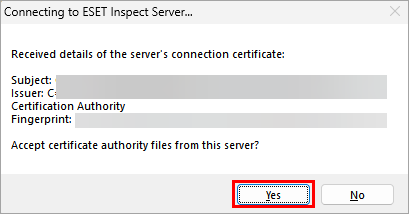
Sunucu destekli yükleme: Sertifika Yetkilisi ayrıntılarını içeren iletişim kutusunda, ESET Inspect Connector için Sertifika Yetkilisini kabul etmek üzere Evet 'i tıklatın.
-
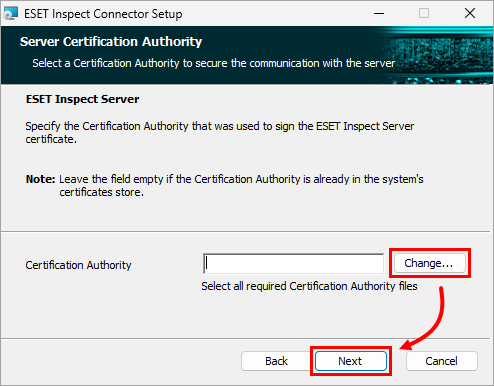
Çevrimdışı yükleme: Sertifika Yetkilisi dosyasının yolunu yazın veya yapıştırın ya da dosya konumuna gitmek ve dosyayı el ile seçmek için Değiştir 'i tıklatın. İleri'yi tıklatın.
-
-
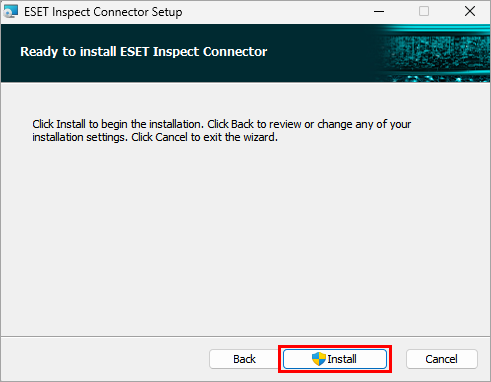
Yükle'yi tıklatın. Geçerli durumu gösteren bir ilerleme çubuğu görüntülenir.
-
Yükleme tamamlandıktan sonra Son'u tıklatın.
ESET Inspect Connector'a ESET Inspect Server ile iletişime izin veren bir ESET PROTECT On-Prem ilkesi atayın
ESET Inspect Connector yüklü bilgisayarın ESET Inspect Server ile iletişim kurmasına izin vermek için, bilgisayara iletişime izin veren bir ESET PROTECT On-Prem ilkesi atanmalıdır.
Kuruluma yeni başlıyorsanız, böyle bir ilke oluşturun ve bilgisayarı buna atayın. Böyle bir ilke zaten varsa, bilgisayarı varolan ilkeye atayın.
Yeni bir ilke oluşturun ve bunu ESET Inspect Connector'a atayın
-
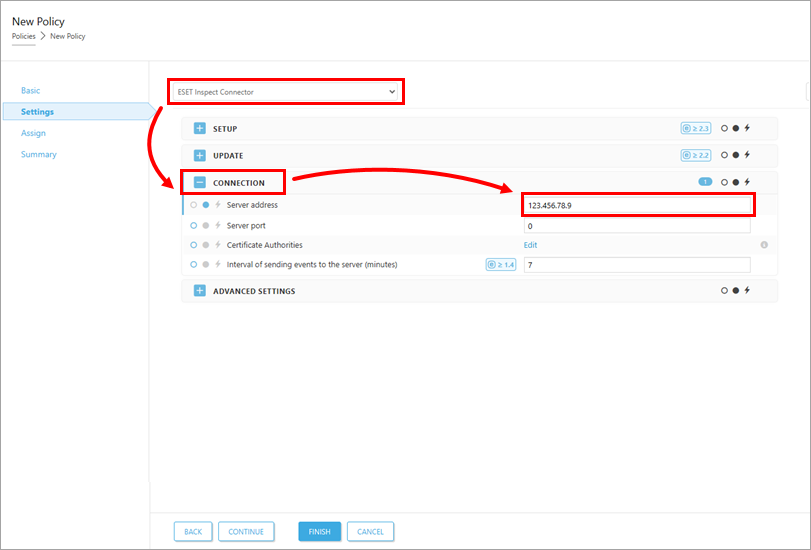
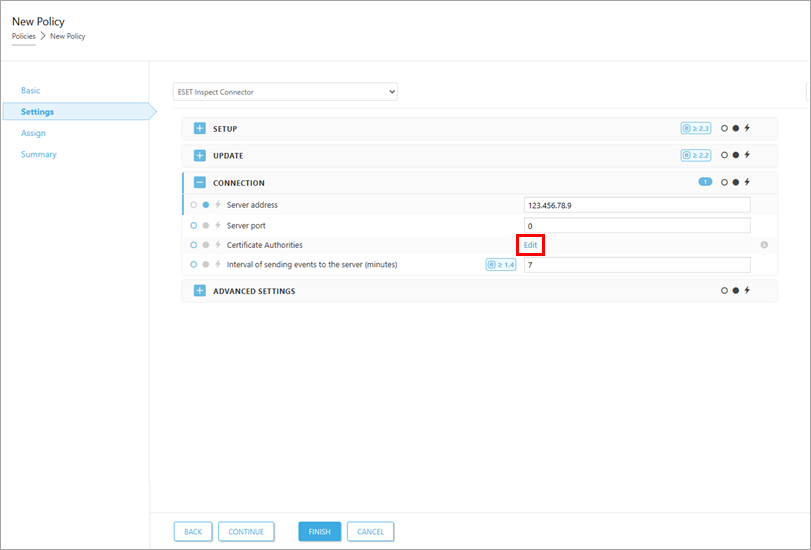
Ayarlar altında ESET Inspect Connector'ı seçin. Ardından Bağlantı 'yı genişletin ve Sunucu adresi alanına ESET Inspect Server IP adresini yazın.
-
Sertifika Yetkilileri'nin yanında Düzenle'yi tıklatın
-
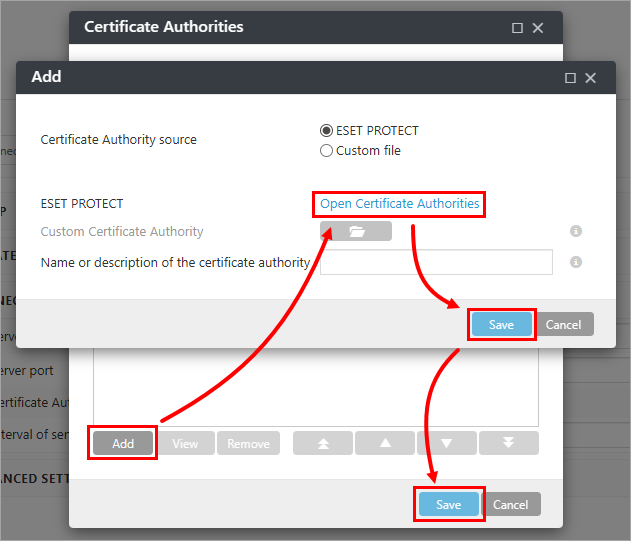
Sertifika Yetkilileri penceresinde, Ekle → Sertifika Yetkililerini Aç'ı tıklatın. ESET Inspect Server yüklemesi sırasında kullanılan Sertifika Yetkilisi dosyasını seçin ve Tamam'ı tıklatın. Kaydet → Kaydet'i tıklatın.
-
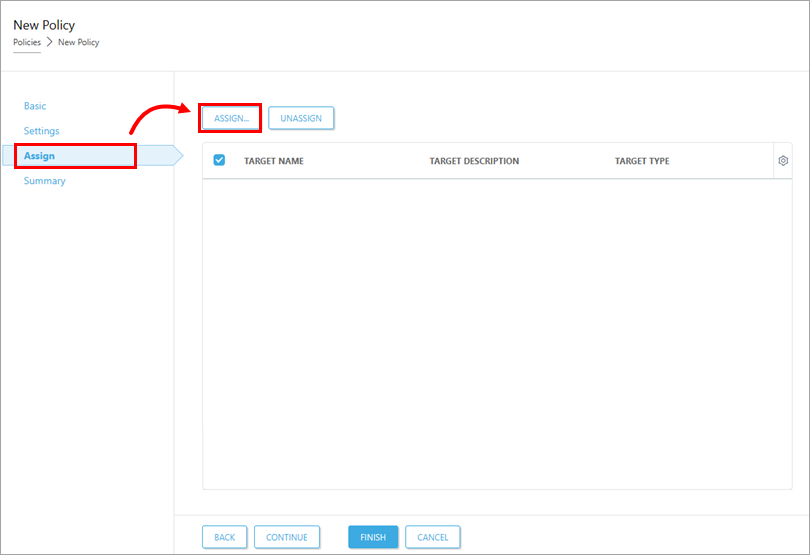
Ata'yı tıklatın, tekrar Ata 'yı tıklatın.
-
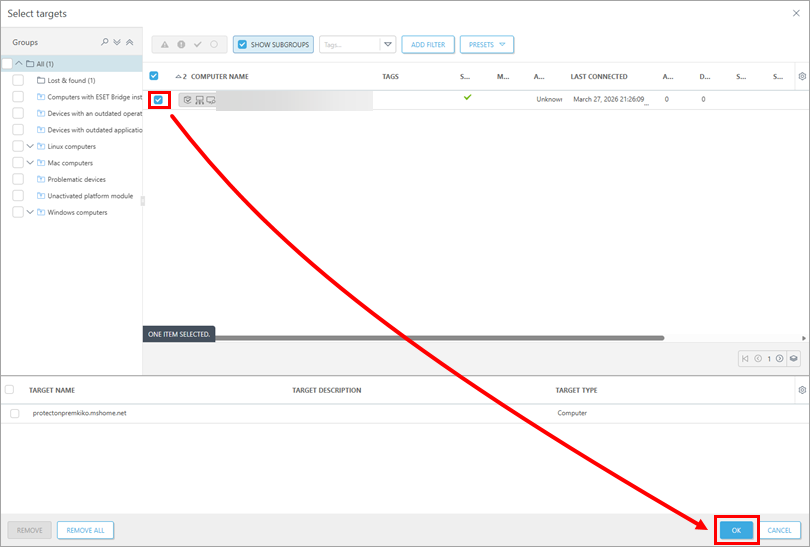
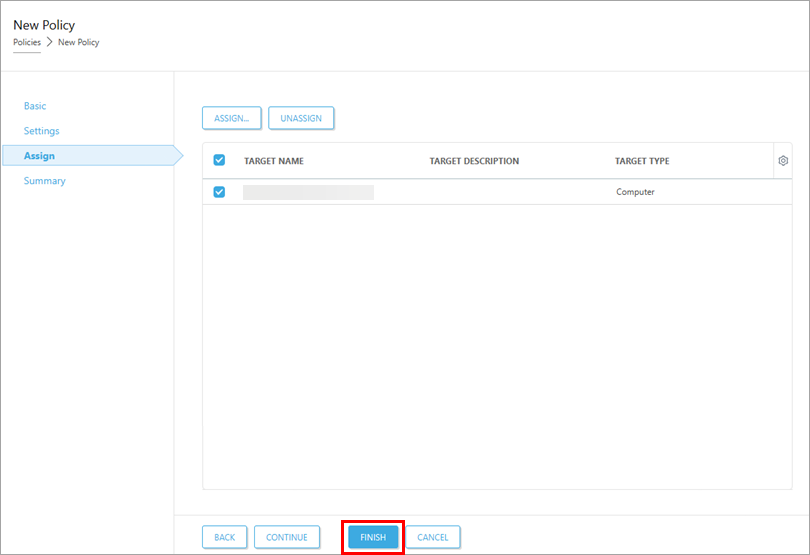
İlkeyi uygulamak istediğiniz bilgisayarları arayıp seçin ve Tamam'ı tıklatın.
-
İlkeyi oluşturmak için Son 'u tıklatın.
Varolan bir ilkeyi ESET Inspect Connector'a atama
-
İlkeler'i tıklatın.
-
İlkeyi bulun (ilke uygulaması ESET Inspect Connector olmalıdır), ilke adını tıklatın ve Düzenle'yi tıklatın.
-
Sol tarafta Ayarlar'ı tıklatın, Bağlantı 'yı genişletin ve aşağıdaki bağlantı ayarlarını doğrulayın:
- Sunucu adresi doğru ESET Inspect Server IPadresini içerir.
-
Sertifika Yetkilileri ayarlanmıştır. ESET Inspect Server yüklemesi sırasında kullanılan Sertifika Yetkilisi seçilmelidir. Gerekirse Sertifika Yetkilileri 'nin yanındaki Düzenle 'yi tıklatın ve Sertifika Yetkilisi'ni doğrulayın veya değiştirin.
-
Sol tarafta Ata'yı tıklatın. Ata'nın altında Ata'yı tıklatın, ilkeyi uygulamak istediğiniz bilgisayarı seçin ve Tamam'ı tıklatın.
-
İlkeyi güncelleştirmek için Son 'u tıklatın.


