Zagadnienie
- Wymagania wstępne
- Zainstaluj ESET Inspect Connector w systemie Windows za pomocą Kreatora instalacji (tryb graficzny)
- Przypisanie ESET Inspect Connector zasad ESET PROTECT On-Prem, które umożliwiają komunikację z ESET Inspect Server
Rozwiązanie
Wymagania wstępne
- Wdrożenie programu ESET Management Agent
- Wdrożenie aplikacji ESET Endpoint
- Aktywacja programu ESET Inspect Connector w ramach subskrypcji ESET Inspect: utworzenie zadania aktywacji modułu lub skontaktowanie się z administratorem programu ESET PROTECT On-Prem.
Zainstaluj program ESET Inspect Connector w systemie Windows za pomocą Kreatora instalacji (tryb graficzny)
-
Pobierz plik instalacyjny programu ESET Inspect Connector i uruchom go.
-
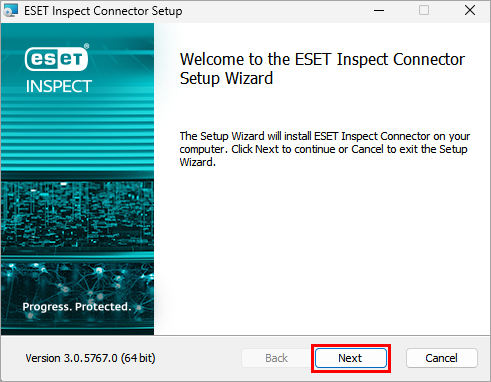
Na ekranie powitalnym kliknij przycisk Dalej.
-
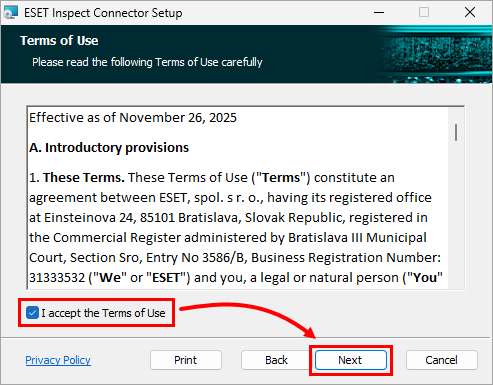
Jeśli akceptujesz Warunki użytkowania, zaznacz pole wyboru Akceptuję Warunki użytkowania i kliknij Dalej.
-
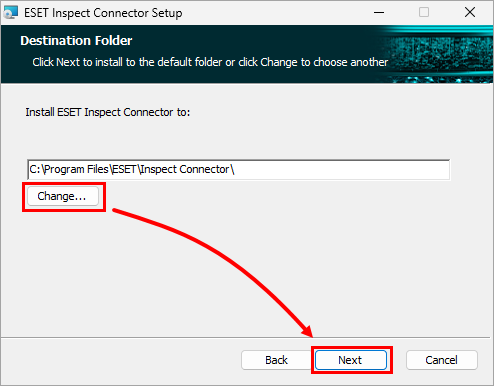
Zmień folder docelowy lub pozostaw folder domyślny i kliknij przycisk Dalej.
-
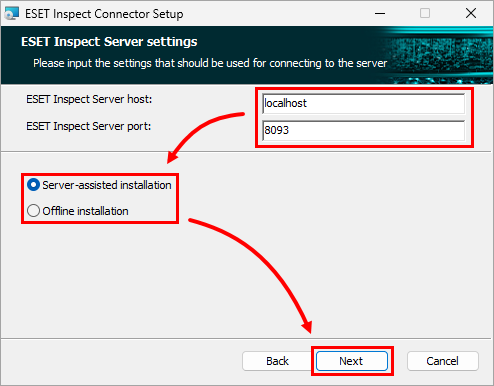
Na ekranie ustawień programu ESET Inspect Server wpisz prawidłowe wartości w następujących polach: ESET Inspect Server host, ESET Inspect Server port. Wybierz typ instalacji, którą chcesz kontynuować: Instalacja wspomagana przez serwer lub Instalacja offline, a następnie kliknij przycisk Dalej.
-
Podaj urząd certyfikacji w zależności od typu instalacji:
-
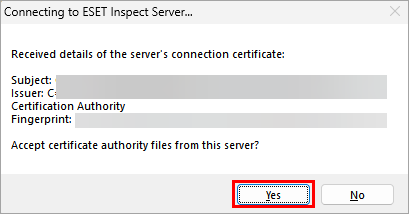
Instalacja wspomagana przez serwer: W oknie dialogowym ze szczegółami urzędu certyfikacji kliknij przycisk Tak , aby zaakceptować urząd certyfikacji dla programu ESET Inspect Connector.
-
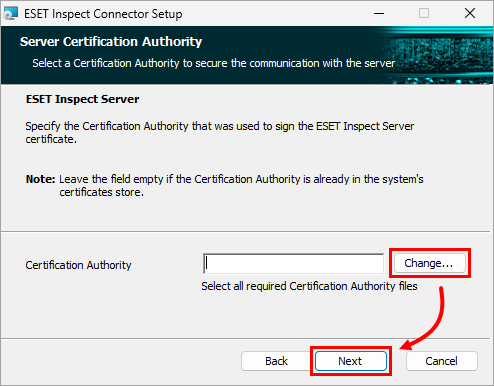
Instalacja offline: wpisz lub wklej ścieżkę do pliku urzędu certyfikacji lub kliknij przycisk Zmień, aby przejść do lokalizacji pliku i wybrać go ręcznie. Kliknij przycisk Dalej.
-
-
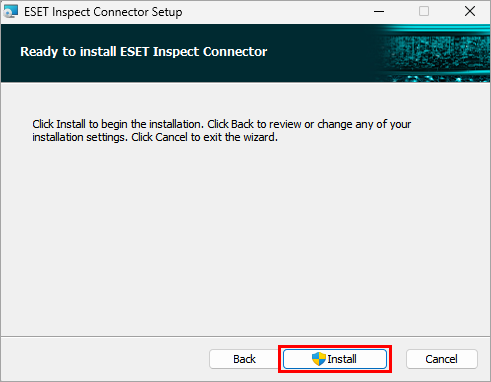
Kliknij przycisk Zainstaluj. Pojawi się pasek postępu wyświetlający bieżący status.
-
Po zakończeniu instalacji kliknij przycisk Zakończ.
Przypisywanie do ESET Inspect Connector zasad ESET PROTECT On-Prem umożliwiających komunikację z serwerem ESET Inspect Server
Aby komputer z zainstalowanym programem ESET Inspect Connector mógł komunikować się z serwerem ESET Inspect Server, należy przypisać do niego zasady programu ESET PROTECT On-Prem umożliwiające komunikację.
Jeśli dopiero rozpoczynasz konfigurację, utwórz taką zasadę i przypisz do niej komputer. Jeśli taka zasada już istnieje, przypisz komputer do istniejącej zasady.
Utwórz nową politykę i przypisz ją do ESET Inspect Connector
-
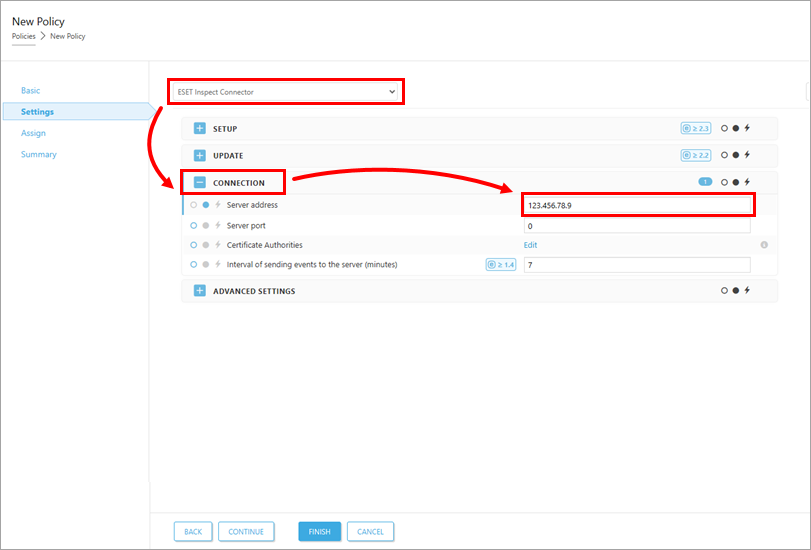
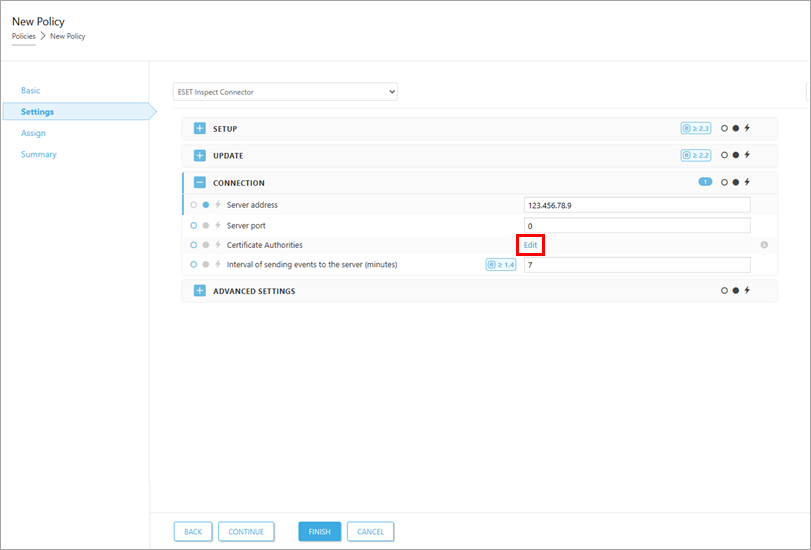
W sekcji Ustawienia wybierz opcję ESET Inspect Connector. Następnie rozwiń Połączenie i w polu Adres serwera wpisz adres IP serwera ESET Inspect.
-
Obok opcji Certificate Authorities (Urzędy certyfikacji) kliknij Edit (Edytuj)
-
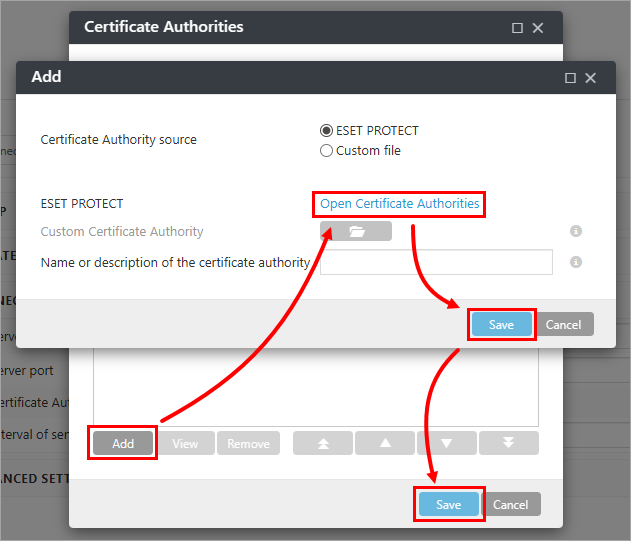
W oknie Certificate Authorities kliknij Add → Open Certificate Authorities. Wybierz plik urzędu certyfikacji, który został użyty podczas instalacji ESET Inspect Server i kliknij OK. Kliknij Zapisz → Zapisz.
-
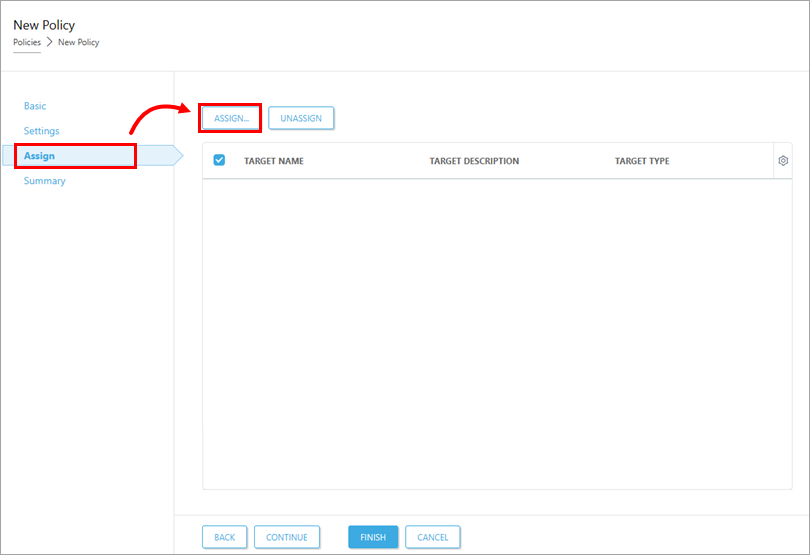
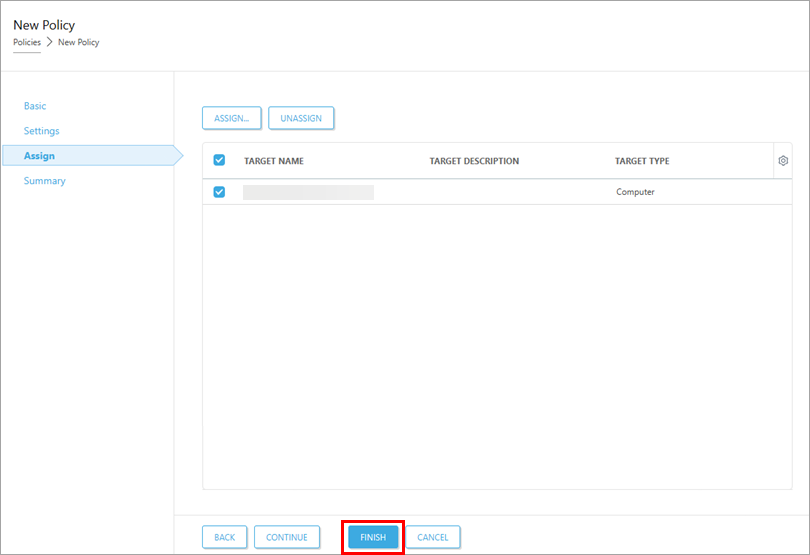
Kliknij przycisk Przypisz i kliknij ponownie przycisk Przypisz.
-
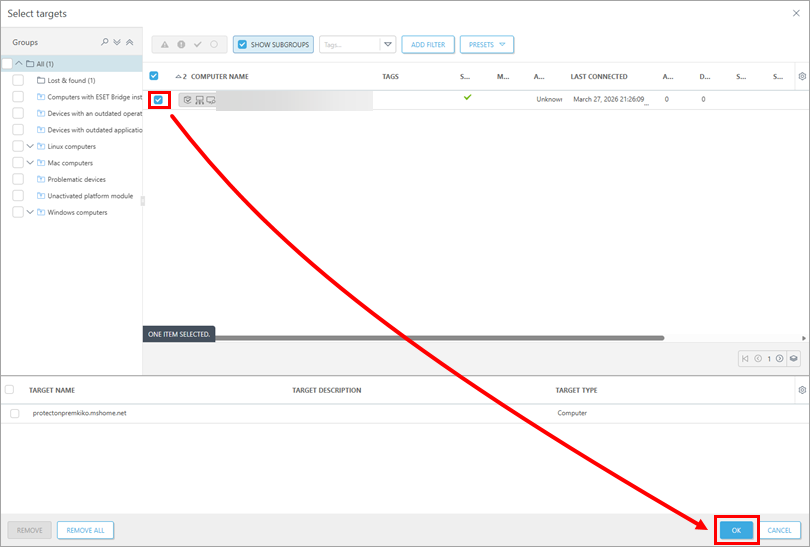
Wyszukaj i wybierz komputery, do których chcesz zastosować zasady, a następnie kliknij OK.
-
Kliknij przycisk Zakończ, aby utworzyć zasady.
Przypisywanie istniejącej zasady do ESET Inspect Connector
-
Kliknij opcję Zasady.
-
Zlokalizuj zasady (aplikacją zasad musi być ESET Inspect Connector), kliknij nazwę zasad i kliknij Edytuj.
-
Po lewej stronie kliknij Ustawienia, rozwiń Połączenie i sprawdź następujące ustawienia połączenia:
- Adres serwera zawiera prawidłowy adres IP serwera ESET Inspect.
-
Urzędy certyfikacji są skonfigurowane. Należy wybrać urząd certyfikacji, który został użyty podczas instalacji programu ESET Inspect Server. W razie potrzeby kliknij opcję Edytuj obok opcji Urzędy certyfikacji i zweryfikuj lub zmień urząd certyfikacji.
-
Po lewej stronie kliknij przycisk Przypisz. W obszarze Przypisz kliknij przycisk Przypisz, wybierz komputer, do którego chcesz zastosować zasady i kliknij przycisk OK.
-
Kliknij Zakończ, aby zaktualizować zasady.


