Kysymys
- Edellytykset
- Asenna ESET Inspect Connector Windowsiin ohjatun asennuksen avulla (graafinen tila)
- Määritä ESET Inspect Connectorille ESET PROTECT On-Prem -käytäntö, joka sallii yhteydenpidon ESET Inspect Serverin kanssa
Ratkaisu
Edellytykset
- Ota ESET Management Agent käyttöön
- Ota käyttöön ESET Endpoint -sovellus
- Aktivoi ESET Inspect Connector ESET Inspect -tilauksella: luo Moduulin aktivointitehtävä tai ota yhteyttä ESET PROTECT On-Prem -järjestelmänvalvojaan.
Asenna ESET Inspect Connector Windowsissa käyttämällä ohjatun asennuksen ohjelmaa (graafinen tila)
-
Lataa ESET Inspect Connectorin asennustiedosto ja suorita asennustiedosto.
-
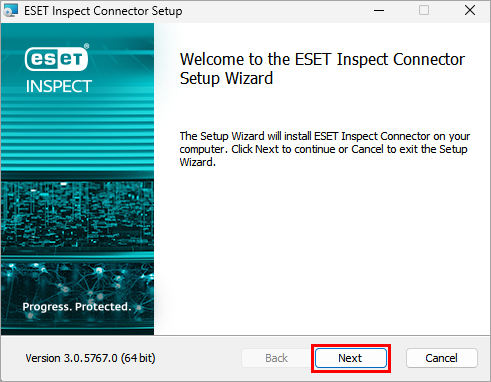
Napsauta tervetulonäytössä Next (Seuraava).
-
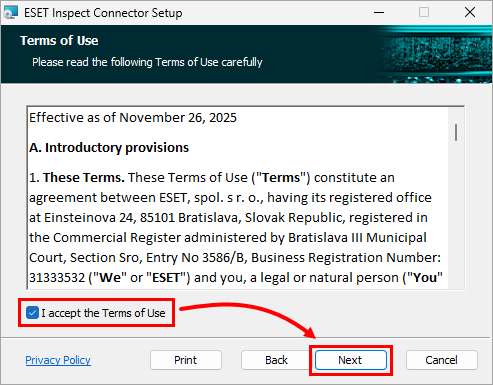
Jos hyväksyt käyttöehdot, valitse valintaruutu Hyväksyn käyttöehdot ja napsauta Seuraava.
-
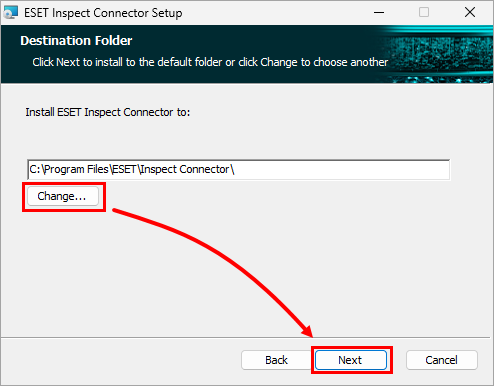
Muuta kohdekansiota tai jätä oletuskansio ja napsauta Seuraava.
-
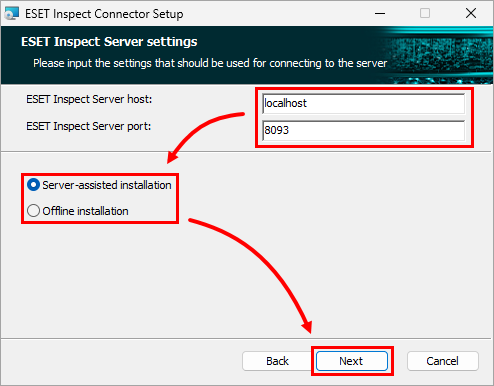
Kirjoita ESET Inspect Server -asetukset -näytössä oikeat arvot seuraaviin kenttiin: ESET Inspect Server -isäntä, ESET Inspect Server -portti. Valitse asennustyyppi, jota haluat jatkaa: Palvelinavusteinen asennus tai Offline-asennus ja valitse Seuraava.
-
Anna asennustyyppiin perustuva varmentaja:
-
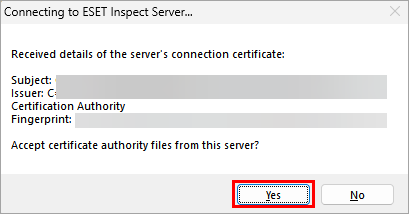
Palvelinavusteinen asennus: Hyväksy ESET Inspect Connectorin varmentajavarmenneviranomainen napsauttamalla Varmentajan tiedot -valintaikkunassa Kyllä .
-
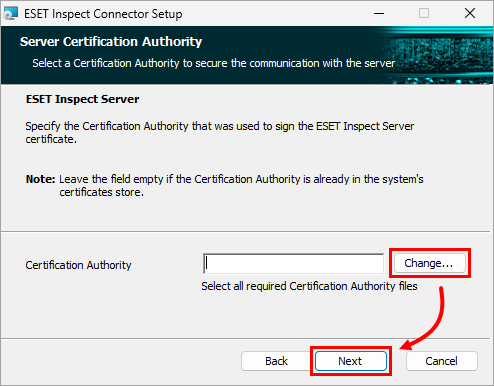
Offline-asennus: Kirjoita tai liitä Certificate Authority -tiedoston polku tai napsauta Change (Muuta ) siirtyäksesi tiedoston sijaintiin ja valitaksesi tiedoston manuaalisesti. Napsauta Seuraava.
-
-
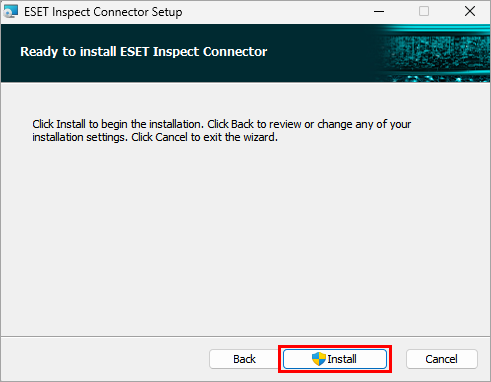
Napsauta Asenna. Näyttöön tulee edistymispalkki, joka näyttää senhetkisen tilan.
-
Kun asennus on valmis, napsauta Finish (Valmis).
Määritä ESET Inspect Connector -liittimelle ESET PROTECT On-Prem -käytäntö, joka sallii yhteydenpidon ESET Inspect Server -palvelimen kanssa
Jotta tietokone, johon on asennettu ESET Inspect Connector, voi olla yhteydessä ESET Inspect Server -palvelimeen, tietokoneelle on määritettävä ESET PROTECT On-Prem -käytäntö, joka sallii yhteydenpidon.
Jos olet vasta aloittamassa asennusta, luo tällainen käytäntö ja määritä tietokone sille. Jos tällainen käytäntö on jo olemassa, määritä tietokone olemassa olevaan käytäntöön.
Luo uusi käytäntö ja määritä se ESET Inspect Connector -yhteenliittymälle
-
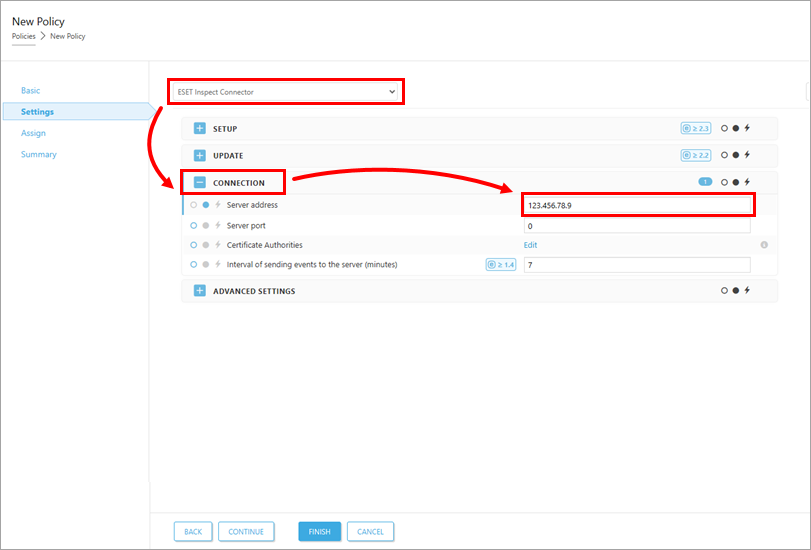
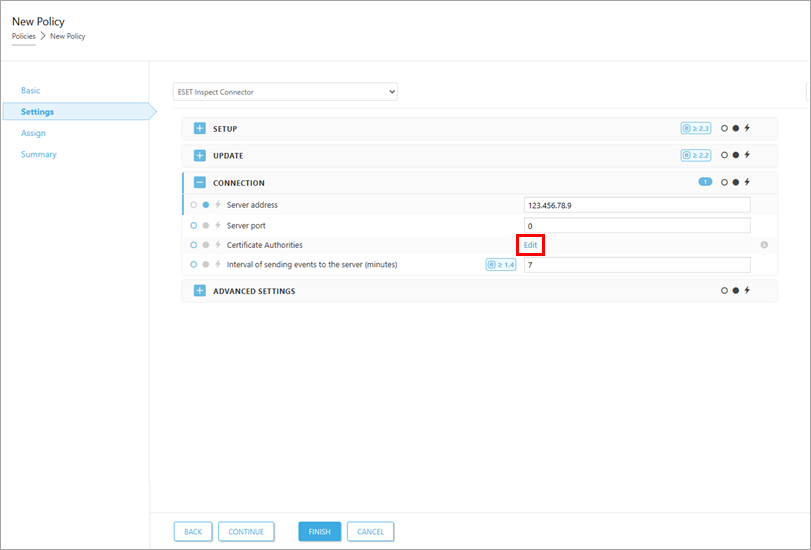
Valitse Asetukset-kohdasta ESET Inspect Connector. Laajenna sitten Connection (Yhteys ) ja kirjoita Server address (Palvelimen osoite ) -kenttään ESET Inspect Server IP-osoite.
-
Napsauta Certificate Authorities-kohdan vieressä Edit (Muokkaa) -painiketta
-
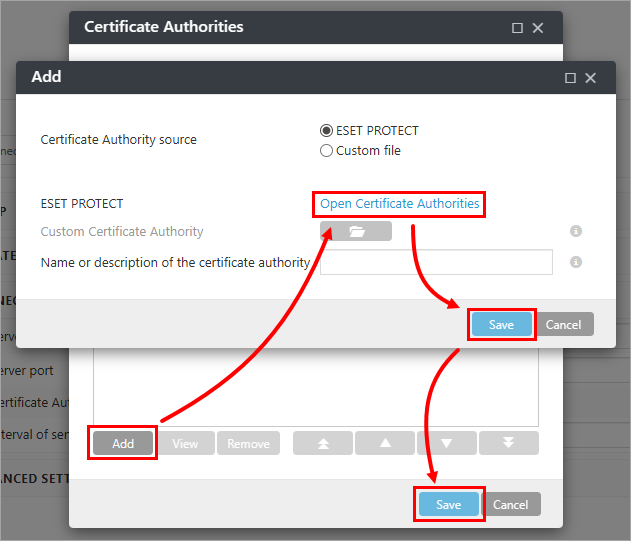
Napsauta Varmentajat-ikkunassa Lisää → Avaa varmentajat. Valitse ESET Inspect Server -palvelimen asennuksen aikana käytetty varmentajavarmennetiedosto ja napsauta OK. Napsauta Tallenna → Tallenna.
-
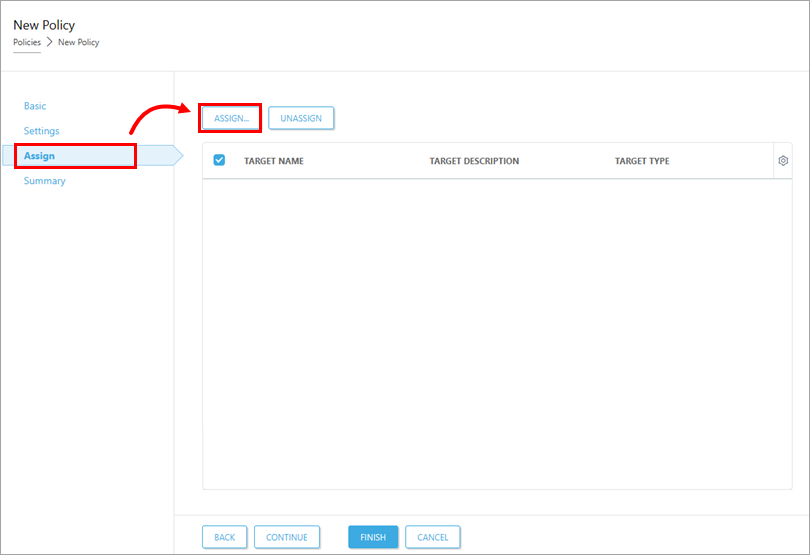
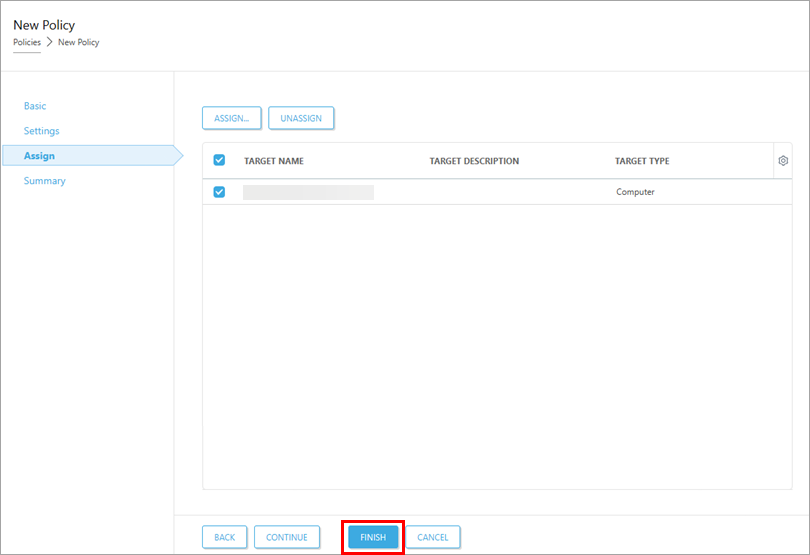
Napsauta Assign, napsauta Assign uudelleen.
-
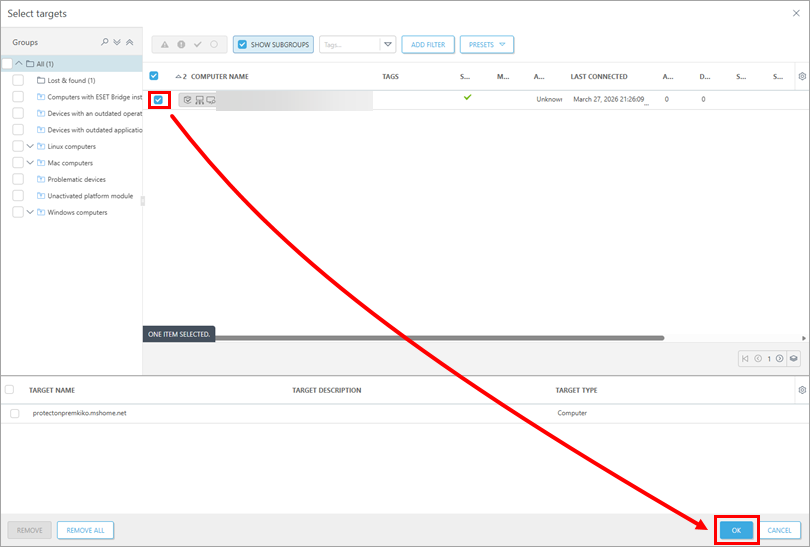
Etsi ja valitse tietokoneet, joihin haluat soveltaa käytäntöä, ja napsauta OK.
-
Luo käytäntö napsauttamalla Finish (Valmis ).
Olemassa olevan käytännön osoittaminen ESET Inspect Connector -palvelimelle
-
Napsauta Policies (Käytännöt) -painiketta.
-
Etsi käytäntö (käytäntösovelluksen on oltava ESET Inspect Connector), napsauta käytännön nimeä ja napsauta Muokkaa.
-
Valitse vasemmalla puolella Settings (Asetukset), laajenna Connection (Yhteys ) ja tarkista seuraavat yhteysasetukset:
- Palvelimen osoite sisältää oikean ESET Inspect -palvelimen IP-osoitteen.
-
Varmentajat on määritetty. ESET Inspect Server -palvelimen asennuksen aikana käytetyn varmentajan on oltava valittuna. Napsauta tarvittaessa Muokkaa Varmentajat-kohdan vieressä ja tarkista tai muuta varmentajaa.
-
Napsauta vasemmalla puolella Assign (Määritä). Valitse Assign (Määritä) -kohdassa Assign (Määritä), valitse tietokone, johon haluat soveltaa käytäntöä, ja valitse OK.
-
Päivitä käytäntö valitsemalla Finish (Valmis ).


