Problemstilling
- Forutsetninger
- Installer ESET Inspect Connector på Windows ved hjelp av installasjonsveiviseren (grafisk modus)
- Tilordne ESET Inspect Connector en ESET PROTECT On-Prem-policy som tillater kommunikasjon med ESET Inspect Server
Løsning
Forutsetninger
- Distribuere ESET Management Agent
- Distribuere en ESET Endpoint-applikasjon
- Aktiver ESET Inspect Connector med et ESET Inspect-abonnement: opprett en modulaktiveringsoppgave, eller kontakt ESET PROTECT On-Prem-administratoren.
Installer ESET Inspect Connector på Windows ved hjelp av installasjonsveiviseren (grafisk modus)
-
Last ned installasjonsfilen for ESET Inspect Connector, og kjør installasjonsfilen.
-
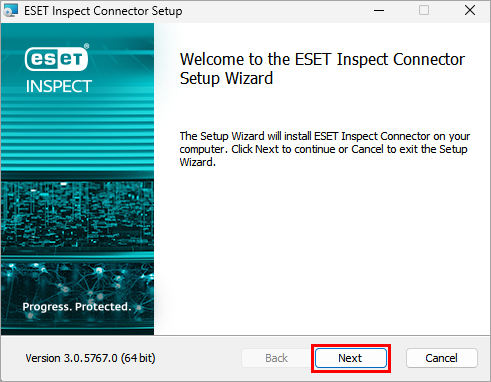
Klikk på Neste på velkomstskjermen.
-
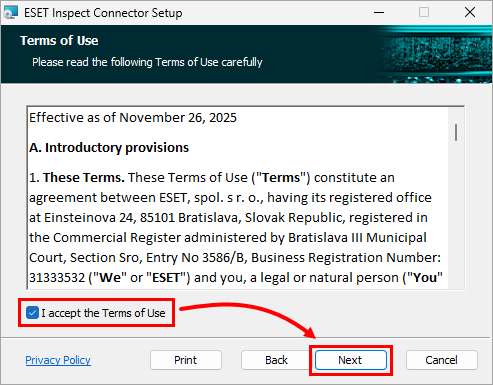
Hvis du godtar vilkårene for bruk, merker du av for Jeg godtar vilkårene for bruk og klikker på Neste.
-
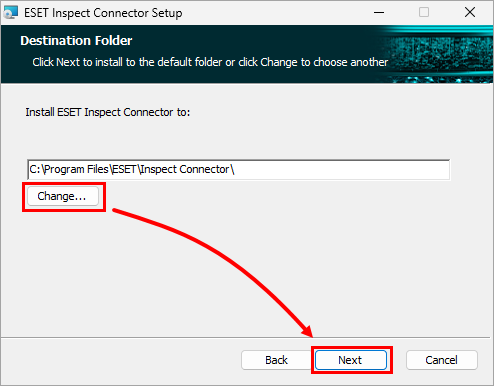
Endre målmappen eller la standardmappen være, og klikk på Neste.
-
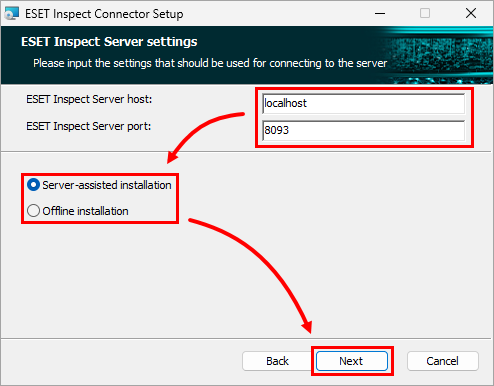
På skjermbildet ESET Inspect Server-innstillinger skriver du inn de riktige verdiene i følgende felt: ESET Inspect Server-vert, ESET Inspect Server-port. Velg hvilken type installasjon du vil fortsette med: Serverassistert installasjon eller Frakoblet installasjon, og klikk på Neste.
-
Oppgi sertifiseringsinstansen basert på installasjonstypen:
-
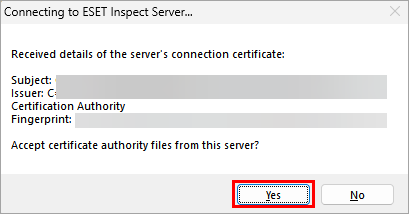
Serverassistert installasjon: I dialogboksen med informasjon om sertifikatutstederen klikker du på Ja for å godta sertifikatutstederen for ESET Inspect Connector.
-
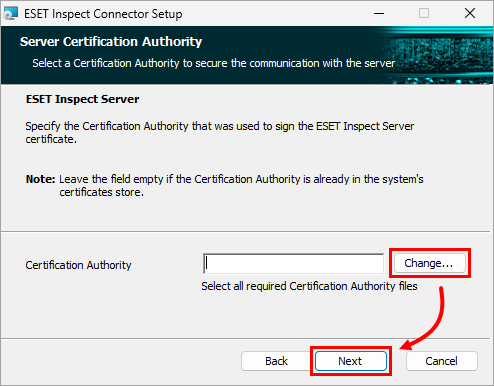
Frakoblet installasjon: Skriv inn eller lim inn banen til sertifikatutstederfilen, eller klikk på Endre for å navigere til filplasseringen og velge filen manuelt. Klikk på Neste.
-
-
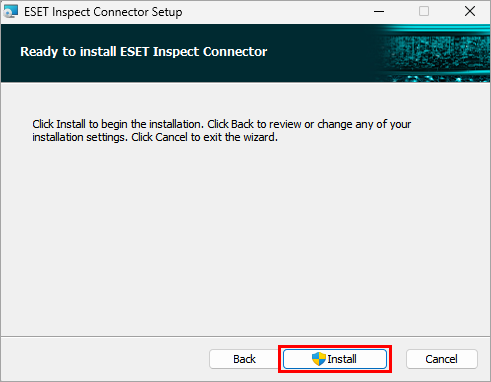
Klikk på Installer. En fremdriftslinje vises, som viser gjeldende status.
-
Når installasjonen er fullført, klikker du på Fullfør.
Tilordne ESET Inspect Connector en ESET PROTECT On-Prem-policy som tillater kommunikasjon med ESET Inspect Server
For at datamaskinen med ESET Inspect Connector installert skal kunne kommunisere med ESET Inspect Server, må datamaskinen tilordnes en ESET PROTECT On-Prem-policy som tillater kommunikasjon.
Hvis du nettopp har begynt med oppsettet, oppretter du en slik policy og tilordner datamaskinen til den. Hvis det allerede finnes en slik policy, tilordner du datamaskinen til den eksisterende policyen.
Opprett en ny policy og tilordne den til ESET Inspect Connector
-
Opprett en policy i ESET PROTECT eller ESET PROTECT On-Prem.
-
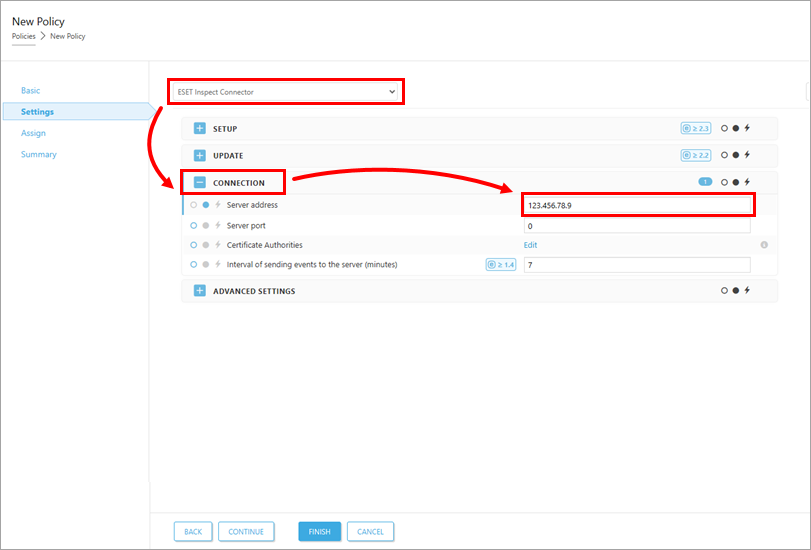
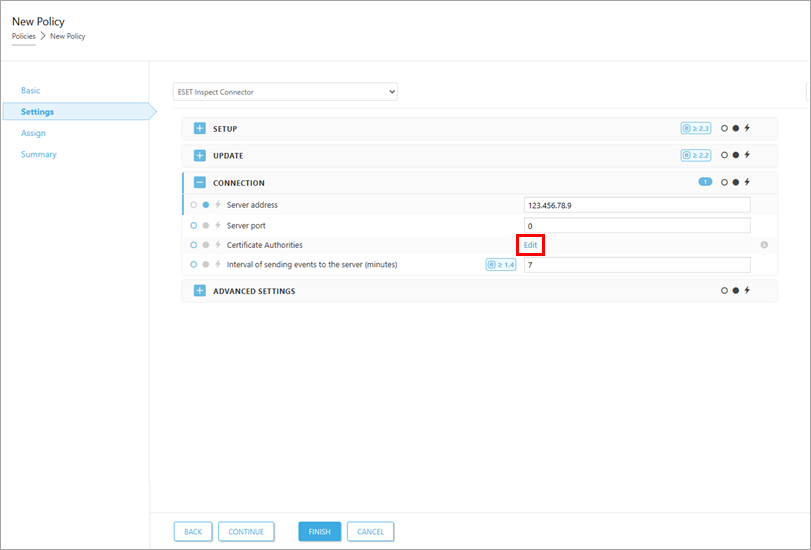
Under Innstillinger velger du ESET Inspect Connector. Utvid deretter Tilkobling, og skriv inn IP-adressen til ESET Inspect Server i Serveradresse-feltet.
-
Klikk på Rediger ved siden av Sertifikatmyndigheter
-
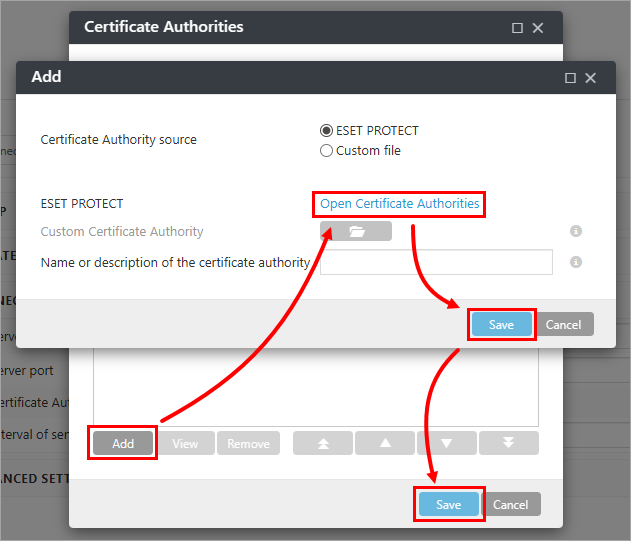
I vinduet Certificate Authorities klikker du på Add → Open Certificate Authorities. Velg sertifikatutstederfilen som ble brukt under installasjonen av ESET Inspect Server, og klikk på OK. Klikk på Lagre → Lagre.
-
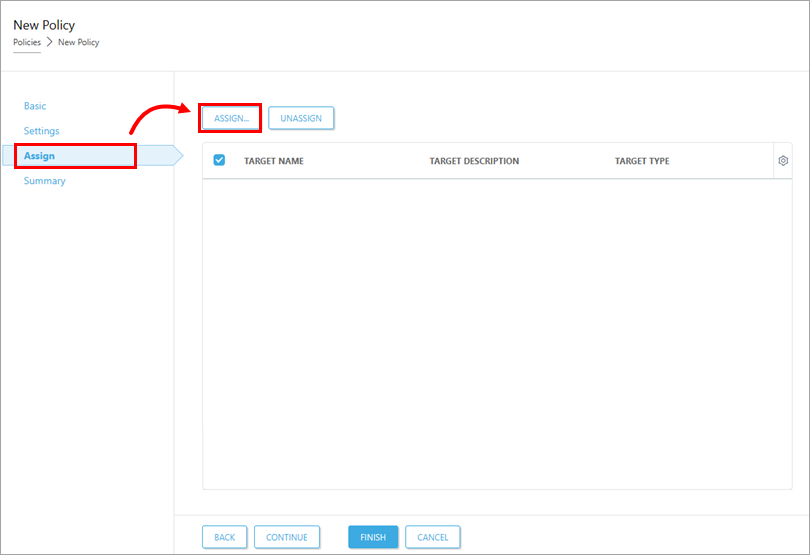
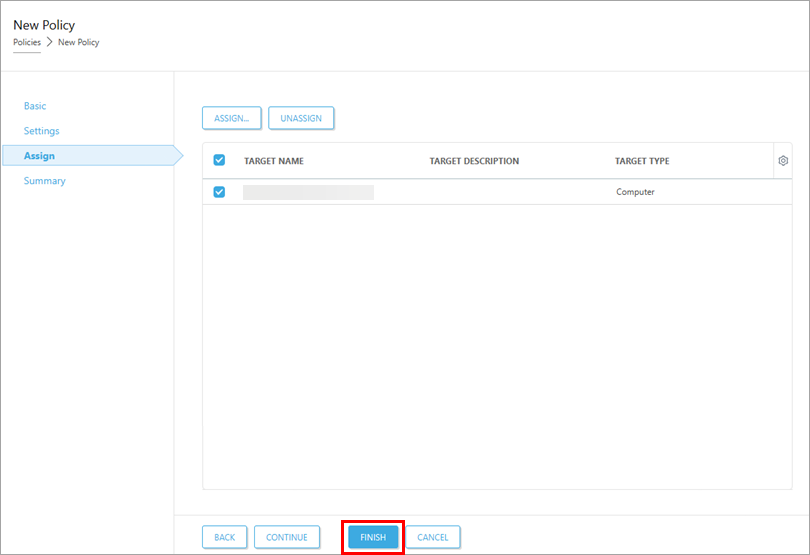
Klikk på Tilordne, og klikk på Tilordne igjen.
-
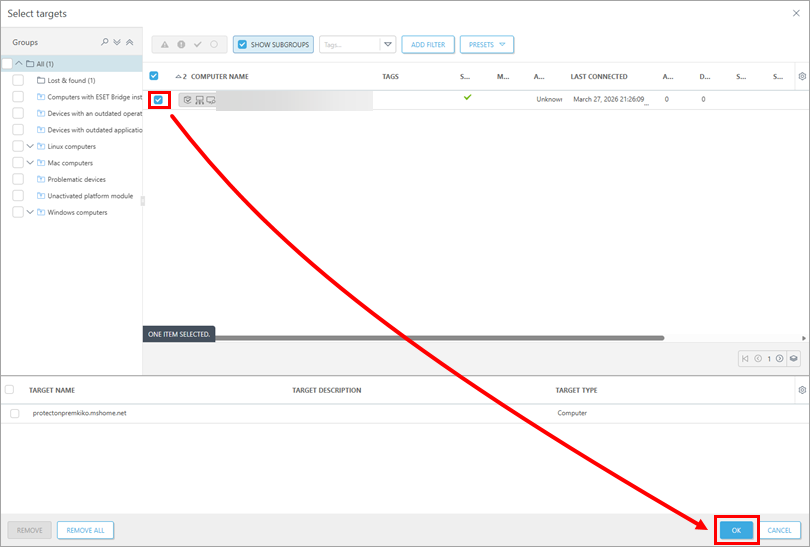
Søk etter og velg datamaskinene du vil bruke policyen på, og klikk på OK.
-
Klikk på Fullfør for å opprette policyen.
Tilordne en eksisterende policy til ESET Inspect Connector
-
Klikk på Policyer.
-
Finn policyen (policyprogrammet må være ESET Inspect Connector), klikk på policynavnet og klikk på Rediger.
-
Til venstre klikker du på Innstillinger, utvider Tilkobling og kontrollerer følgende tilkoblingsinnstillinger:
- Serveradresse inneholder riktig IP-adresse for ESET Inspect Server.
-
Sertifikatutstedere er konfigurert. Sertifikatutstederen som ble brukt under installasjonen av ESET Inspect Server, må være valgt. Klikk om nødvendig på Rediger ved siden av Sertifikatutstedere, og bekreft eller endre sertifikatutstederen.
-
Til venstre klikker du på Tilordne. Under Tilordne klikker du på Tilordne, velger datamaskinen du vil bruke policyen på, og klikker på OK.
-
Klikk på Fullfør for å oppdatere policyen.


