Выпуск
- Необходимые условия
- Установите ESET Inspect Connector в Windows с помощью мастера установки (графический режим)
- Назначьте коннектору ESET Inspect политику ESET PROTECT On-Prem, разрешающую взаимодействие с сервером ESET Inspect Server
Решение
Необходимые условия
- Развертывание агента управления ESET
- Развертывание приложения ESET Endpoint
- Активируйте ESET Inspect Connector с помощью подписки ESET Inspect: создайте задачу активации модуля или обратитесь к администратору ESET PROTECT On-Prem.
Установка ESET Inspect Connector под Windows с помощью мастера установки (графический режим)
-
Загрузите установочный файл ESET Inspect Connector и запустите его.
-
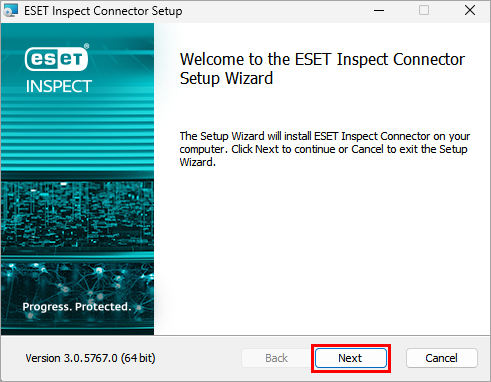
На экране приветствия нажмите кнопку Далее.
-
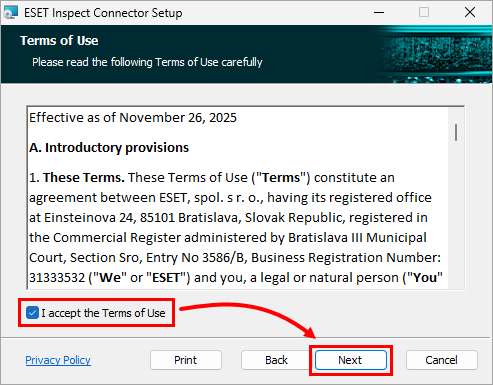
Если вы принимаете условия использования, установите флажок Я принимаю условия использования и нажмите кнопку Далее.
-
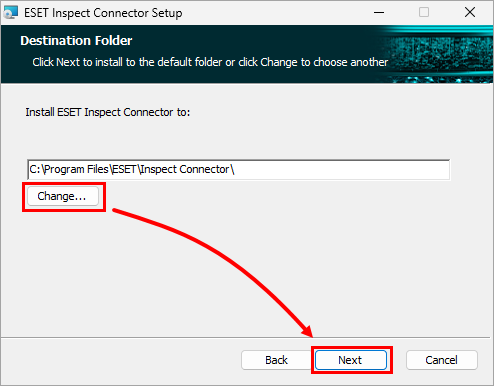
Измените папку назначения или оставьте папку по умолчанию и нажмите кнопку Далее.
-
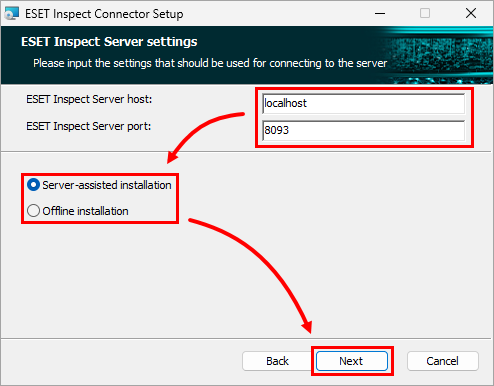
На экране настроек ESET Inspect Server введите правильные значения в следующие поля: Хост ESET Inspect Server, Порт ESET Inspect Server. Выберите тип установки, к которой вы хотите приступить: Установка с помощью сервера или Автономная установка, и нажмите кнопку Далее.
-
Укажите центр сертификации в зависимости от типа установки:
-
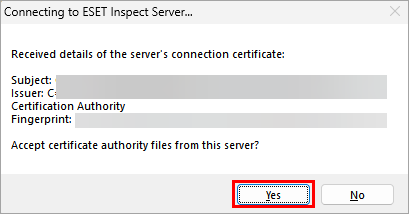
Установка с помощью сервера: В диалоговом окне с информацией о центре сертификации нажмите Да , чтобы принять центр сертификации для ESET Inspect Connector.
-
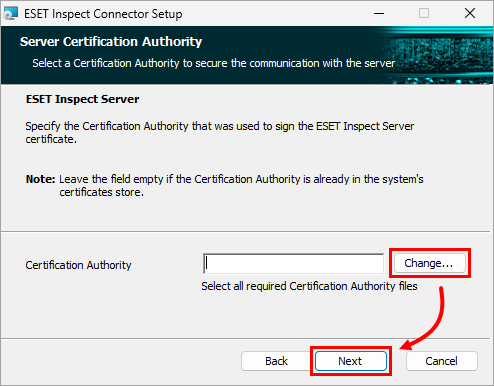
Автономная установка: введите или вставьте путь к файлу центра сертификации, или нажмите Изменить, чтобы перейти к местоположению файла и выбрать его вручную. Нажмите кнопку Далее.
-
-
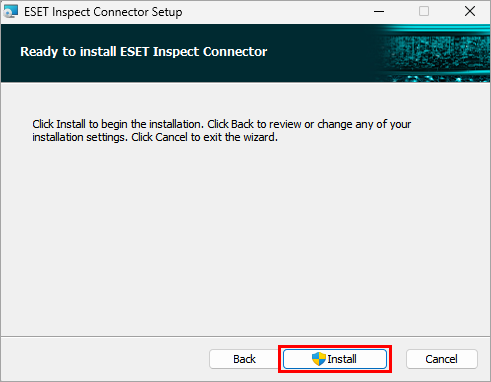
Нажмите Установить. Появится индикатор выполнения, отображающий текущее состояние.
-
После завершения установки нажмите Готово.
Назначение коннектору ESET Inspect политики ESET PROTECT On-Prem, разрешающей связь с сервером ESET Inspect Server
Чтобы компьютер с установленным ESET Inspect Connector мог взаимодействовать с ESET Inspect Server, ему должна быть назначена политика ESET PROTECT On-Prem, разрешающая взаимодействие.
Если вы только начинаете настройку, создайте такую политику и назначьте ей компьютер. Если такая политика уже существует, назначьте компьютер существующей политике.
Создайте новую политику и назначьте ее коннектору ESET Inspect Connector
-
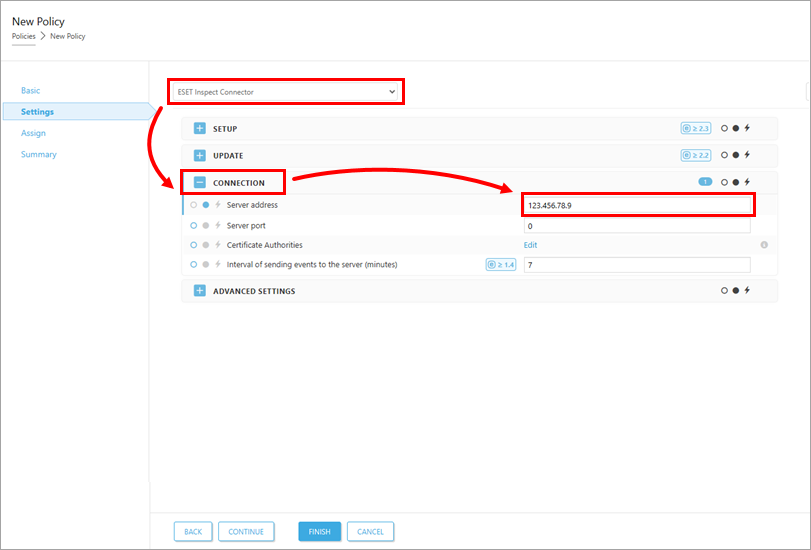
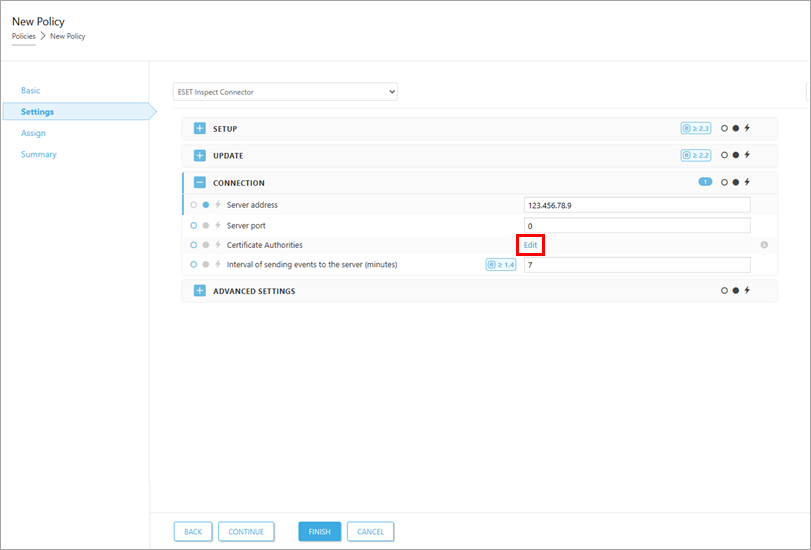
В разделе Настройки выберите ESET Inspect Connector. Затем разверните Подключение и в поле Адрес сервера введите IP-адрес сервера ESET Inspect.
-
Рядом с пунктом Центры сертификации нажмите кнопку Изменить
-
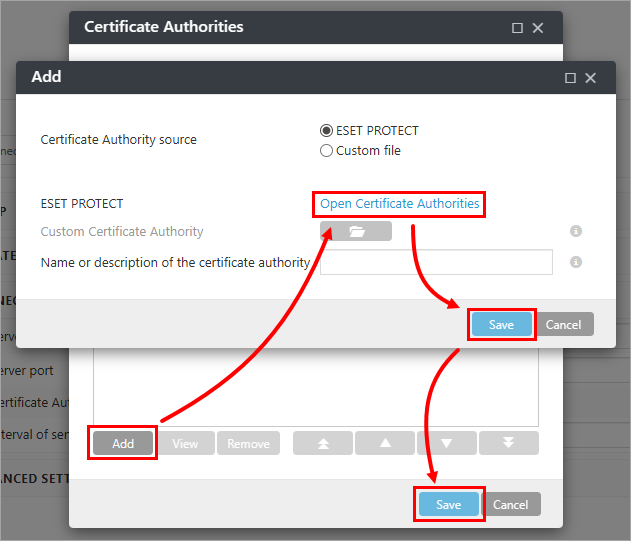
В окне Центры сертификации нажмите Добавить → Открыть центры сертификации. Выберите файл центра сертификации, который использовался при установке ESET Inspect Server, и нажмите OK. Нажмите Сохранить → Сохранить.
-
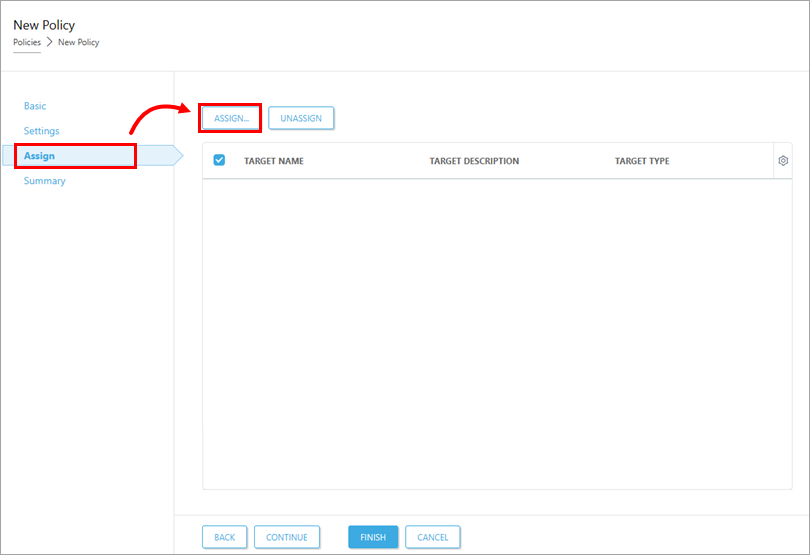
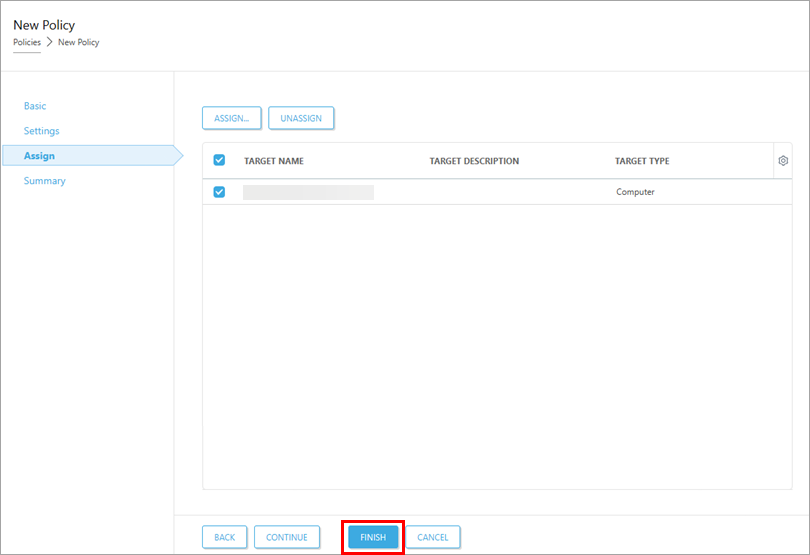
Нажмите Назначить, нажмите Назначить еще раз.
-
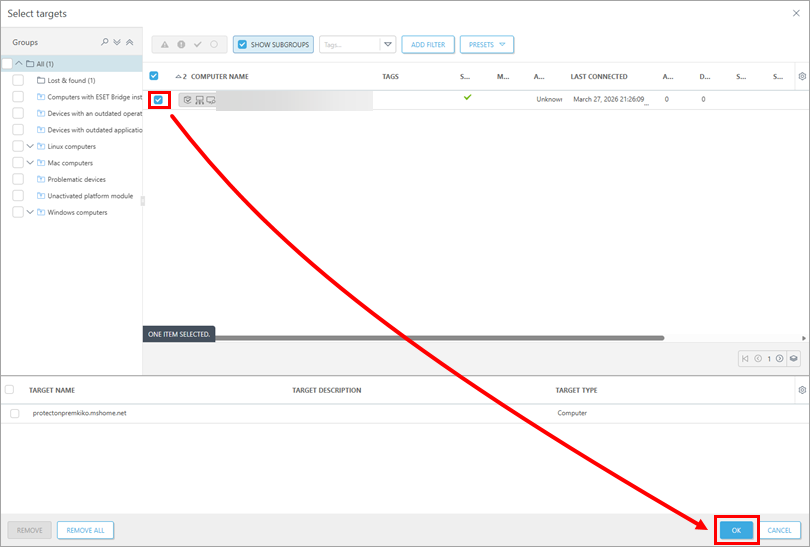
Найдите и выберите компьютеры, к которым необходимо применить политику, и нажмите OK.
-
Нажмите Готово, чтобы создать политику.
Назначение существующей политики для ESET Inspect Connector
-
Щелкните Политики.
-
Найдите политику (приложением политики должно быть ESET Inspect Connector), щелкните имя политики и нажмите кнопку Изменить.
-
Слева нажмите Настройки, разверните Подключение и проверьте следующие параметры подключения:
- Адрес сервера содержит правильный IP-адрес сервера ESET Inspect.
-
Настроеныцентры сертификации. Должен быть выбран центр сертификации, который использовался при установке ESET Inspect Server. При необходимости нажмите кнопку Изменить рядом с пунктом Центры сертификации и проверьте или измените центр сертификации.
-
Слева нажмите кнопку Назначить. В разделе Назначить нажмите Назначить, выберите компьютер, к которому необходимо применить политику, и нажмите OK.
-
Нажмите Готово, чтобы обновить политику.


