Udstedelse
- Forudsætninger
- Installer ESET Inspect Connector på Windows ved hjælp af installationsguiden (grafisk tilstand)
- Tildel ESET Inspect Connector en ESET PROTECT On-Prem-politik, der tillader kommunikation med ESET Inspect Server
Løsning
Forudsætninger
- Implementer ESET Management Agent
- Implementer en ESET Endpoint-applikation
- Aktivér ESET Inspect Connector med et ESET Inspect-abonnement: Opret en modulaktiveringsopgave, eller kontakt din ESET PROTECT On-Prem-administrator.
Installer ESET Inspect Connector på Windows ved hjælp af installationsguiden (grafisk tilstand)
-
Download installationsfilen til ESET Inspect Connector, og kør installationsfilen.
-
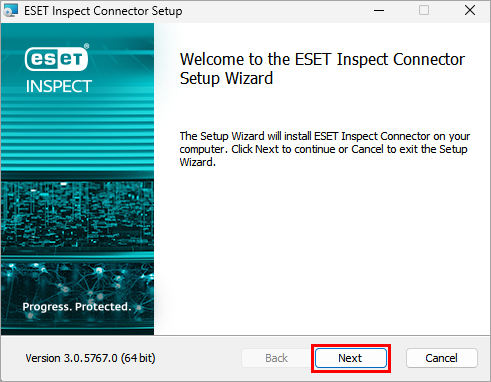
Klik på Næste på velkomstskærmen.
-
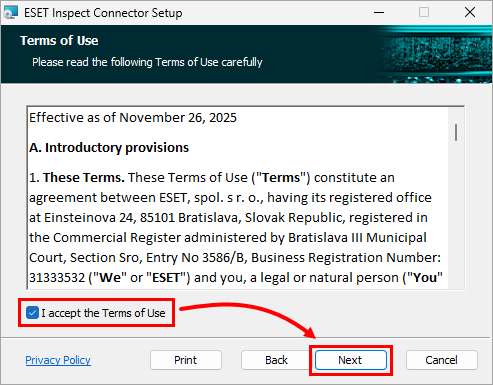
Hvis du accepterer brugsbetingelserne, skal du markere afkrydsningsfeltet Jeg accepterer brugsbetingelserne og klikke på Næste.
-
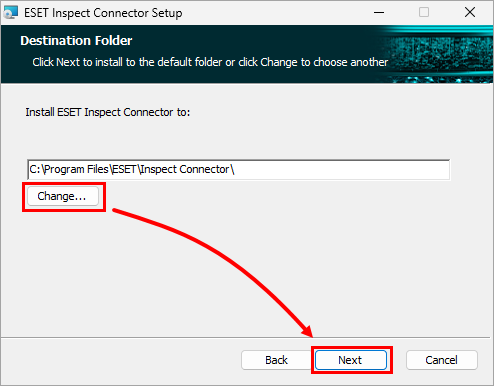
Skift destinationsmappe, eller lad standardmappen være, og klik på Næste.
-
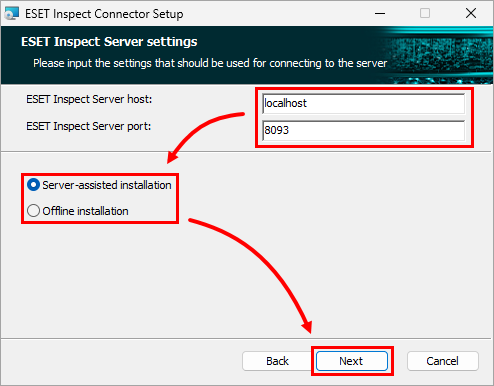
På skærmen ESET Inspect Server-indstillinger skal du indtaste de korrekte værdier i følgende felter: ESET Inspect Server-vært, ESET Inspect Server-port. Vælg den type installation, du vil fortsætte med: Serverassisteret installation eller Offline-installation, og klik på Næste.
-
Angiv certificeringsmyndigheden baseret på din installationstype:
-
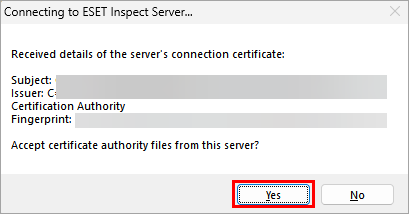
Server-assisteret installation: I dialogboksen med oplysninger om certifikatmyndigheden skal du klikke på Ja for at acceptere certifikatmyndigheden for ESET Inspect Connector.
-
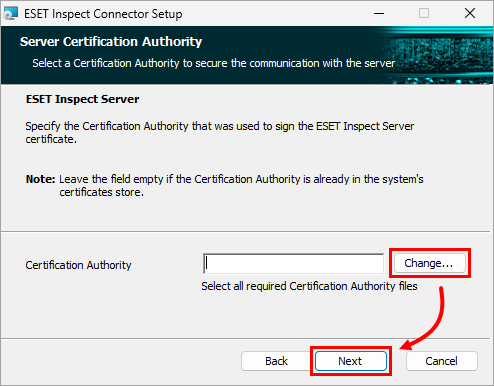
Offline-installation: Skriv eller indsæt stien til certifikatmyndighedsfilen, eller klik på Skift for at navigere til filens placering og vælge filen manuelt. Klik på Næste.
-
-
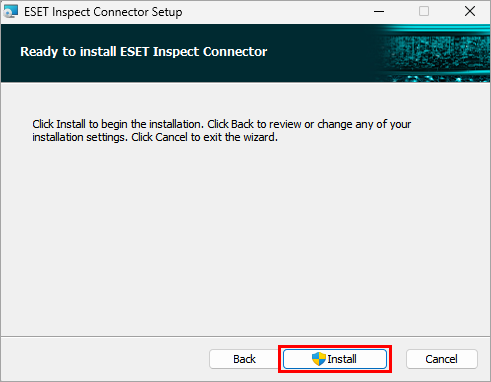
Klik på Installer. Der vises en statuslinje, som viser den aktuelle status.
-
Når installationen er færdig, skal du klikke på Finish.
Tildel ESET Inspect Connector en ESET PROTECT On-Prem-politik, der tillader kommunikation med ESET Inspect Server
For at computeren med ESET Inspect Connector installeret kan kommunikere med ESET Inspect Server, skal computeren tildeles en ESET PROTECT On-Prem-politik, der tillader kommunikationen.
Hvis du lige er startet med opsætningen, skal du oprette en sådan politik og tildele computeren den. Hvis der allerede findes en sådan politik, skal du tildele computeren til den eksisterende politik.
Opret en ny politik, og tildel den til ESET Inspect Connector
-
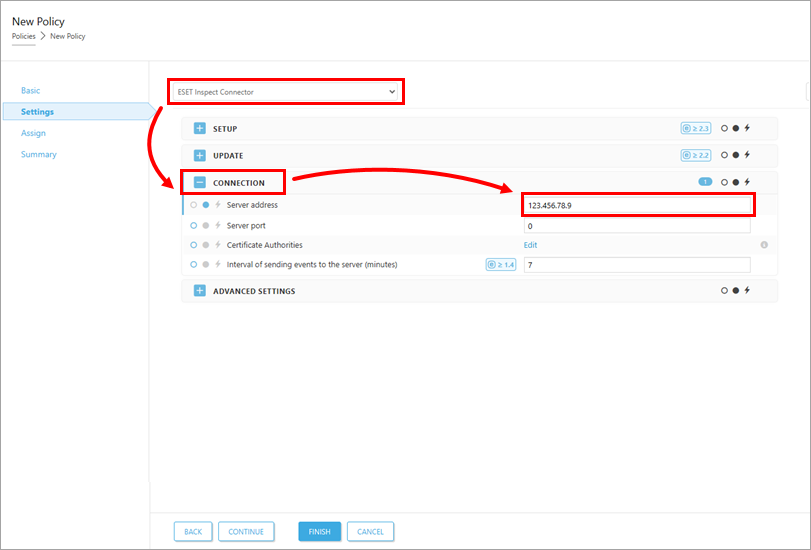
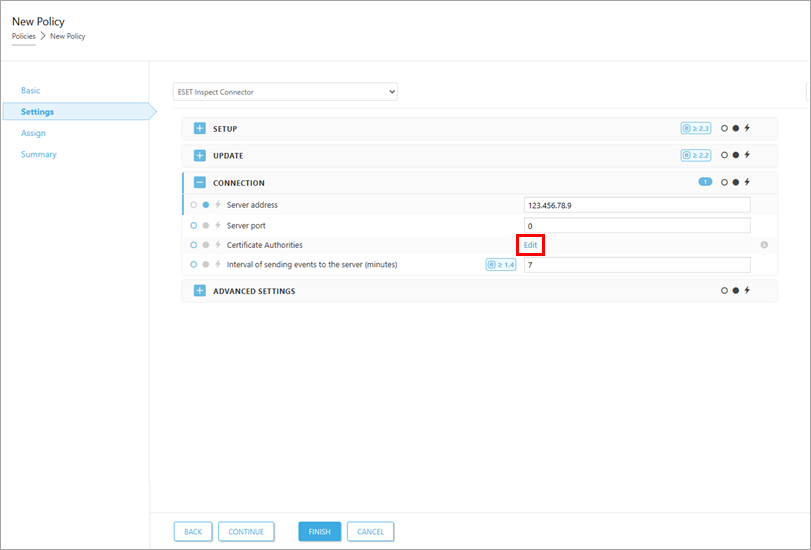
Vælg ESET Inspect Connector under Indstillinger. Udvid derefter Forbindelse, og skriv ESET Inspect Server-IP-adressen i feltet Serveradresse.
-
Ved siden af Certificate Authorities skal du klikke på Edit
-
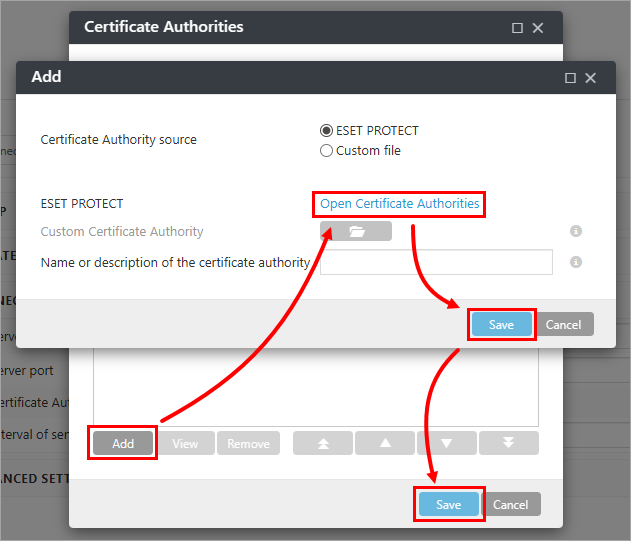
I vinduet Certificate Authorities skal du klikke på Add → Open Certificate Authorities. Vælg den certifikatmyndighedsfil, der blev brugt under installationen af ESET Inspect Server, og klik på OK. Klik på Gem → Gem.
-
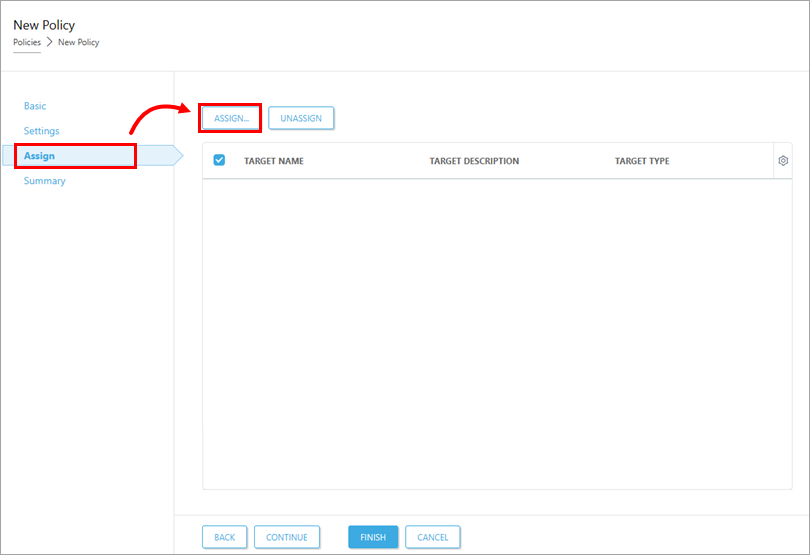
Klik på Tildel, klik på Tildel igen.
-
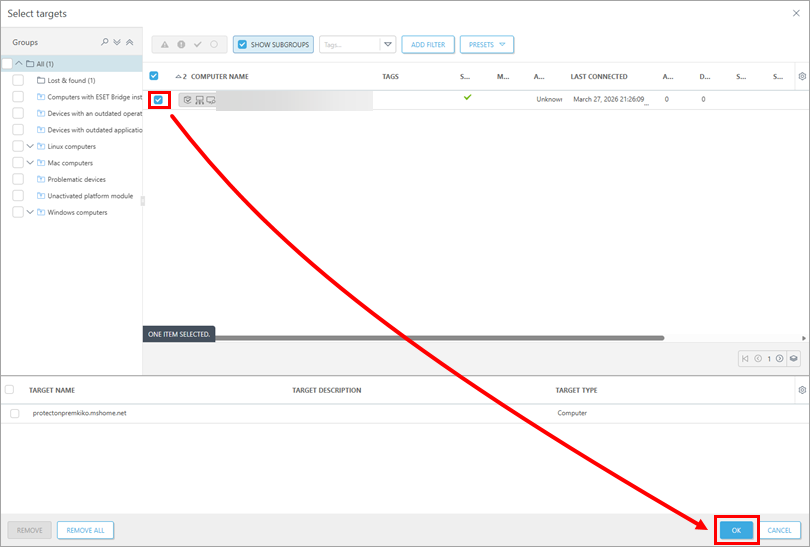
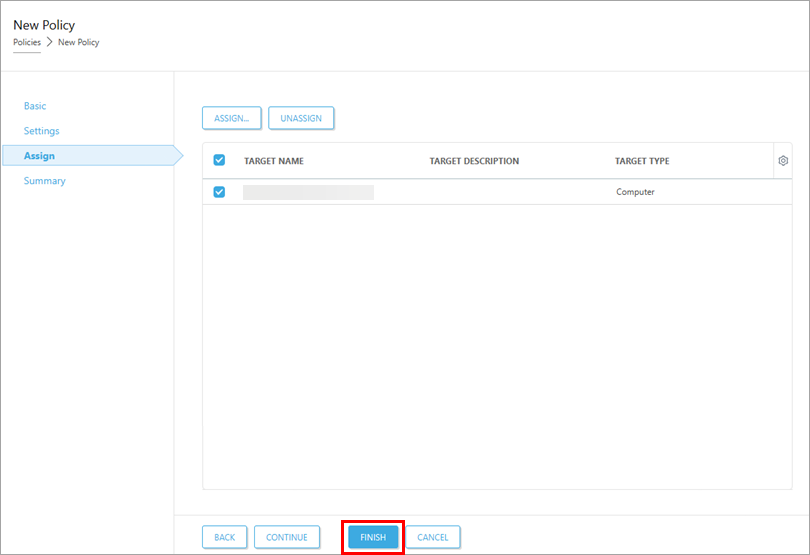
Søg og vælg de computere, som du vil anvende politikken på, og klik på OK.
-
Klik på Udfør for at oprette politikken.
Tildel en eksisterende politik til ESET Inspect Connector
-
Klik på Politikker.
-
Find politikken (politikprogrammet skal være ESET Inspect Connector), klik på politiknavnet, og klik på Rediger.
-
Klik på Indstillinger i venstre side, udvid Forbindelse, og kontrollér følgende forbindelsesindstillinger:
- Serveradresse indeholder den korrekte ESET Inspect Server-IP-adresse.
-
Certifikatautoriteter er sat op. Den certifikatmyndighed, der blev brugt under installationen af ESET Inspect Server, skal være valgt. Klik om nødvendigt på Edit ved siden af Certificate Authorities, og bekræft eller ændr Certificate Authority.
-
Klik på Assign til venstre. Klik på Tildel under Tildel, vælg den computer, du vil anvende politikken på, og klik på OK.
-
Klik på Finish for at opdatere politikken.


