課題
- 前提条件
- セットアップウィザード(グラフィカルモード)を使用して、Windows に ESET Inspect Connector をインストールします。
- ESET Inspect Connector に、ESET Inspect Server との通信を許可する ESET PROTECT On-Prem ポリシーを割り当てる。
解決方法
前提条件
- ESET 管理エージェントのデプロイ
- ESET Endpoint アプリケーションを展開する
- ESET Inspect サブスクリプションで ESET Inspect Connector をアクティブ化する:モジュールアクティベーションタスクを作成するか、ESET PROTECT On-Prem 管理者に連絡する。
セットアップウィザード(グラフィカルモード)を使用してWindowsにESET Inspect Connectorをインストールする
-
ESET Inspect Connector インストールファイルをダウンロードし、インストールファイルを実行します。
-
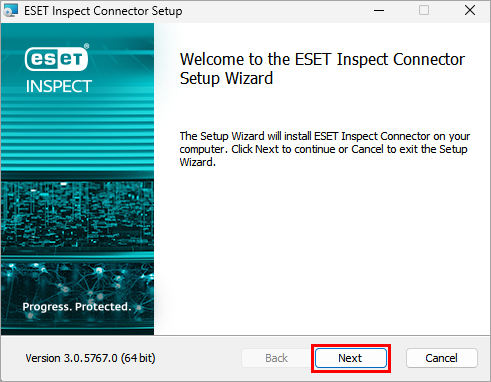
ようこそ画面で、次へをクリックします。
-
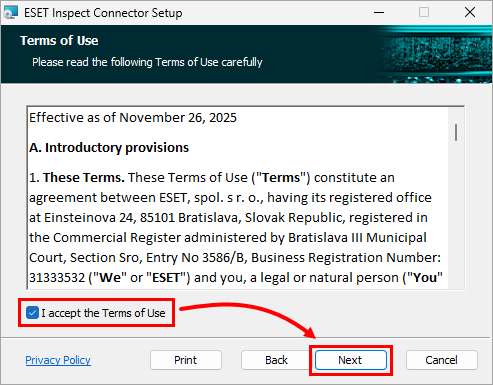
利用規約に同意する場合は、チェックボックス「I accept the Terms of Use」を選択し、「Next」をクリックします。
-
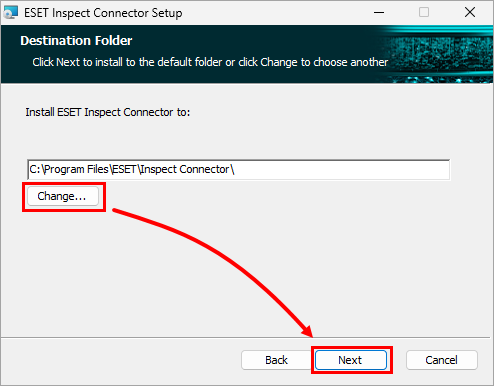
インストール先フォルダを変更するか、デフォルトフォルダのままにして、[次へ]をクリックします。
-
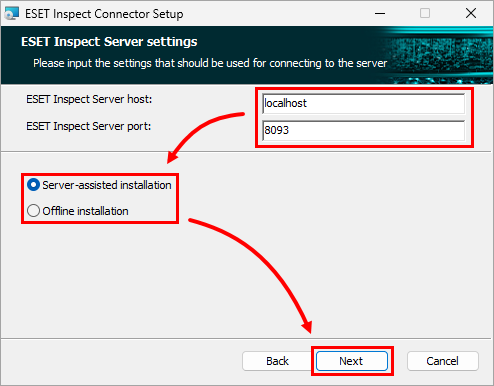
ESET Inspect Server の設定画面で、以下のフィールドに正しい値を入力します:ESET Inspect Server ホスト、ESET Inspect Server ポート。続行するインストールのタイプを選択します:サーバー支援インストールまたはオフラインインストールを選択し、[次へ]をクリックします。
-
インストールの種類に応じて認証局を指定します:
-
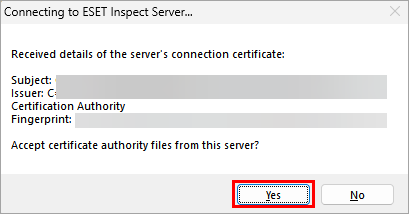
サーバー支援 イ ン ス ト ール:認証局の詳細が表示されるダイアログボックスで、「はい」を クリックして ESET Inspect Connector 用の認証局を受け入れます。
-
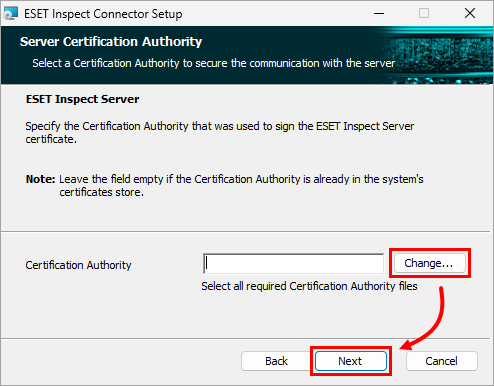
オフラインインストール:認証局ファイルのパスを入力または貼り付けるか、[変更]をクリックしてファイルの場所に移動し、ファイルを手動で選択します。次へをクリックします。
-
-
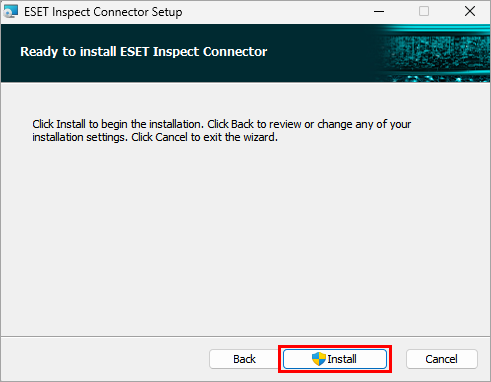
インストールをクリックします。進行状況バーが表示され、現在のステータスが表示されます。
-
インストールが完了したら、[完了]をクリックします。
ESET Inspect Connector に ESET Inspect Server との通信を許可する ESET PROTECT On-Prem ポリシーを割り当てる
ESET Inspect ConnectorをインストールしたコンピュータがESET Inspect Serverと通信できるようにするには、コンピュータに通信を許可するESET PROTECT On-Premポリシーを割り当てる必要があります。
セットアップを開始したばかりの場合は、そのようなポリシーを作成し、コンピュータを割り当ててください。そのようなポリシーがすでに存在する場合は、コンピュータを既存のポリシーに割り当てます。
新しいポリシーを作成し、ESET Inspect Connector に割り当てます。
-
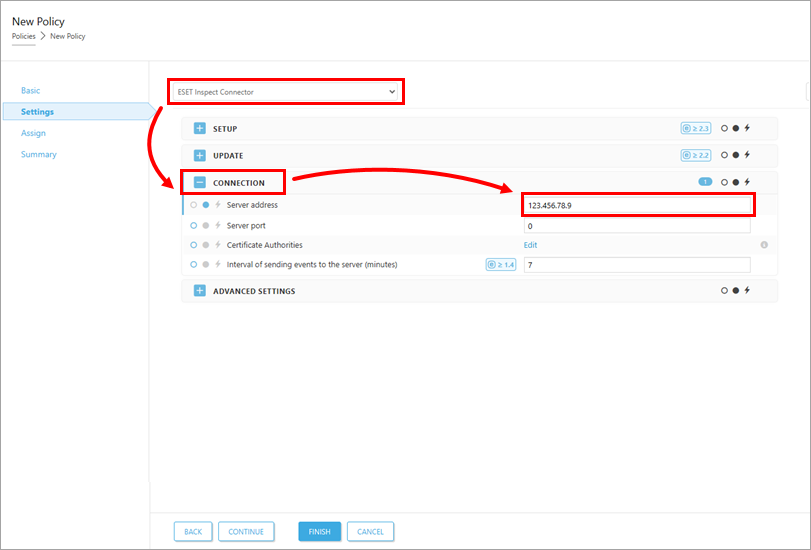
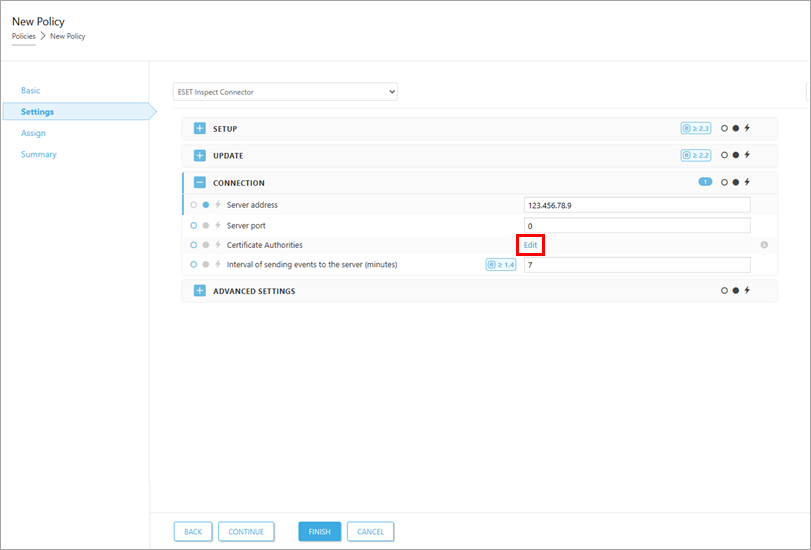
設定]で、[ESET Inspect Connector]を選択します。次に、Connection を展開し、Server addressフィールドに ESET Inspect Server IP アドレスを入力します。
-
認証局]の横にある[編集]をクリックします。
-
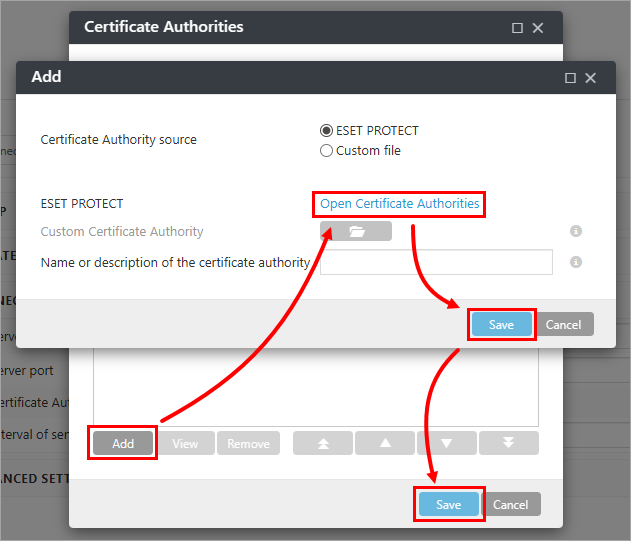
認証局 ウィンドウで、追加 →認証局を開くをクリックします。ESET Inspect Server のインストール時に使用した認証局ファイルを選択し、OK をクリックします。保存 →保存をクリックします。
-
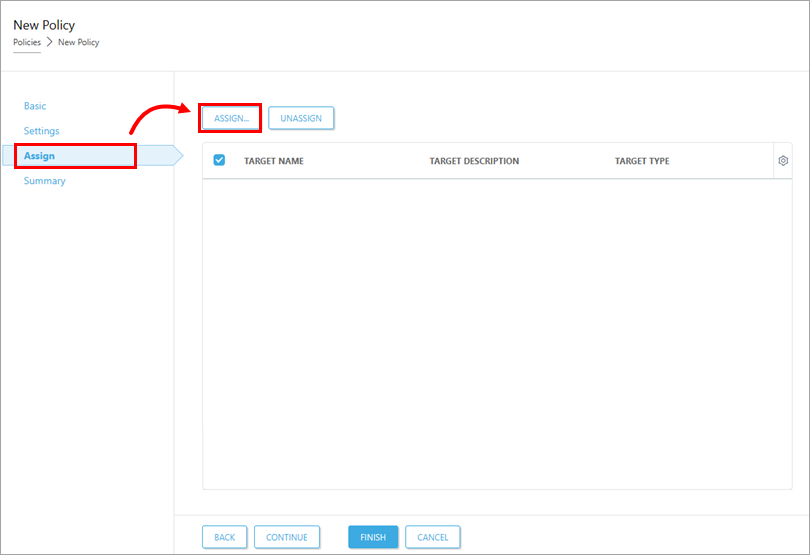
割り当てをクリックし、再度割り当てをクリックします。
-
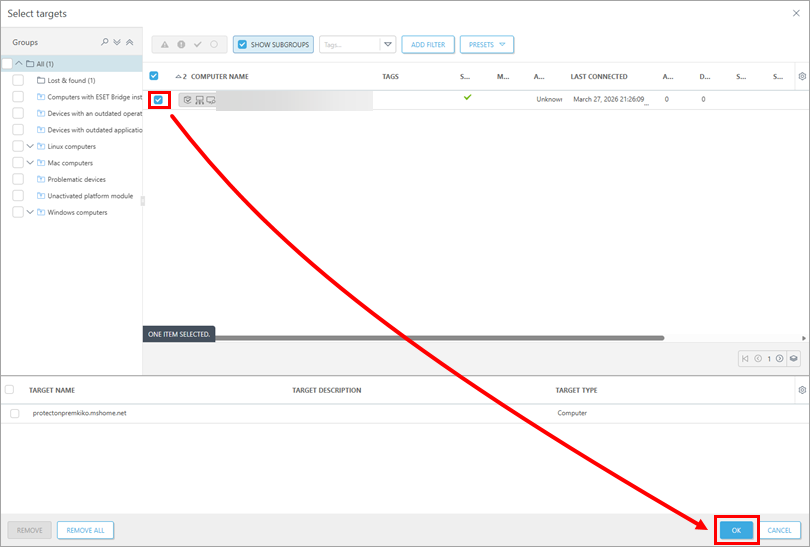
ポリシーを適用するコンピュータを検索して選択し、[OK] をクリックします。
-
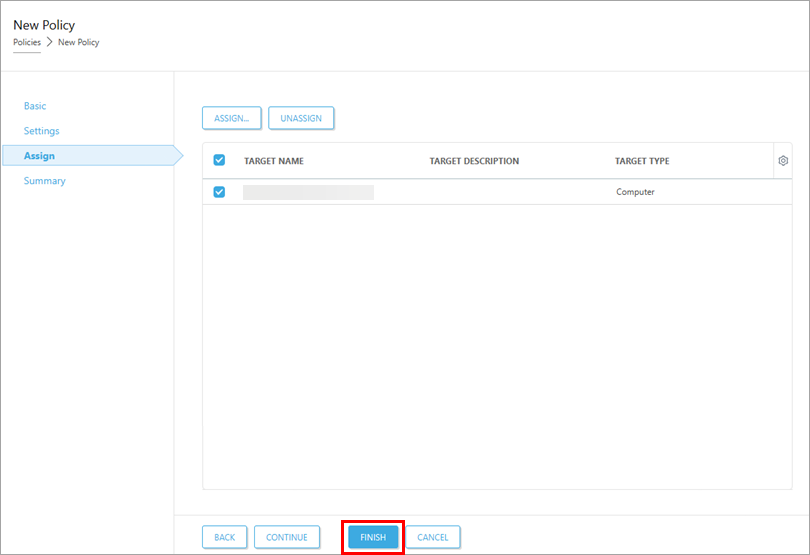
完了] をクリックしてポリシーを作成します。
既存のポリシーをESET Inspect Connectorに割り当てる
-
ポリシー] をクリックします。
-
ポリシーを探し(ポリシーアプリケーションはESET Inspect Connector である必要があります)、ポリシー名をクリックし、[編集] をクリックします。
-
左側の [設定] をクリックし、[接続] を展開して以下の接続設定を確認します:
- サーバーアドレスに正しい ESET Inspect サーバー IP アドレスが含まれている。
-
認証局が設定されている。ESET Inspect Server のインストール時に使用した認証局が選択されている必要があります。必要に応じて、認証局の横にある編集をクリックし、認証局を確認または変更します。
-
左側で、Assign をクリックします。 割り当て] で [割り当て] をクリックし、ポリシーを適用するコンピュータを選択して [OK] をクリックします。
-
完了]をクリックしてポリシーを更新します。


