Проблема
- Ви отримуєте повідомлення: «Системне розширення заблоковано»
- Ви отримуєте повідомлення: «Ваш комп’ютер не захищений»
- Ви отримуєте помилку «Не вдалося увімкнути захист файлової системи ESET у режимі реального часу: авторизація відхилена»
Деталі
Натисніть, щоб розгорнути
У macOS Big Sur (11) системні розширення замінили розширення ядра. Щоб завантажити нові системні розширення сторонніх розробників, користувач повинен надати дозвіл на їх використання.
Ознайомтеся з документацією Apple щодо захисту цілісності системи.
Рішення
- macOS Tahoe (26) та Golden Gate (27)
- macOS Sequoia (15)
- macOS Sonoma (14)
- macOS Ventura (13)
- macOS Monterey (12)
macOS Tahoe (26) та Golden Gate (27)
-
Натисніть на піктограму меню Apple «
 » → «Налаштування системи».
-
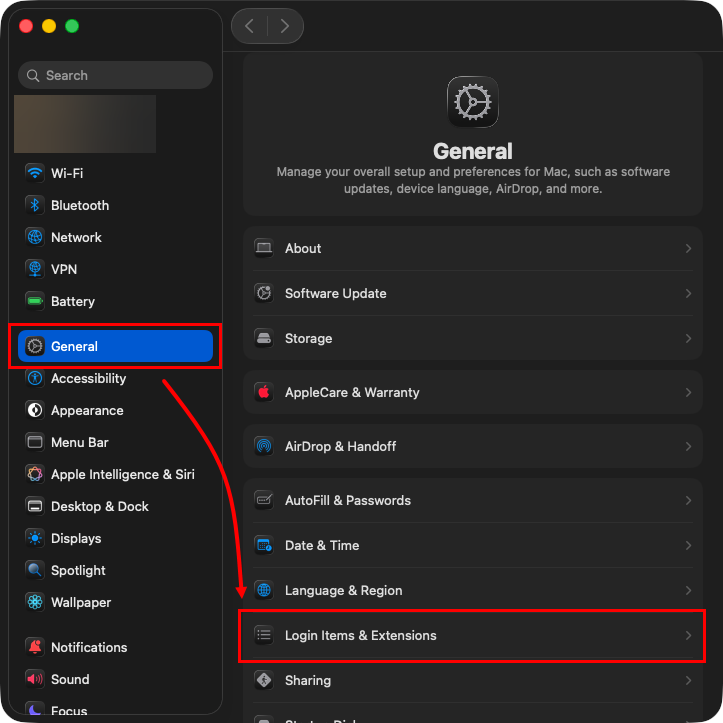
У меню ліворуч виберіть «Загальні ». Виберіть «Елементи автозавантаження та розширення».
-
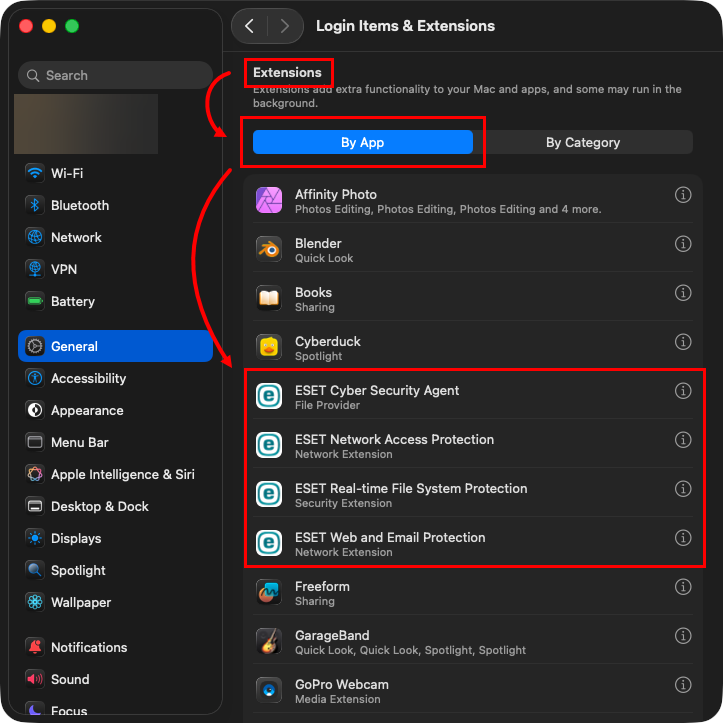
Прокрутіть вниз до розділу «Розширення», виберіть «За програмою» та знайдіть розширення ESET.
-
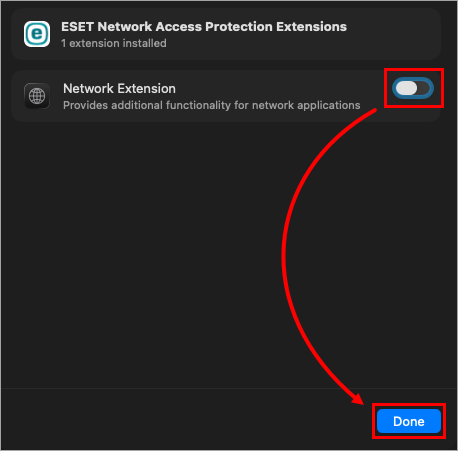
Натисніть на значок інформації поруч із «ESET Network Access Protection» і за допомогою перемикача увімкніть «Розширення безпеки». Використовуйте Touch ID або натисніть «Використовувати пароль», введіть свій пароль і натисніть «OK». Натисніть «Готово».
-
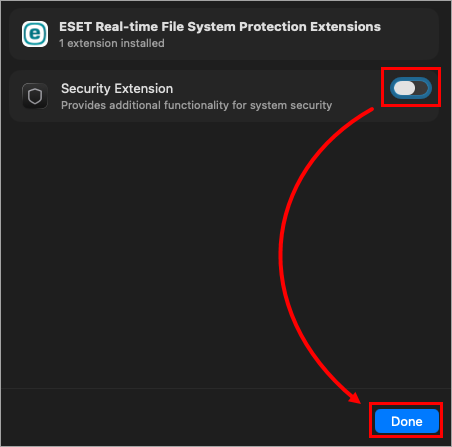
Натисніть значок інформації поруч із «ESET Real-time File System Protection» і за допомогою перемикача увімкніть «Security Extension». Скористайтеся Touch ID або натисніть «Use Password», введіть пароль і натисніть «OK». Натисніть «Done».
-
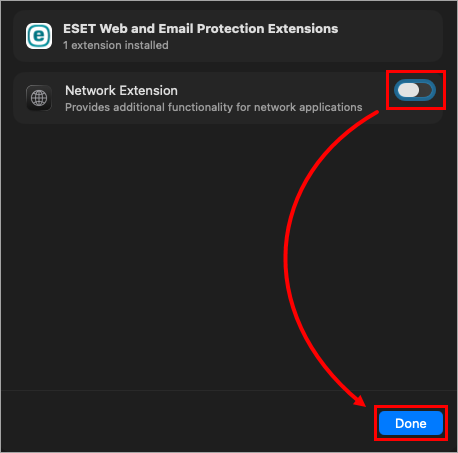
Натисніть значок інформації поруч із «ESET Web and Email Protection» і за допомогою перемикача увімкніть «Network Extension». Скористайтеся Touch ID або натисніть «Use Password», введіть пароль і натисніть «OK».
-
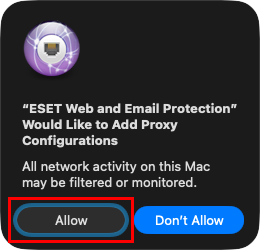
Коли з’явиться сповіщення «Захист веб-сторінок та електронної пошти ESET » із пропозицією «Додати конфігурацію проксі-сервера», виберіть «Дозволити».
-
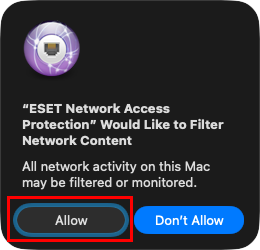
Коли з’явиться повідомлення про те, що «ESET Cyber Security хоче фільтрувати мережевий вміст», натисніть «Дозволити». Інакше брандмауер не працюватиме.
-
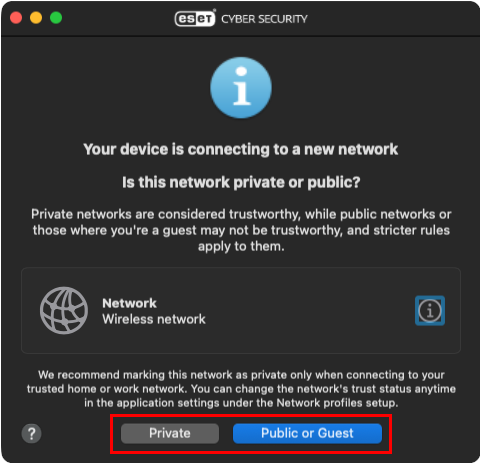
Може з’явитися вікно з повідомленням «Ваш пристрій підключається до нової мережі», у якому потрібно вказати, чи є мережа, до якої ви підключаєтеся, приватною чи публічною. Докладніша інформація про типи мереж.
macOS Sequoia (15)
-
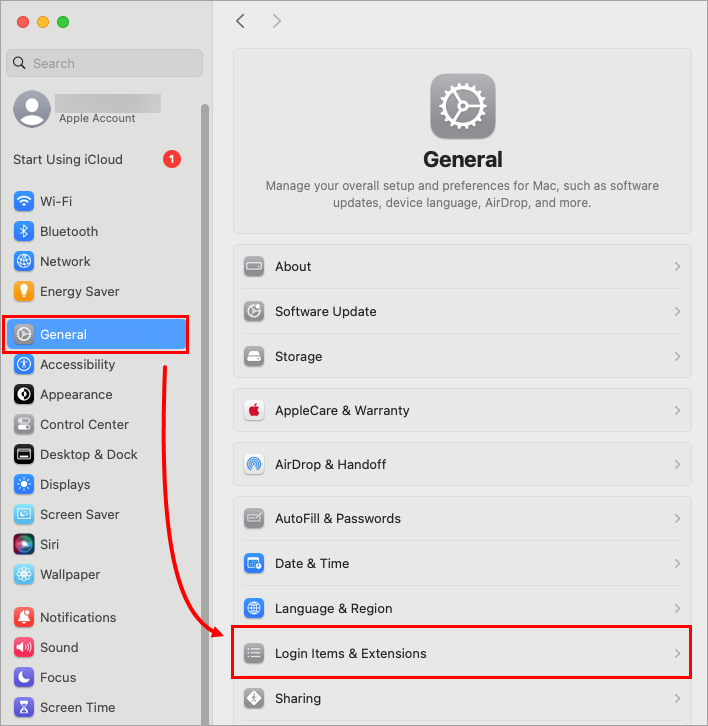
Натисніть значок меню Apple «
» → «Системні налаштування». -
Натисніть «Загальні» → «Елементи автозавантаження та розширення».
-
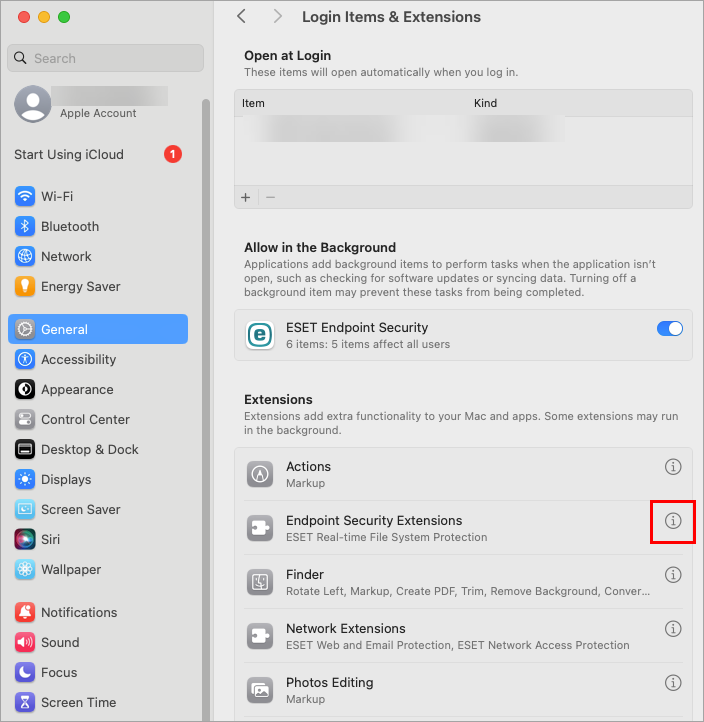
Прокрутіть вниз до розділу «Розширення » та натисніть значок інформації поруч із «Розширення Endpoint Security».
-
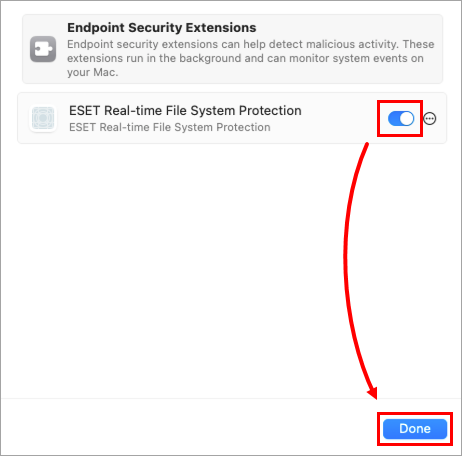
Натисніть перемикач поруч із пунктом «Захист файлової системи ESET у режимі реального часу », щоб увімкнути цю функцію, і натисніть «Готово». Можливо, вам доведеться скористатися Touch ID або натиснути «Використати пароль», після чого введіть свій пароль і натисніть «ОК».
-
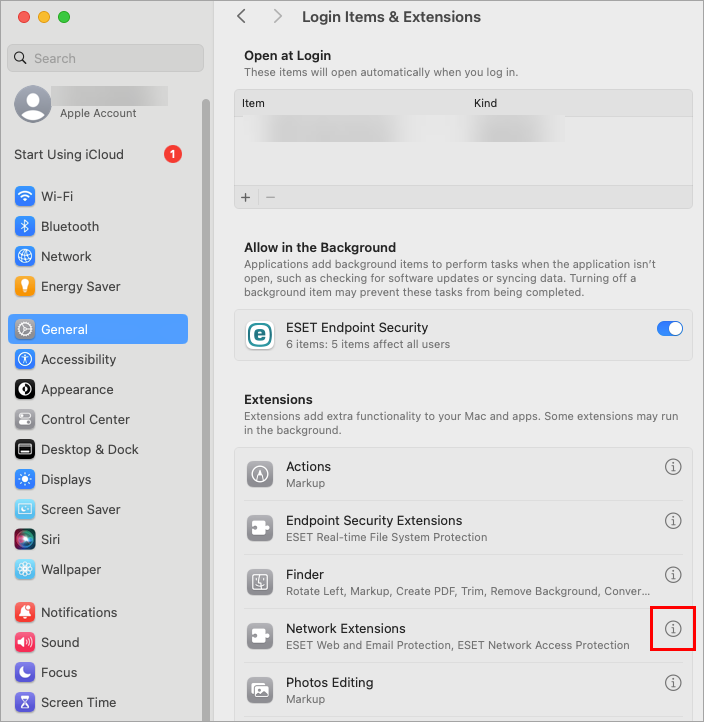
Натисніть значок інформації поруч із пунктом «Мережеві розширення».
-
Натисніть перемикачі поруч із «ESET Web and Email Protection» та «ESET Network Access Protection», щоб увімкнути їх. Можливо, вам доведеться використати Touch ID або натиснути «Використати пароль», а потім ввести пароль і натиснути «OK».
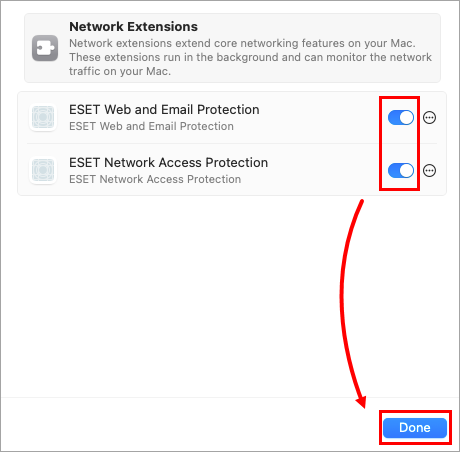
-
Натисніть «Дозволити», коли з’явиться сповіщення ESET Endpoint Security із запитом на доступ до даних інших програм.
-
Натисніть «Дозволити», коли з’явиться сповіщення ESET Web and Email Protection про додавання налаштувань проксі-сервера. Якщо ви не дозволите налаштування проксі-сервера під час появи сповіщення, вам доведеться перезапустити комп’ютер, щоб знову викликати це сповіщення та отримати можливість дозволити налаштування проксі-сервера.
-
Натисніть «Дозволити», коли з’явиться повідомлення «ESET Endpoint Security хоче фільтрувати мережевий вміст ». Інакше брандмауер не працюватиме.
-
Може з’явитися вікно сповіщення про те, що ваш пристрій підключається до нової мережі. Виберіть «Приватна» або «Публічна» для мережі, до якої ви підключилися, і натисніть «Готово».
macOS Sonoma (14)
-
Натисніть значок меню Apple «
» → «Налаштування системи». -
Натисніть «Приватність та безпека», прокрутіть вниз і натисніть кнопку «Деталі » поруч із повідомленням «Деякі системні програми потребують вашої уваги перед тим, як їх можна буде використовувати».
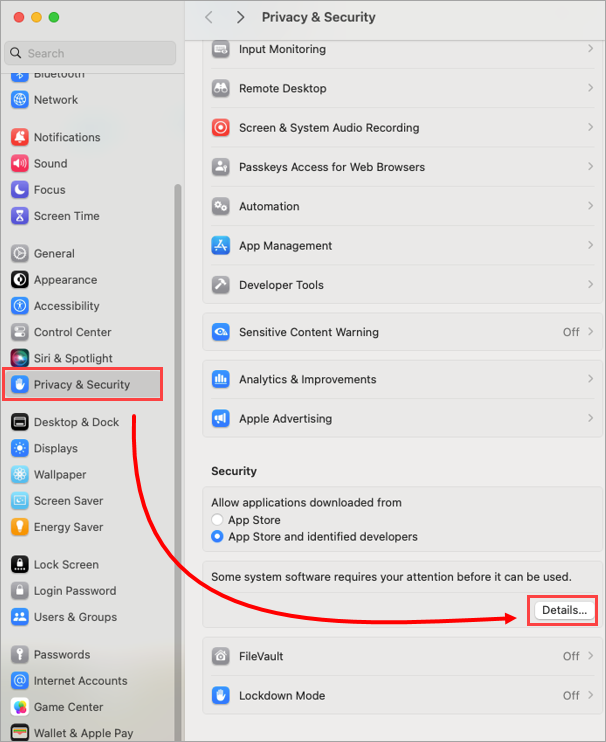
-
Введіть своє ім’я користувача та пароль і натисніть «Змінити налаштування».
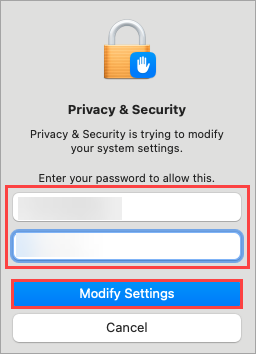
-
Натисніть перемикачі поруч із пунктами «Захист файлової системи ESET у режимі реального часу» та «Захист веб-сторінок та електронної пошти ESET», а потім натисніть «ОК».
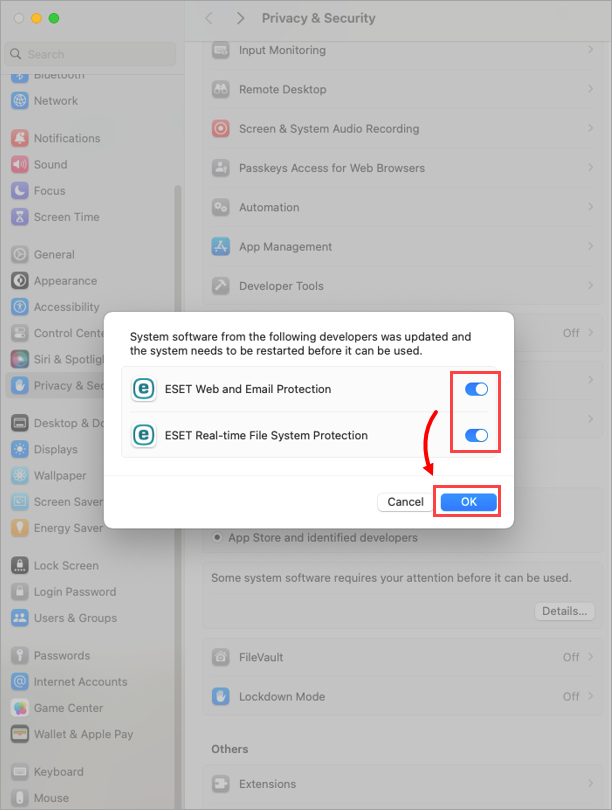
-
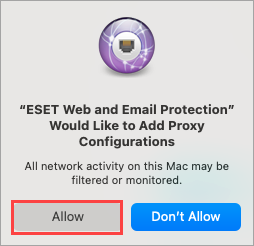
Натисніть «Дозволити», коли з’явиться сповіщення «Захист веб-сторінок та електронної пошти ESET», щоб додати налаштування проксі-сервера. Якщо ви не дозволите налаштування проксі-сервера під час появи сповіщення, вам доведеться перезапустити комп’ютер, щоб знову викликати це сповіщення та отримати можливість дозволити налаштування проксі-сервера.
macOS Ventura (13) та новіші версії
-
Натисніть «Відкрити системні налаштування».
Якщо ви не бачите жодних сповіщень, у правому верхньому куті екрана натисніть значок меню Apple «
» → «Налаштування системи » → «Приватність та безпека».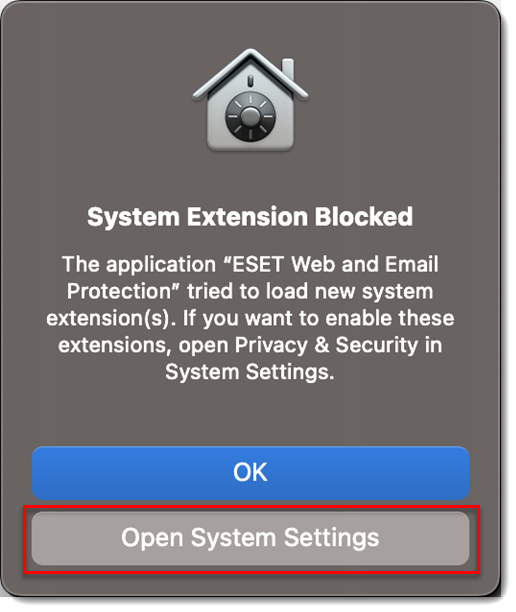
-
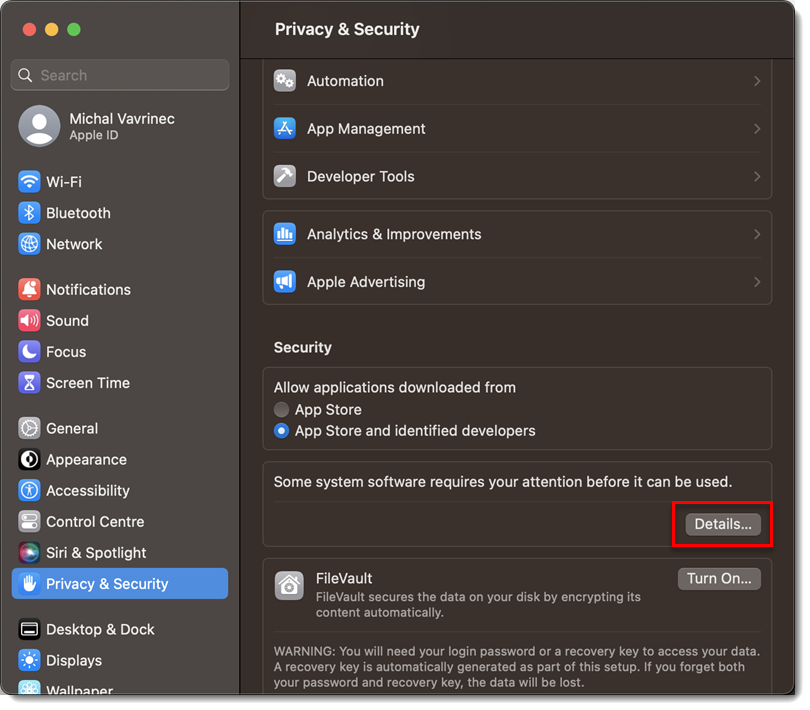
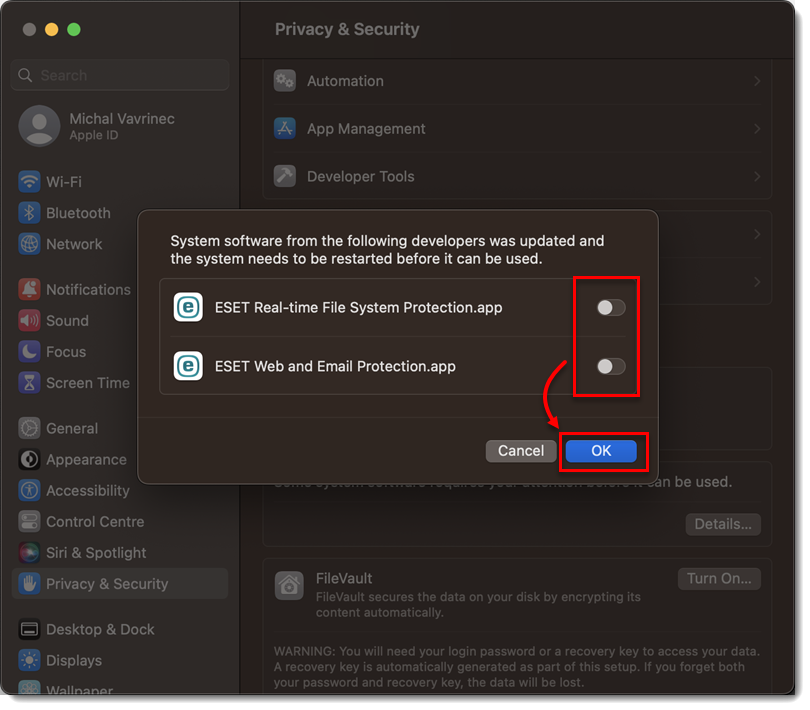
У розділі «Безпека » натисніть кнопку «Деталі » поруч із повідомленням «Деякі системні програми потребують вашої уваги перед тим, як їх можна буде використовувати».
-
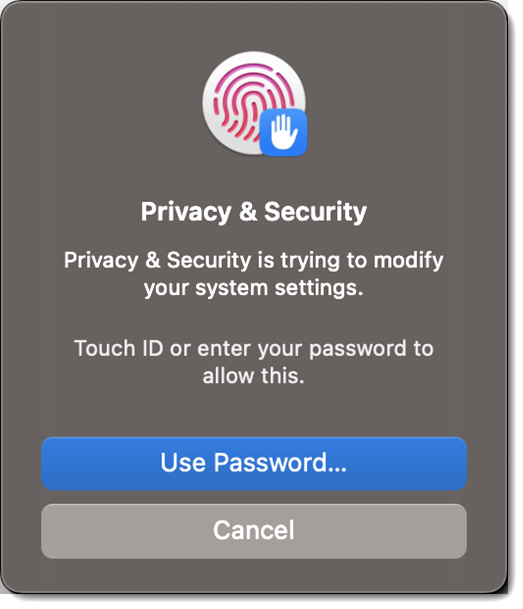
Скористайтеся Touch ID або натисніть «Використати пароль...», введіть ім’я користувача та пароль, а потім натисніть «Розблокувати».
-
Натисніть перемикачі поруч із усіма параметрами ESET і натисніть «ОК».
macOS Monterey (12) та попередні версії
-
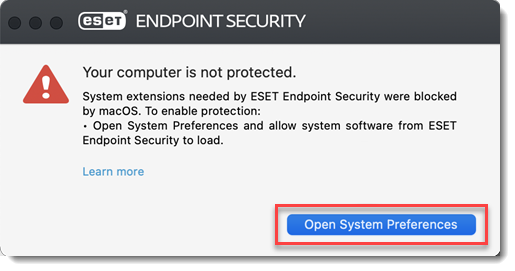
Натисніть «Відкрити системні налаштування » або «Відкрити налаштування безпеки».
Якщо ви не бачите жодних сповіщень, у правому верхньому куті екрана натисніть меню Apple «
» → «Системні налаштування » → «Безпека та конфіденційність».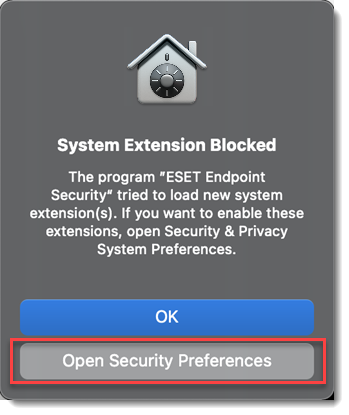
-
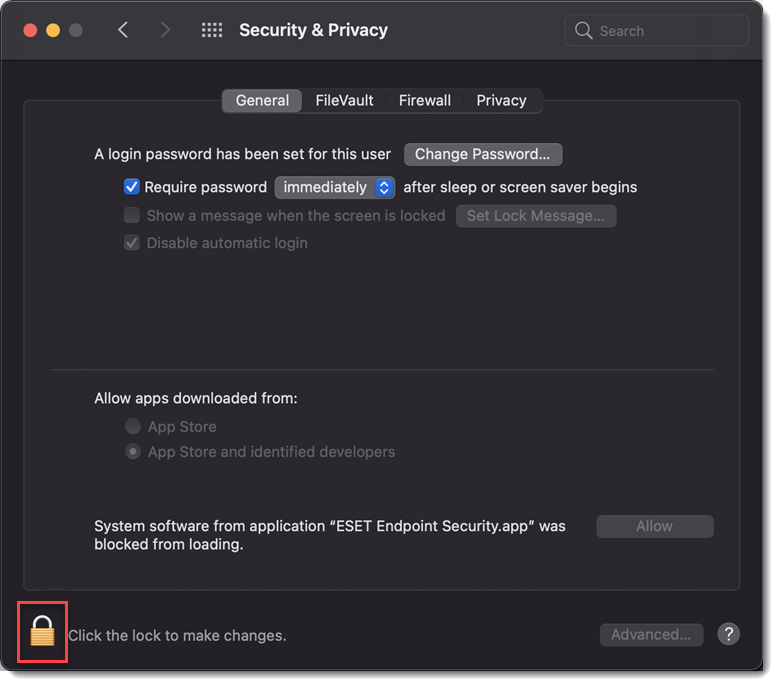
Натисніть значок замка внизу ліворуч, щоб дозволити внесення змін.
-
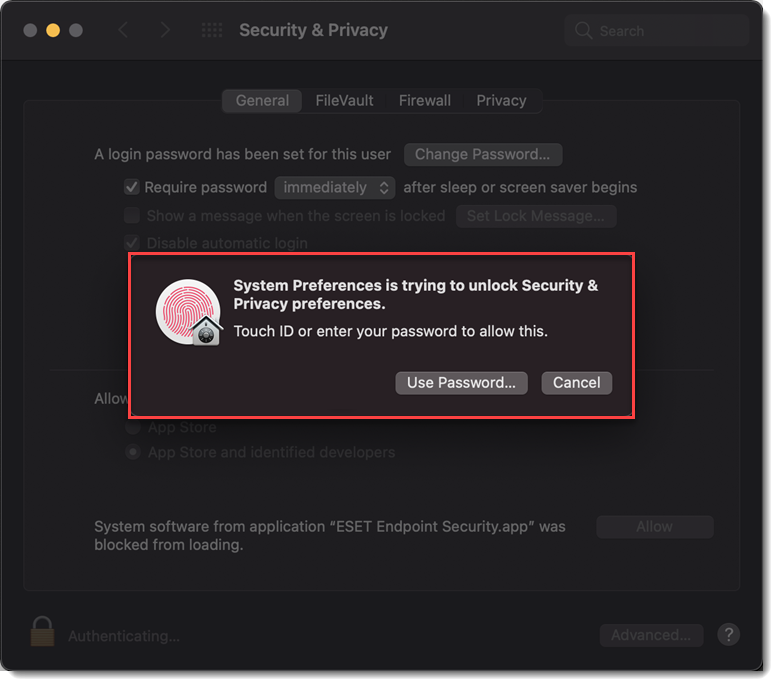
Скористайтеся Touch ID або натисніть «Використати пароль...», введіть ім’я користувача та пароль, а потім натисніть «Розблокувати».
-
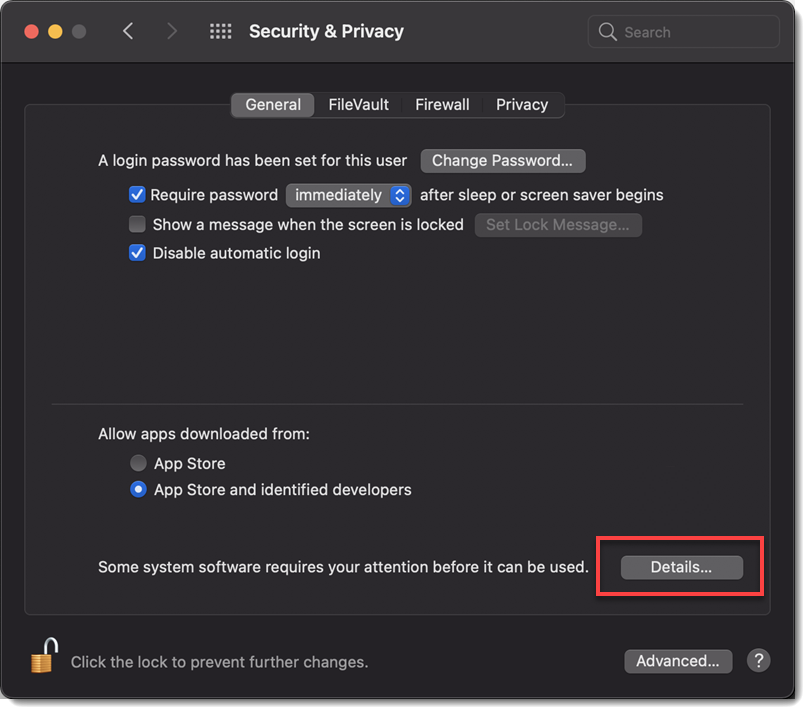
Натисніть «Деталі».
-
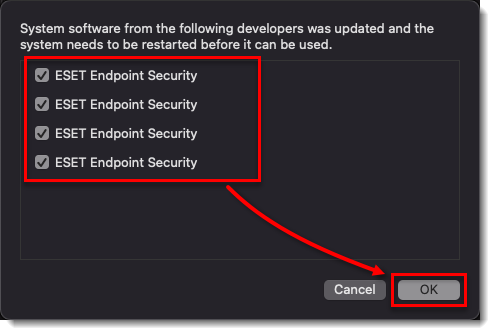
Поставте галочки біля всіх пунктів для вашої програми ESET для macOS і натисніть «ОК».
-
Натисніть значок замка, щоб зберегти та закрити налаштування «Безпека та конфіденційність», а потім перезапустіть комп’ютер.


