Problème
- Vous recevez la notification suivante : « Extension système bloquée »
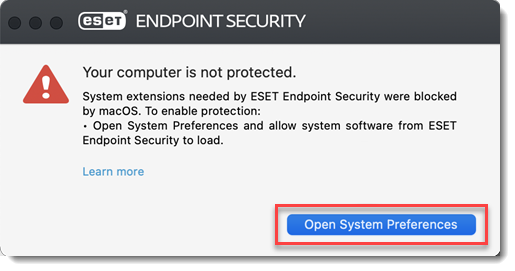
- Vous recevez la notification suivante : « Votre ordinateur n'est pas protégé »
- Vous recevez le message d'erreur « Échec de l'activation de la protection en temps réel du système de fichiers ESET : l'autorisation a été refusée »
Détails
Cliquez pour développer
Sous macOS Big Sur (11), les extensions système ont remplacé les extensions du noyau. Pour charger de nouvelles extensions système tierces, l’utilisateur doit les approuver.
Reportez-vous à la documentation Apple sur la protection de l'intégrité du système.
Solution
- macOS Tahoe (26) et Golden Gate (27)
- macOS Sequoia (15)
- macOS Sonoma (14)
- macOS Ventura (13)
- macOS Monterey (12)
macOS Tahoe (26) et Golden Gate (27)
-
Cliquez sur l'icône du menu Apple
 → Réglages système.
-
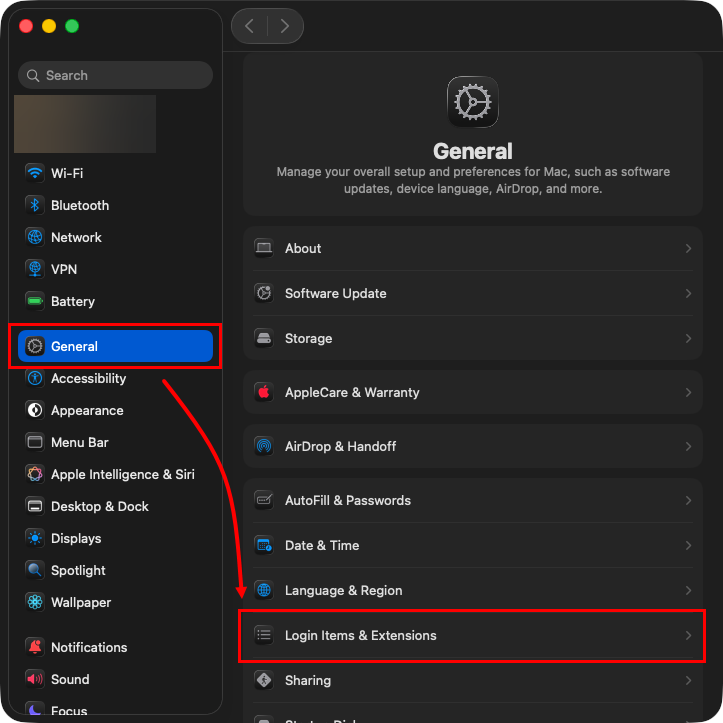
Sélectionnez « Général » dans le menu de gauche. Sélectionnez « Éléments de connexion et extensions ».
-
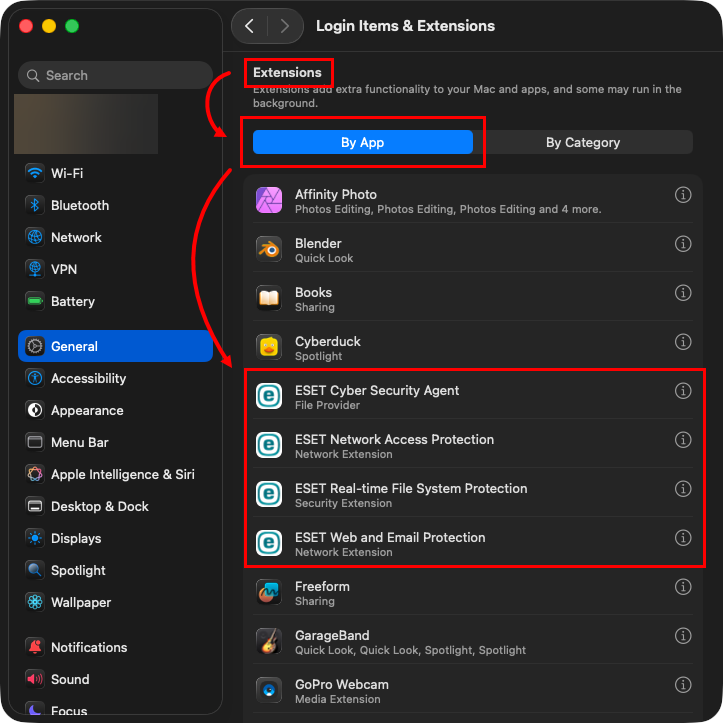
Faites défiler vers le bas jusqu’à « Extensions », sélectionnez « Par application » et repérez les extensions ESET.
-
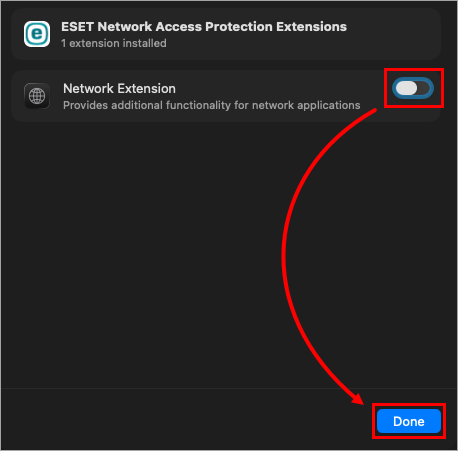
Cliquez sur l’icône d’information à côté de « ESET Network Access Protection », puis utilisez le bouton bascule pour activer l’extension de sécurité. Utilisez votre Touch ID ou cliquez sur « Utiliser un mot de passe », saisissez votre mot de passe, puis cliquez sur OK. Cliquez sur Terminé.
-
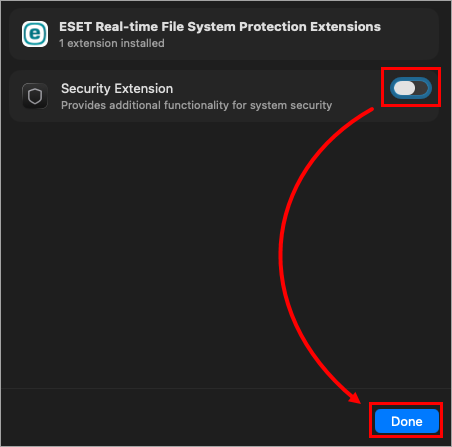
Cliquez sur l’icône d’information à côté de « ESET Real-time File System Protection », puis utilisez le bouton bascule pour activer l’extension de sécurité. Utilisez Touch ID ou cliquez sur « Utiliser le mot de passe », saisissez votre mot de passe, puis cliquez sur OK. Cliquez sur Terminé.
-
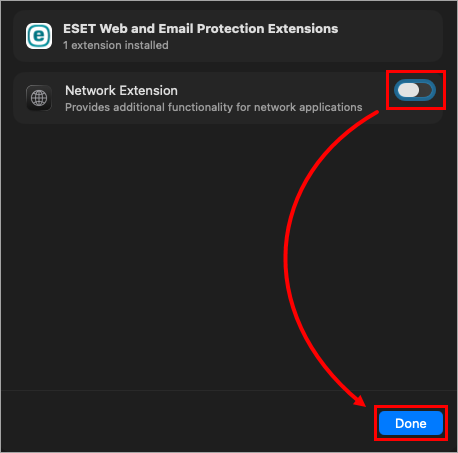
Cliquez sur l’icône d’information à côté de « ESET Web and Email Protection », puis utilisez le bouton bascule pour activer l’extension réseau. Utilisez votre Touch ID ou cliquez sur « Utiliser un mot de passe », saisissez votre mot de passe, puis cliquez sur OK.
-
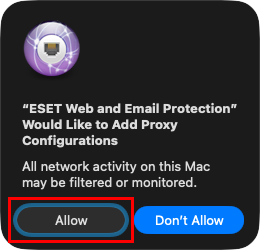
Lorsque l’alerte « Protection Web et e-mail ESET » vous invite à « Ajouter une configuration de proxy », sélectionnez « Autoriser ».
-
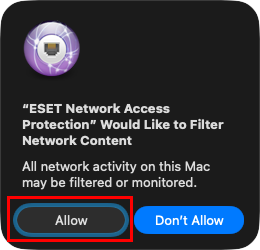
Lorsqu’une notification indiquant qu’ESET Cyber Security souhaite filtrer le contenu réseau s’affiche, cliquez sur Autoriser. Sinon, le pare-feu ne fonctionnera pas.
-
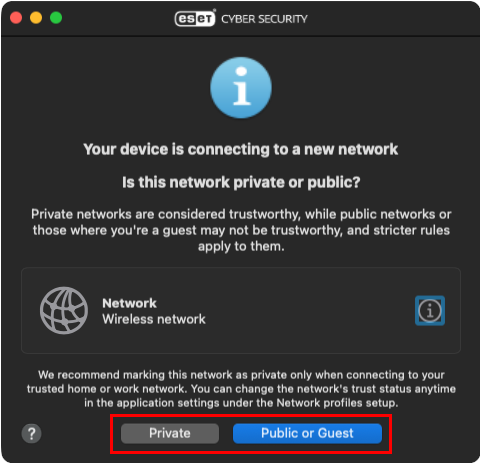
Une fenêtre d’alerte peut s’afficher indiquant que « Votre appareil se connecte à un nouveau réseau » ; précisez si le réseau auquel vous êtes connecté est privé ou public. Plus d’informations sur les types de réseaux.
macOS Sequoia (15)
-
Cliquez sur l’icône du menu Apple
→ Réglages système. -
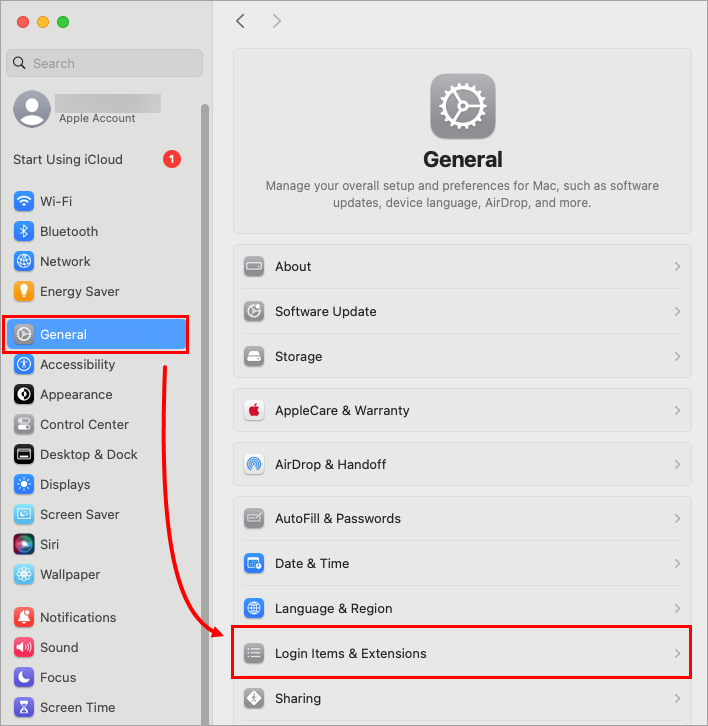
Cliquez sur « Général » → « Éléments de démarrage et extensions ».
-
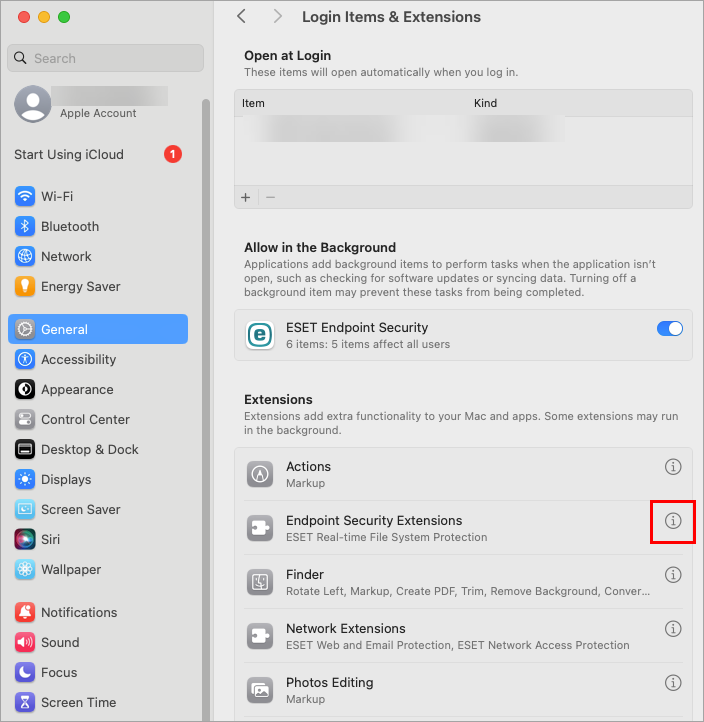
Faites défiler vers le bas jusqu’à Extensions et cliquez sur l’icône d’information à côté de Extensions Endpoint Security.
-
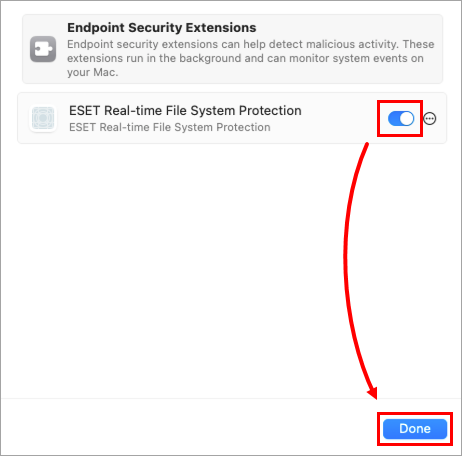
Cliquez sur le bouton à bascule à côté de « Protection en temps réel du système de fichiers ESET » pour l'activer, puis cliquez sur « Terminé ». Vous devrez peut-être utiliser votre Touch ID ou cliquer sur « Utiliser le mot de passe », puis saisir votre mot de passe et cliquer sur « OK ».
-
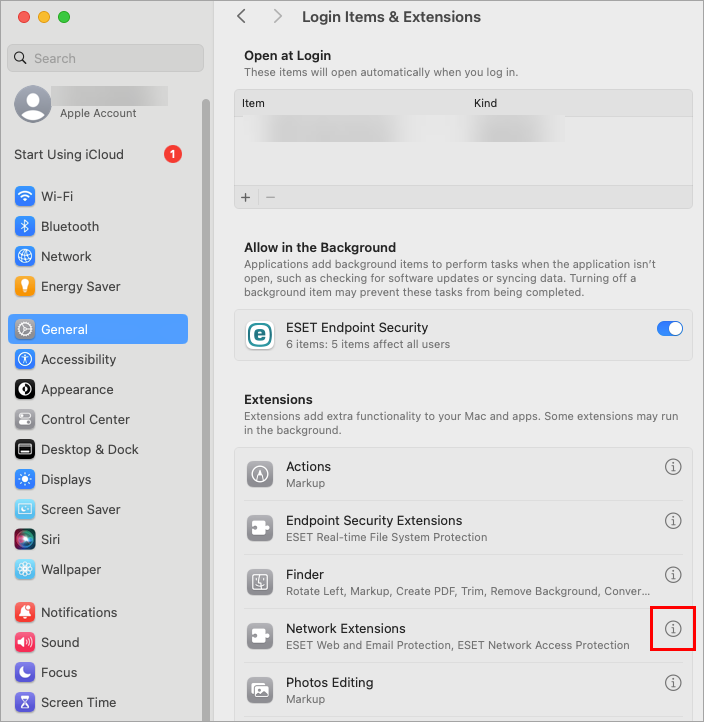
Cliquez sur l’icône d’information à côté de « Extensions réseau ».
-
Cliquez sur les boutons à bascule situés à côté de « Protection Web et e-mail ESET » et « Protection d’accès réseau ESET » pour les activer. Vous devrez peut-être utiliser votre Touch ID ou cliquer sur « Utiliser le mot de passe », puis saisir votre mot de passe et cliquer sur OK.
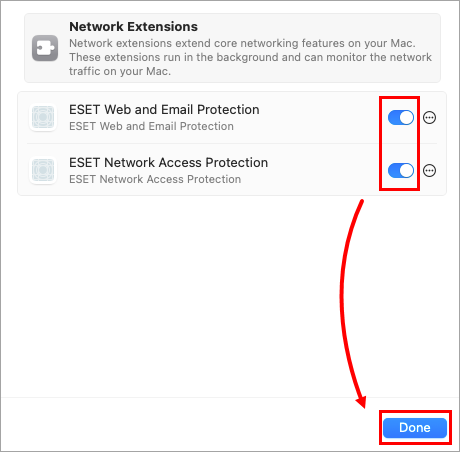
-
Cliquez sur « Autoriser » lorsqu’une alerte d’ESET Endpoint Security vous demande d’accéder aux données d’autres applications.
-
Cliquez sur « Autoriser » lorsque l’alerte « ESET Web and Email Protection » s’affiche pour ajouter la configuration du proxy. Si vous n’autorisez pas la configuration du proxy lorsque l’alerte s’affiche, vous devrez redémarrer votre ordinateur pour relancer l’alerte et avoir à nouveau la possibilité d’autoriser la configuration du proxy.
-
Cliquez sur « Autoriser » lorsque la notification « ESET Endpoint Security souhaite filtrer le contenu réseau » s'affiche. Sinon, le pare-feu ne fonctionnera pas.
-
Une fenêtre d’alerte peut s’afficher, indiquant que votre appareil se connecte à un nouveau réseau. Sélectionnez « Privé » ou « Public » pour le réseau auquel vous êtes connecté, puis cliquez sur « Terminé ».
macOS Sonoma (14)
-
Cliquez sur l’icône du menu Apple
→ Paramètres système. -
Cliquez sur « Confidentialité et sécurité », faites défiler vers le bas et cliquez sur le bouton « Détails » à côté de « Certains logiciels système nécessitent votre attention avant de pouvoir être utilisés ».
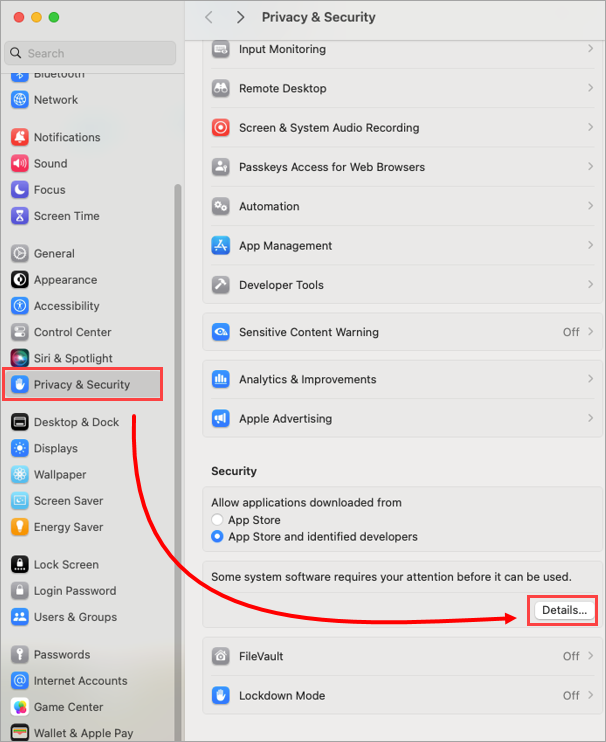
-
Saisissez votre nom d’utilisateur et votre mot de passe, puis cliquez sur « Modifier les paramètres ».
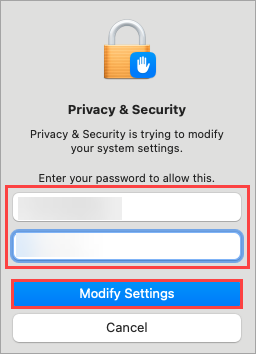
-
Cliquez sur les boutons à bascule situés à côté de « Protection en temps réel du système de fichiers ESET » et « Protection Web et e-mail ESET », puis cliquez sur OK.
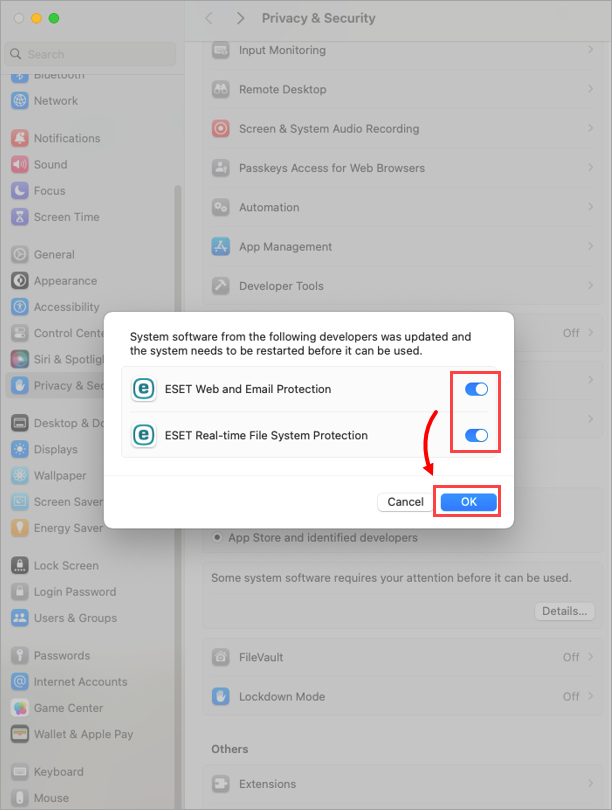
-
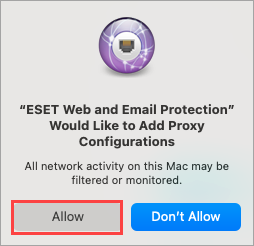
Cliquez sur « Autoriser » lorsque l’alerte « Protection Web et e-mail ESET » s’affiche pour ajouter des configurations de proxy. Si vous n’autorisez pas les configurations de proxy lorsque l’alerte s’affiche, vous devrez redémarrer votre ordinateur pour déclencher à nouveau l’alerte et avoir la possibilité d’autoriser à nouveau les configurations de proxy.
macOS Ventura (13) et versions ultérieures
-
Cliquez sur « Ouvrir les réglages système ».
Si aucune notification n’apparaît, dans le coin supérieur droit de l’écran, cliquez sur l’icône du menu Apple
→ Réglages système → Confidentialité et sécurité.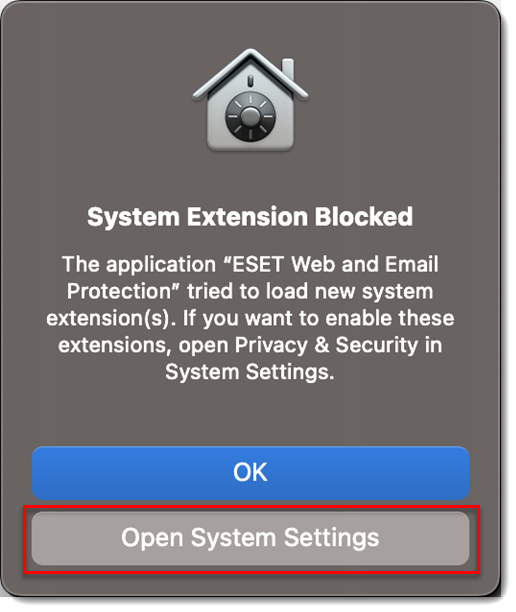
-
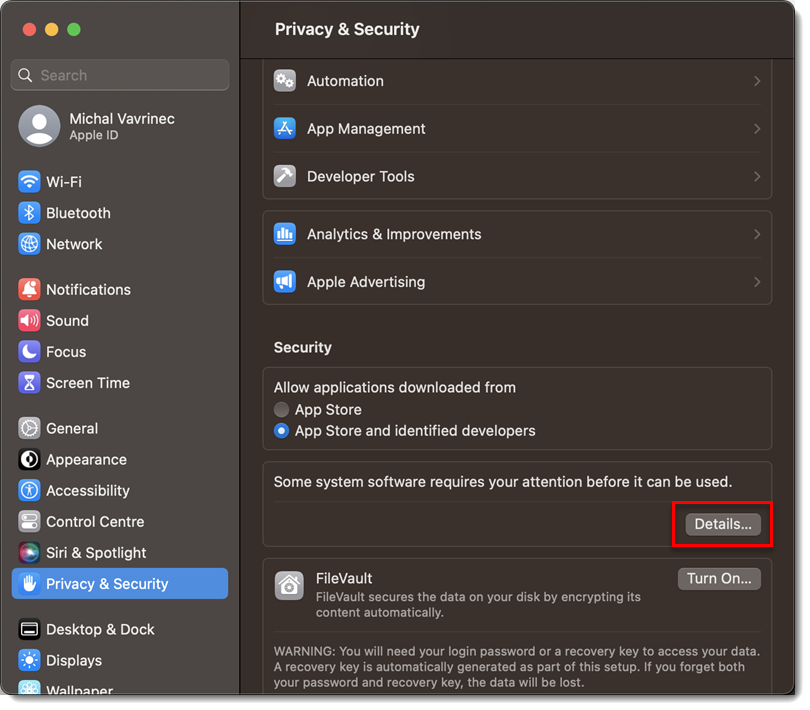
Dans la section « Sécurité », cliquez sur le bouton « Détails » à côté de « Certains logiciels système nécessitent votre attention avant de pouvoir être utilisés ».
-
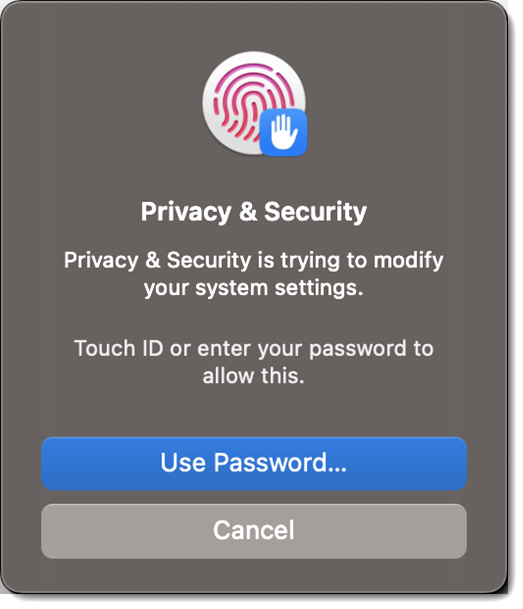
Utilisez votre Touch ID ou cliquez sur « Utiliser le mot de passe… », puis saisissez votre nom d’utilisateur et votre mot de passe, avant de cliquer sur « Déverrouiller ».
-
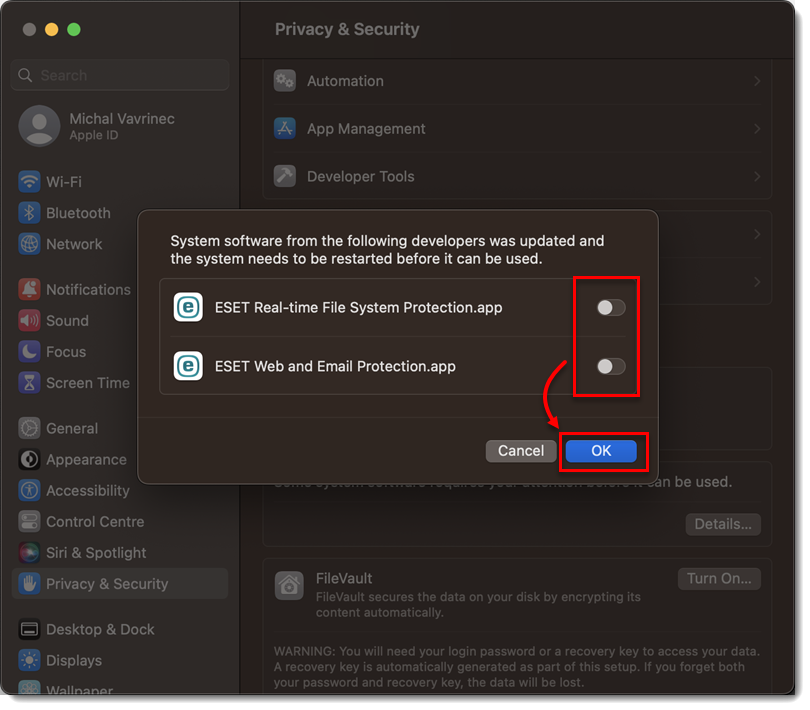
Cliquez sur les boutons à bascule situés à côté de toutes les options ESET, puis cliquez sur OK.
macOS Monterey (12) et versions antérieures
-
Cliquez sur « Ouvrir les Préférences Système » ou « Ouvrir les Préférences de sécurité ».
Si vous ne voyez aucune notification, dans le coin supérieur droit de l’écran, cliquez sur le menu Apple
→ Préférences Système → Sécurité et confidentialité.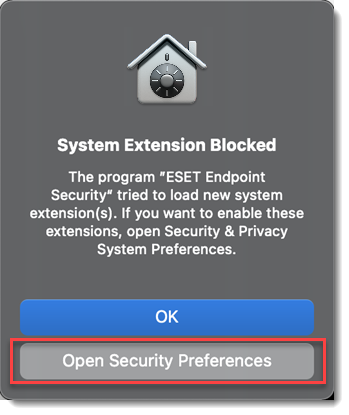
-
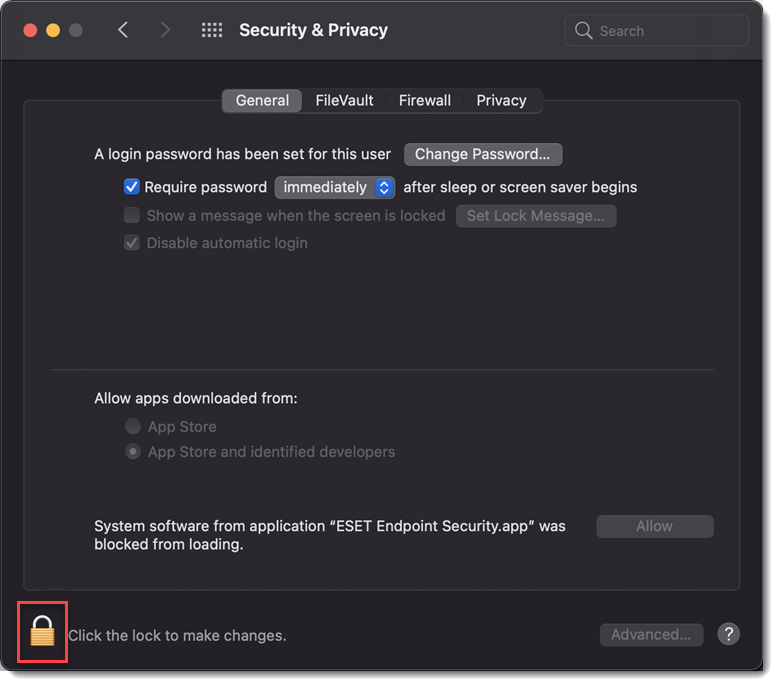
Cliquez sur l’icône de cadenas en bas à gauche pour autoriser les modifications.
-
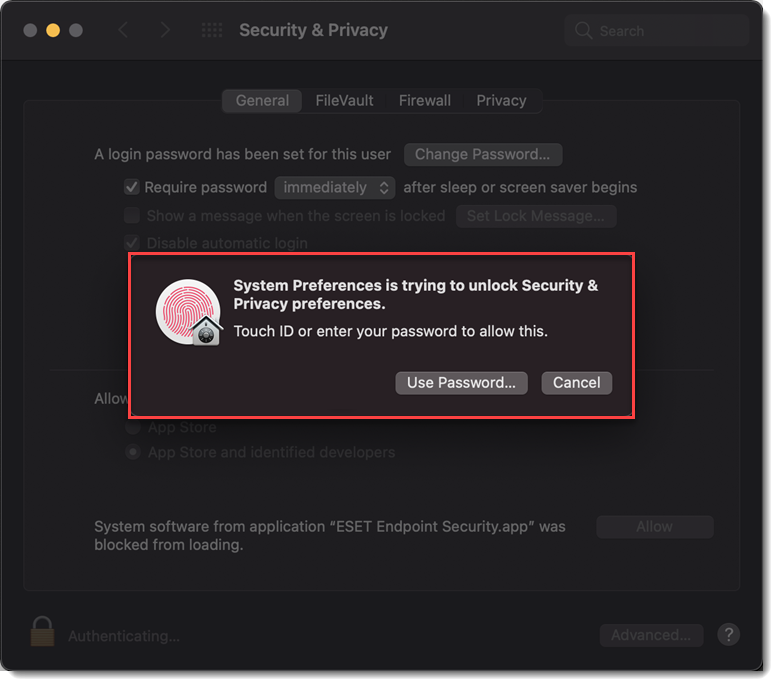
Utilisez votre Touch ID ou cliquez sur « Utiliser le mot de passe... », puis saisissez votre nom d'utilisateur et votre mot de passe, avant de cliquer sur « Déverrouiller ».
-
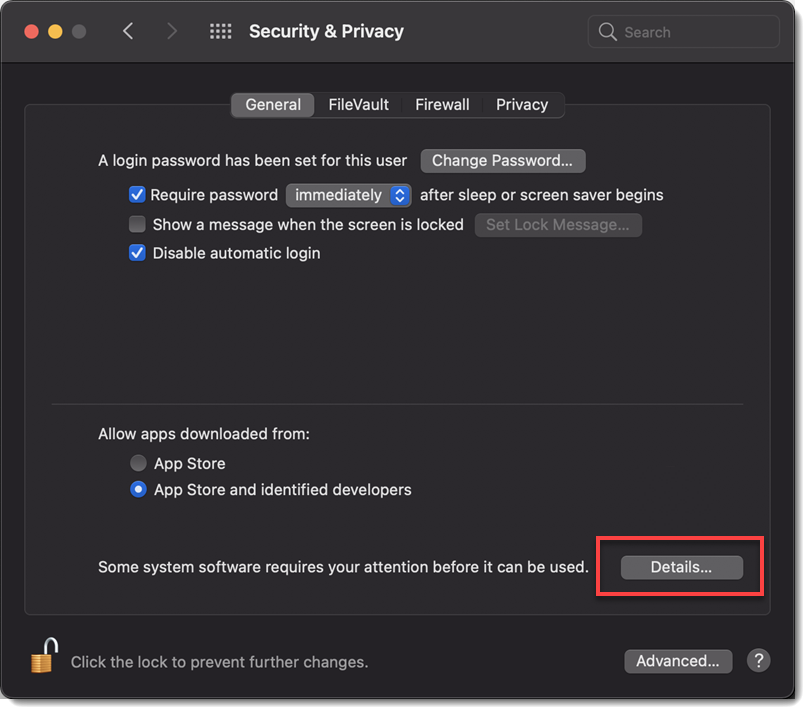
Cliquez sur « Détails ».
-
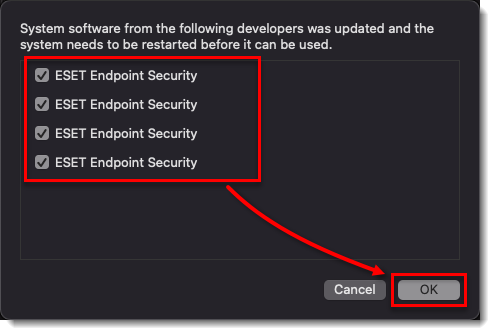
Cochez toutes les cases correspondant à votre application ESET pour macOS, puis cliquez sur OK.
-
Cliquez sur l’icône en forme de cadenas pour enregistrer et fermer les réglages de Sécurité et confidentialité, puis redémarrez votre ordinateur.


