문제
- "시스템 확장 프로그램 차단됨"이라는 알림이 표시됩니다.
- "컴퓨터가 보호되지 않습니다"라는 알림이 표시됩니다
- "ESET 실시간 파일 시스템 보호를 활성화하지 못했습니다: 권한이 거부되었습니다"라는 오류 메시지가 표시됩니다
상세 정보
확장하려면 클릭하세요
macOS Big Sur(11)에서는 시스템 확장 기능이 커널 확장 기능을 대체했습니다. 새로운 타사 시스템 확장 기능을 로드하려면 사용자가 해당 확장 기능을 승인해야 합니다.
시스템 무결성 보호에 대한 Apple 문서를 참조하십시오.
해결 방법
- macOS Tahoe(26) 및 Golden Gate(27)
- macOS Sequoia (15)
- macOS 소노마(14)
- macOS 벤츄라 (13)
- macOS Monterey (12)
macOS Tahoe (26) 및 Golden Gate (27)
-
Apple 메뉴 아이콘
 을 클릭한 다음 ‘시스템 설정’을 선택합니다.
 -
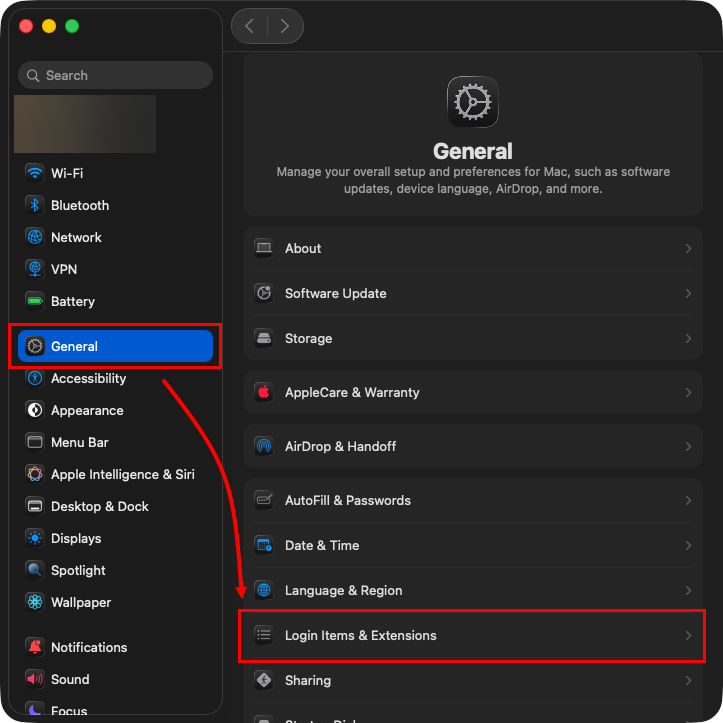
왼쪽 메뉴에서 ‘일반’을 선택합니다. ‘로그인 항목 및 확장 프로그램’을 선택합니다.
-
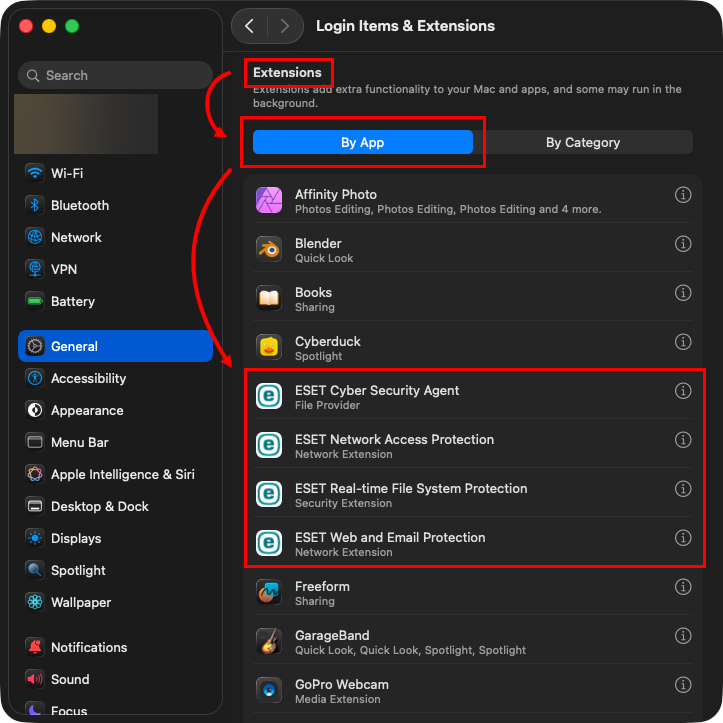
아래로 스크롤하여 ‘확장 프로그램’으로 이동한 다음, ‘앱별’을 선택하고 ESET 확장 프로그램을 찾습니다.
-
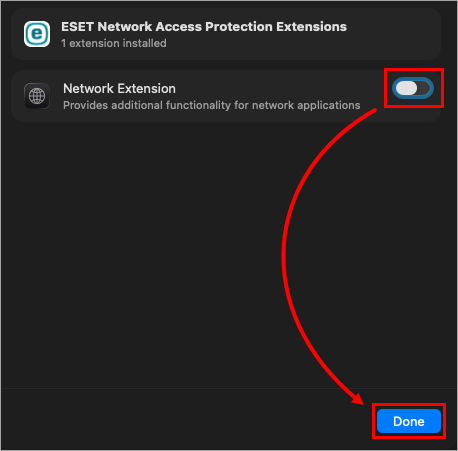
ESET 네트워크 액세스 보호 옆의 정보 기호를 클릭하고 토글을 사용하여 보안 확장을 켭니다. Touch ID를 사용하거나 ‘비밀번호 사용’을 클릭한 다음, 비밀번호를 입력하고 ‘확인’을 클릭합니다. ‘완료’를 클릭합니다.
-
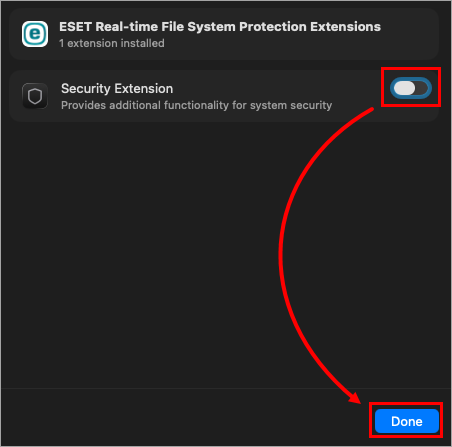
'ESET 실시간 파일 시스템 보호' 옆의 정보 아이콘 을 클릭하고, 토글을 사용하여 '보안 확장 프로그램'을 켭니다. Touch ID 를 사용하거나 '비밀번호 사용'을 클릭한 후, 비밀번호를 입력하고 '확인'을 클릭합니다. '완료'를 클릭합니다.
-
'ESET 웹 및 이메일 보호' 옆의 정보 아이콘 을 클릭하고 토글을 사용하여 '네트워크 확장 기능'을 켭니다. Touch ID 를 사용하거나 '비밀번호 사용'을 클릭한 후 비밀번호를 입력하고 '확인'을 클릭합니다. '완료'를 클릭합니다.
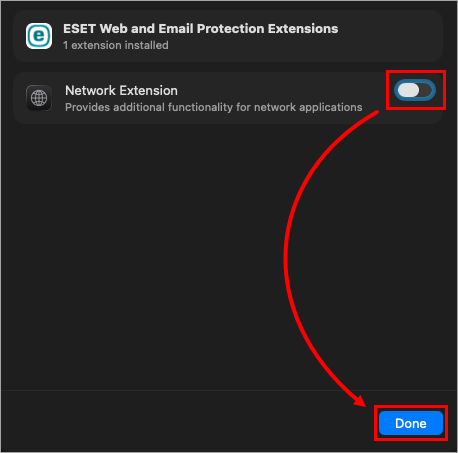
-
ESET 웹 및 이메일 보호 알림에서 ‘프록시 구성 추가’를 요청하면 ‘허용’을 선택하십시오.
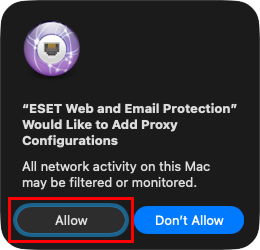
-
'ESET 사이버 보안이 네트워크 콘텐츠를 필터링하려고 합니다'라는 알림이 나타나면 '허용'을 클릭하십시오. 그렇지 않으면 방화벽이 작동하지 않습니다.
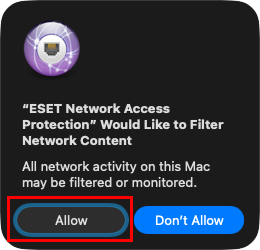
-
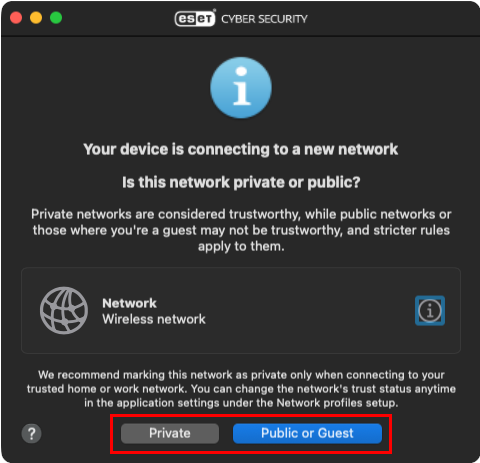
'기기가 새 네트워크에 연결 중입니다. 연결된 네트워크가 사적 네트워크인지 공용 네트워크인지 지정하십시오'라는 알림 창이 나타날 수 있습니다. 네트워크 유형에 대한 자세한 정보.
macOS Sequoia (15)
-
Apple 메뉴 아이콘
을 클릭한 다음 ‘시스템 설정’을 선택하십시오. -
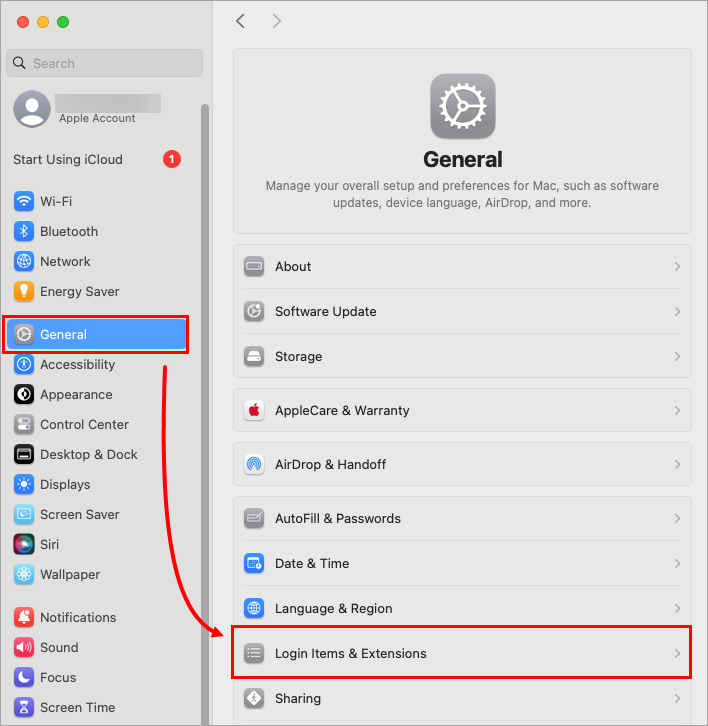
'일반' → '로그인 항목 및 확장 프로그램'을 클릭하십시오.
-
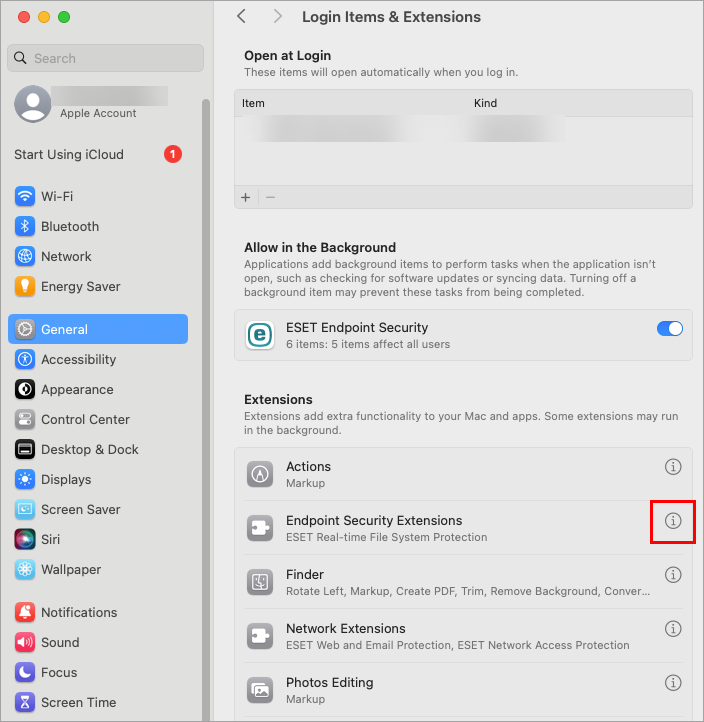
아래로 스크롤하여 ‘확장 프로그램’으로 이동한 다음, ‘Endpoint Security 확장 프로그램’ 옆에 있는 정보 기호를 클릭하십시오.
-
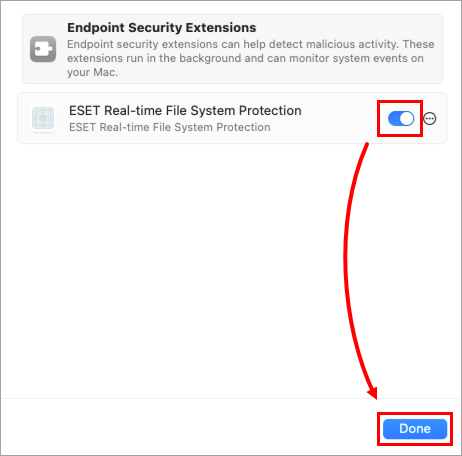
'ESET 실시간 파일 시스템 보호' 옆에 있는 토글을 클릭하여 기능을 활성화한 다음 '완료'를 클릭하십시오. Touch ID를 사용하거나 '비밀번호 사용'을 클릭한 후 비밀번호를 입력하고 '확인'을 클릭해야 할 수도 있습니다.
-
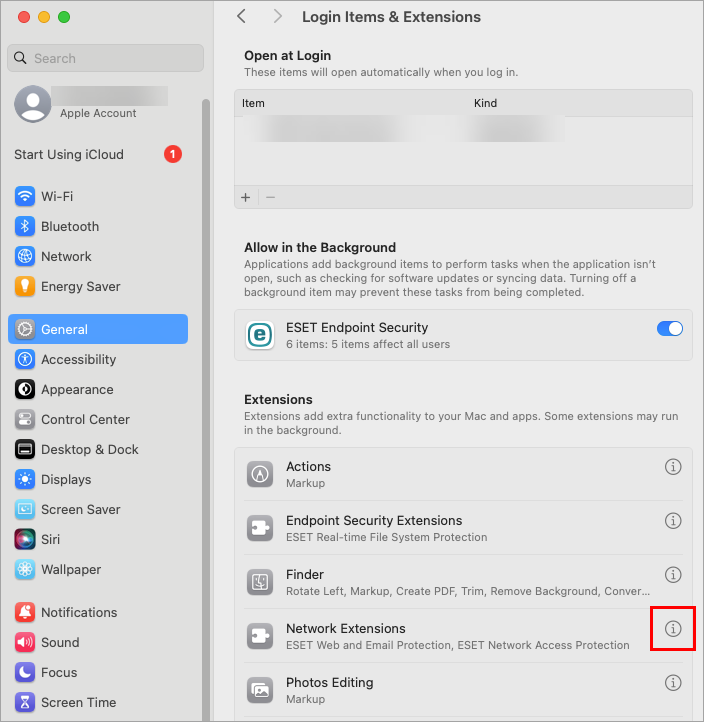
'네트워크 확장' 옆의 정보 아이콘 을 클릭하십시오.
-
ESET 웹 및 이메일 보호와 ESET 네트워크 액세스 보호 옆에 있는 토글을 클릭하여 활성화하십시오. Touch ID를 사용하거나 ‘비밀번호 사용’을 클릭한 다음, 비밀번호를 입력하고 ‘확인’을 클릭해야 할 수도 있습니다.
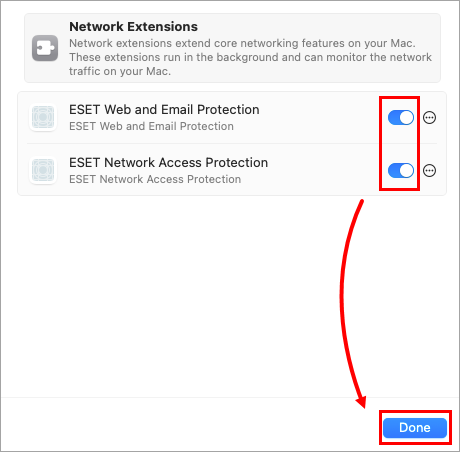
-
ESET Endpoint Security 경고에서 다른 앱의 데이터에 대한 액세스를 요청하면 ‘허용’을 클릭하십시오.
-
프록시 구성을 추가하라는 ESET 웹 및 이메일 보호 알림이 표시되면 ‘허용’을 클릭하십시오. 알림이 표시되었을 때 프록시 구성을 허용하지 않으면, 컴퓨터를 재시작하여 알림을 다시 표시한 후 프록시 구성을 허용할 수 있는 옵션을 다시 확인해야 합니다.
-
'ESET Endpoint Security에서 네트워크 콘텐츠를 필터링하려고 합니다'라는 알림이 나타나면 '허용'을 클릭하십시오. 그렇지 않으면 방화벽이 작동하지 않습니다.
-
기기가 새로운 네트워크에 연결되고 있음을 알리는 경고 창이 나타날 수 있습니다. 연결된 네트워크에 대해 ‘개인’ 또는 ‘공용’을 선택하고 ‘완료’를 클릭하십시오.
macOS Sonoma (14)
-
Apple 메뉴 아이콘
을 클릭한 다음 ‘시스템 설정’을 선택하십시오. -
'개인 정보 및 보안'을 클릭하고, 아래로 스크롤하여 '일부 시스템 소프트웨어는 사용하기 전에 사용자의 확인이 필요합니다' 옆의 '세부 정보 ' 버튼을 클릭하십시오.
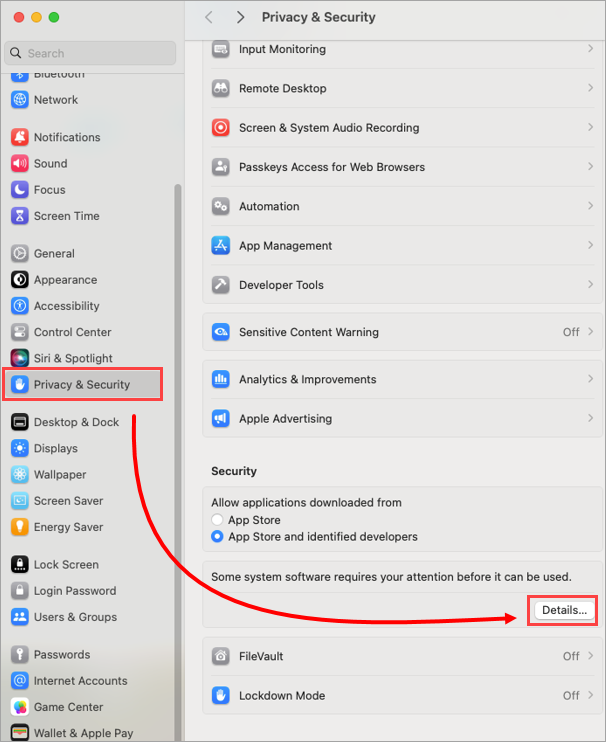
-
사용자 이름 과 암호를 입력하고 설정 변경을 클릭하십시오.
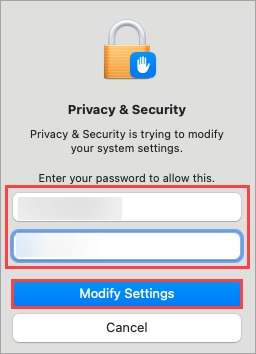
-
'ESET 실시간 파일 시스템 보호', 'ESET 웹 및 이메일 보호' 옆에 있는 토글을 클릭한 다음 '확인'을 클릭하십시오.
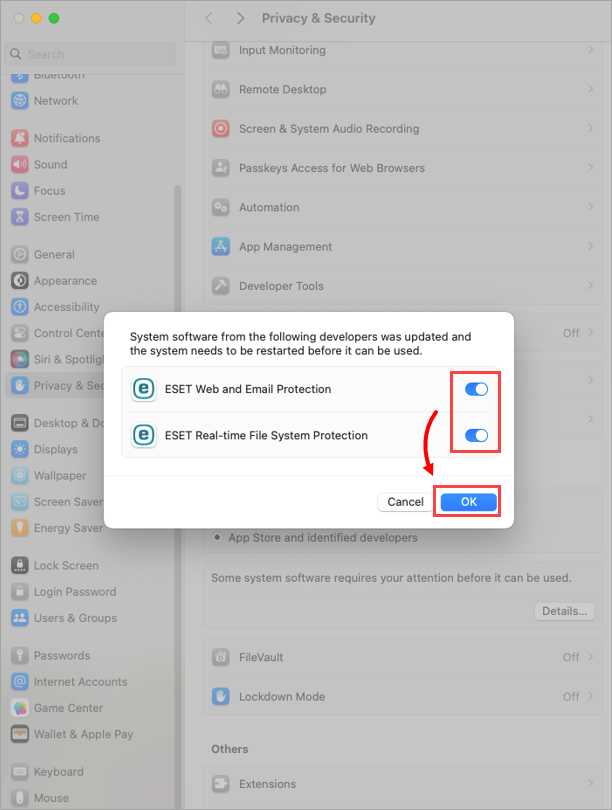
-
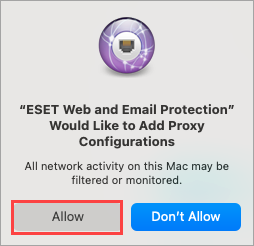
ESET 웹 및 이메일 보호 경고가 표시되면 ‘허용’을 클릭하여 프록시 구성을 추가하십시오. 경고가 표시되었을 때 프록시 구성을 허용하지 않은 경우, 컴퓨터를 재시작하여 경고를 다시 표시하고 프록시 구성을 허용할 수 있는 옵션을 다시 확인해야 합니다.
macOS Ventura (13) 이상
-
'시스템 설정 열기'를 클릭하십시오.
알림이 표시되지 않으면 화면 오른쪽 상단 모서리에 있는 Apple 메뉴 아이콘
을 클릭한 다음, ‘시스템 설정’ → ‘개인 정보 및 보안’을 차례로 클릭하십시오.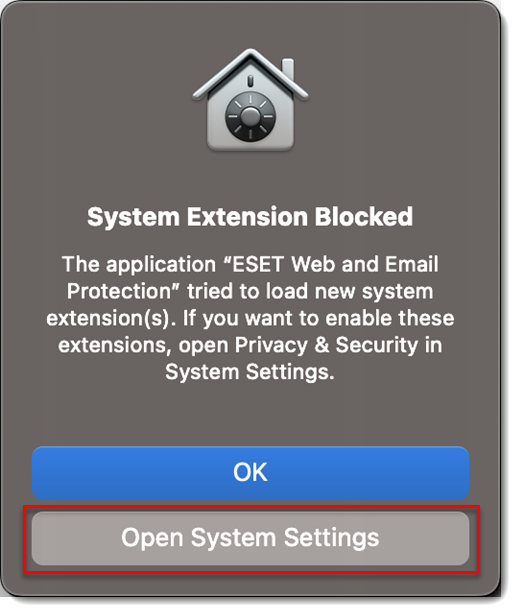
-
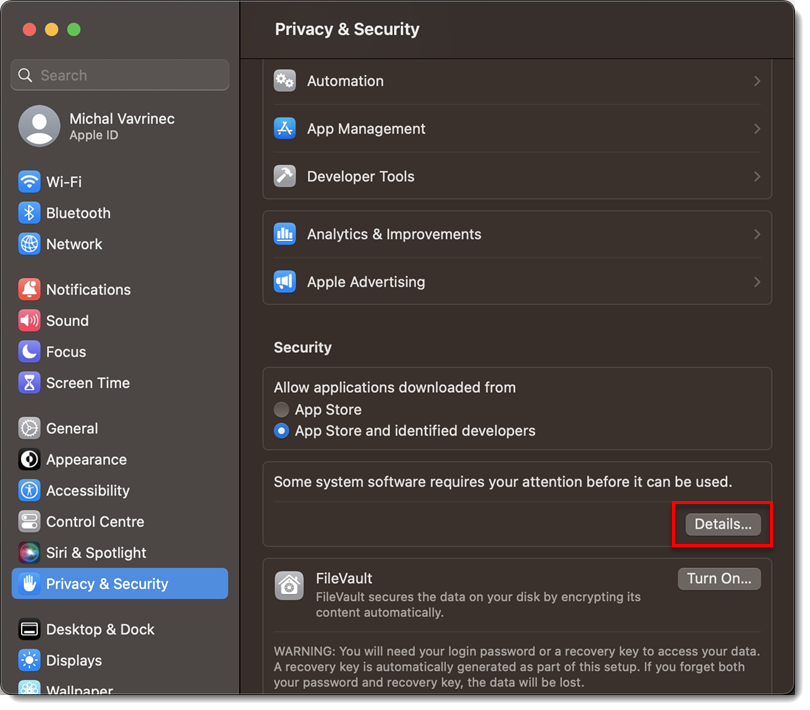
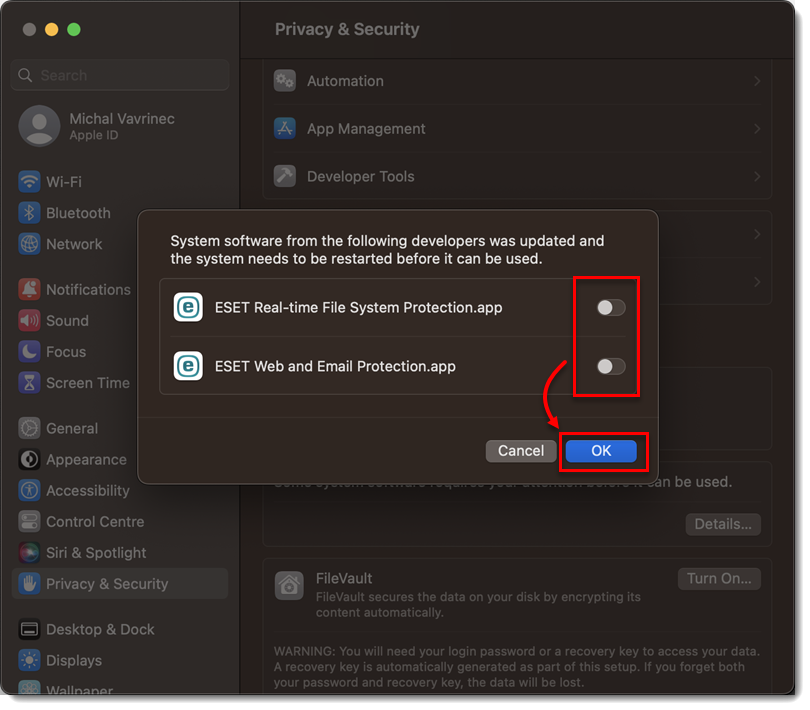
'보안' 섹션에서 '일부 시스템 소프트웨어는 사용하기 전에 사용자의 확인이 필요합니다' 옆의 '세부 정보' 버튼을 클릭하십시오.
-
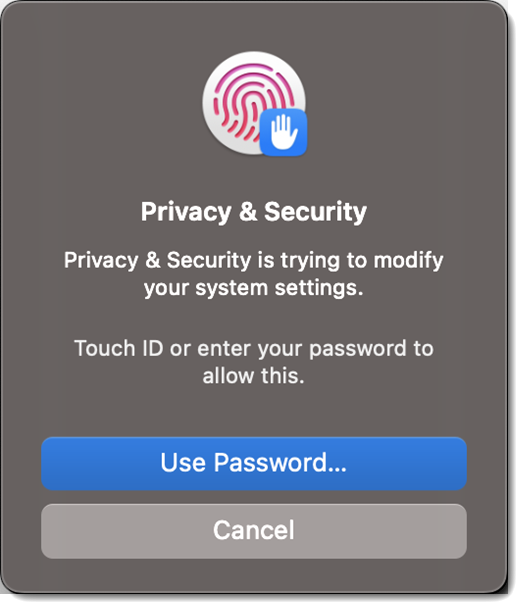
Touch ID를 사용하거나 ‘비밀번호 사용…’을 클릭한 다음, 사용자 이름 과 비밀번호를 입력하고 ‘잠금 해제’를 클릭하십시오.
-
모든 ESET 옵션 옆에 있는 토글을 클릭한 다음 확인을 클릭하십시오.
macOS Monterey (12) 및 이전 버전
-
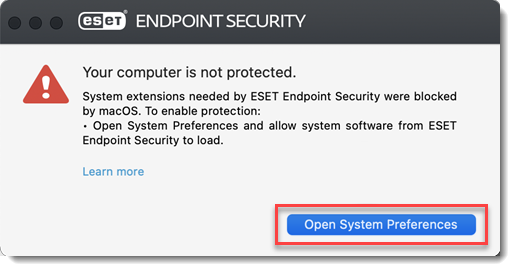
'시스템 환경설정 열기 ' 또는 '보안 환경설정 열기'를 클릭하십시오.
알림이 표시되지 않으면 화면 오른쪽 상단에서 Apple 메뉴
→ 시스템 환경설정 → 보안 및 개인 정보 보호를 클릭하십시오.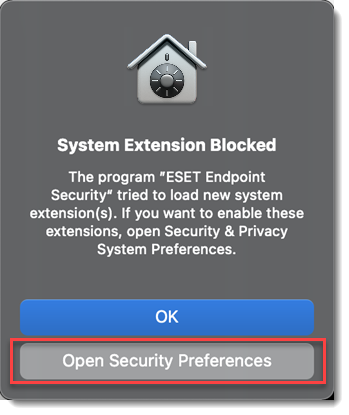
-
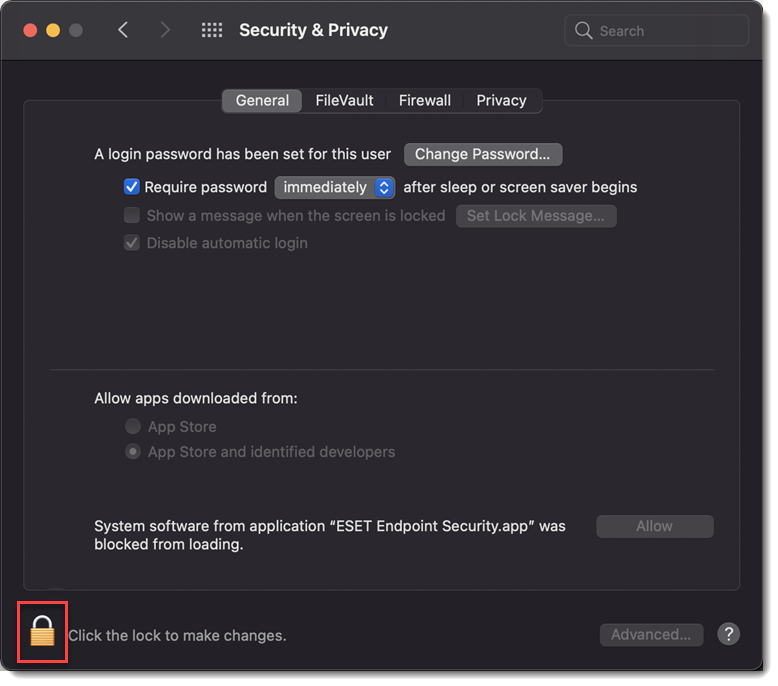
왼쪽 하단의 자물쇠 아이콘을 클릭하여 변경을 허용하십시오.
-
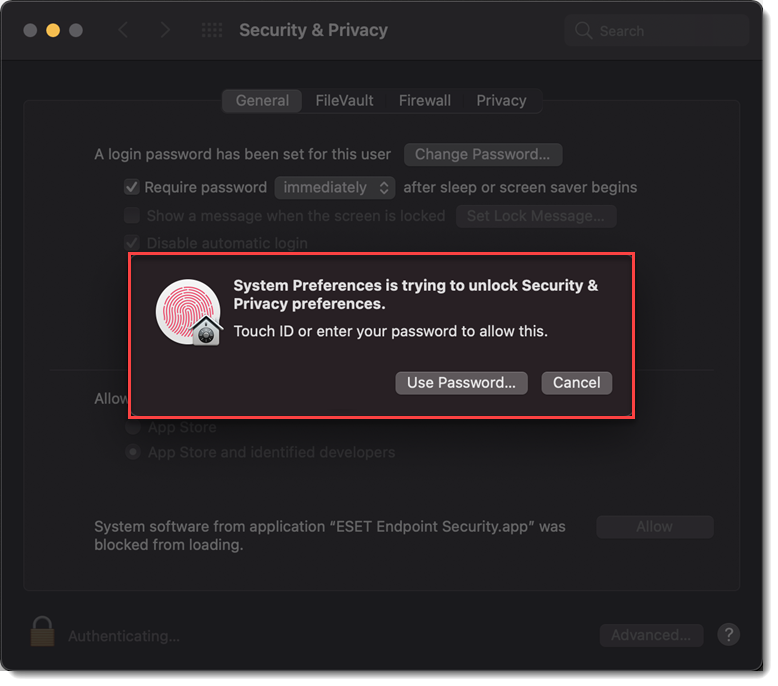
Touch ID를 사용하거나 ‘비밀번호 사용…’을 클릭한 다음, 사용자 이름 과 비밀번호를 입력하고 ‘잠금 해제’를 클릭하십시오.
-
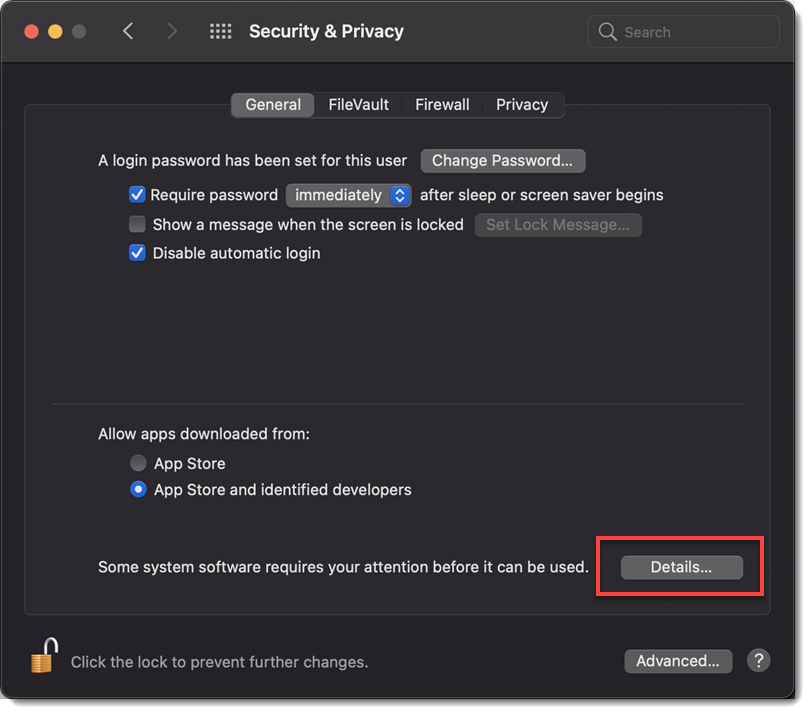
'세부 정보'를 클릭하십시오.
-
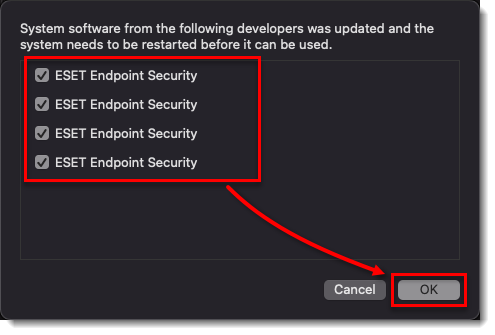
macOS용 ESET 애플리케이션에 대한 모든 확인란을 선택하고 ‘확인’을 클릭하십시오.
-
자물쇠 아이콘을 클릭하여 ‘보안 및 개인 정보’ 설정을 저장하고 닫은 다음, 컴퓨터를 다시 시작하십시오.


