Проблема
- Вы получаете уведомление: «Системное расширение заблокировано»
- Вы получаете уведомление: «Ваш компьютер не защищен»
- Вы получаете сообщение об ошибке «Не удалось включить защиту файловой системы ESET в режиме реального времени: авторизация была отклонена»
Подробности
Нажмите, чтобы развернуть
В macOS Big Sur (11) системные расширения заменили расширения ядра. Для загрузки новых сторонних системных расширений пользователь должен дать на это разрешение.
Ознакомьтесь с документацией Apple по защите целостности системы.
Решение
- macOS Tahoe (26) и Golden Gate (27)
- macOS Sequoia (15)
- macOS Sonoma (14)
- macOS Ventura (13)
- macOS Monterey (12)
macOS Tahoe (26) и Golden Gate (27)
-
Нажмите значок меню Apple «
 » → «Настройки системы».
-
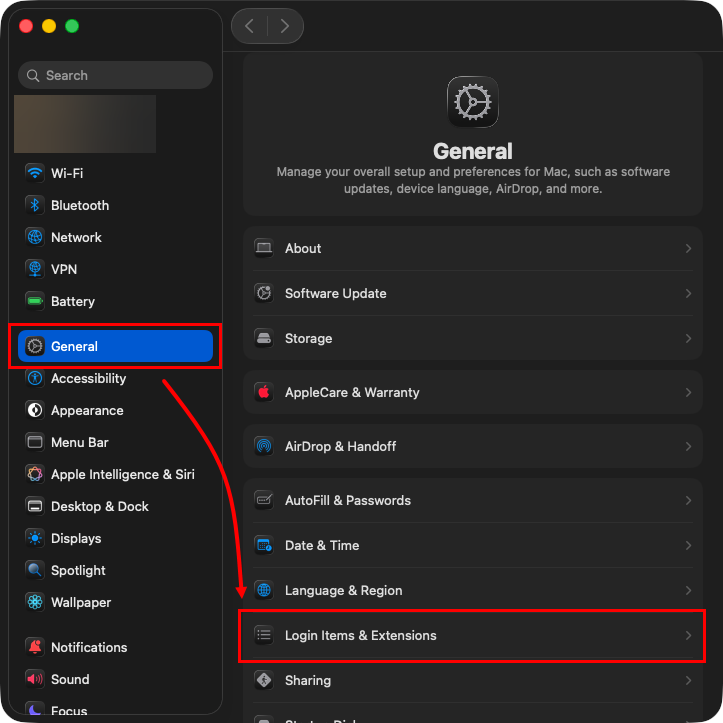
Выберите «Общие » в меню слева. Выберите «Элементы автозапуска и расширения».
-
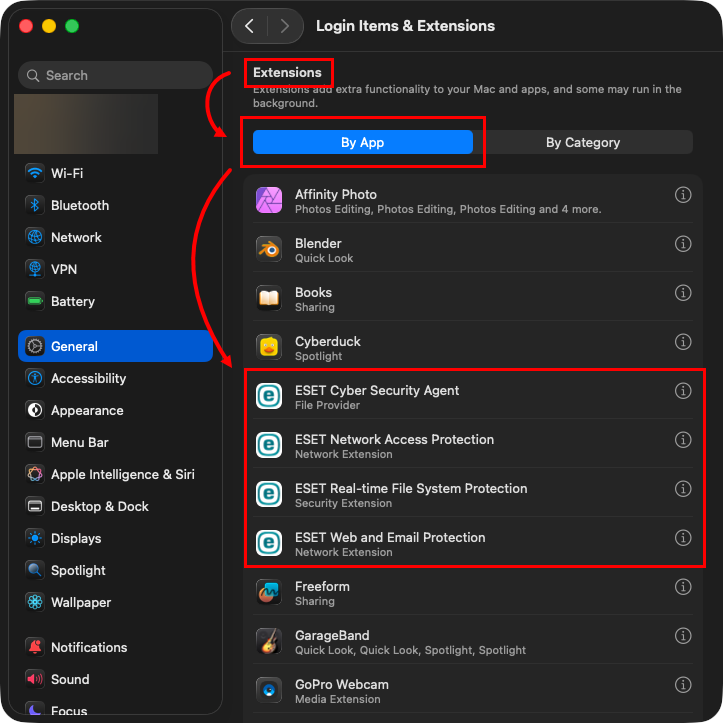
Прокрутите вниз до раздела «Расширения», выберите «По приложениям» и найдите расширения ESET.
-
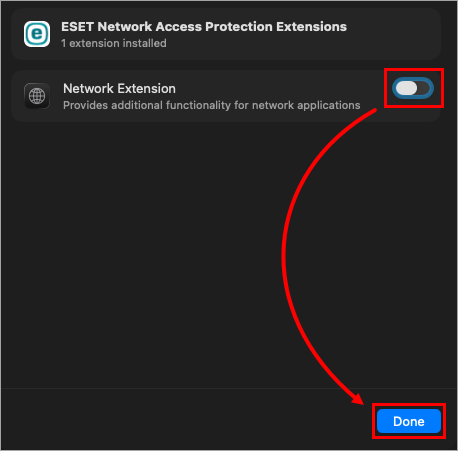
Нажмите значок информации рядом с пунктом «Защита сетевого доступа ESET» и воспользуйтесь переключателем, чтобы включить «Расширение безопасности». Воспользуйтесь Touch ID или нажмите «Использовать пароль», введите пароль и нажмите «ОК». Нажмите «Готово».
-
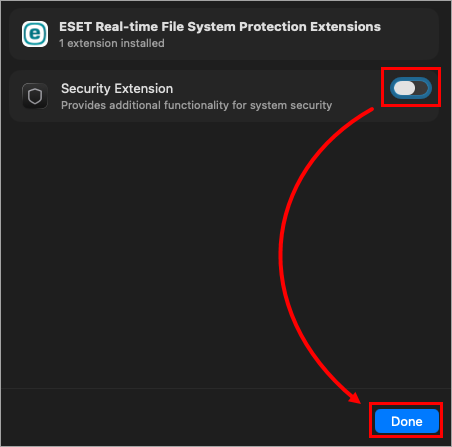
Нажмите на значок информации рядом с «ESET Real-time File System Protection» и с помощью переключателя включите «Расширение безопасности». Воспользуйтесь Touch ID или нажмите «Использовать пароль», введите пароль и нажмите «ОК». Нажмите «Готово».
-
Нажмите значок информации рядом с «ESET Web and Email Protection» и с помощью переключателя включите «Network Extension». Воспользуйтесь Touch ID или нажмите «Использовать пароль», введите пароль и нажмите «ОК».
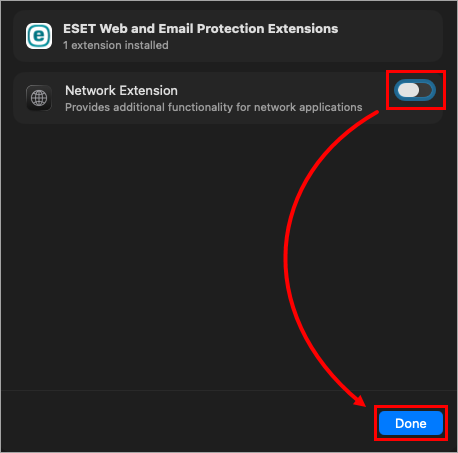
-
Когда в окне предупреждения «Защита веб-сайтов и электронной почты ESET » появится запрос на добавление настроек прокси-сервера, выберите «Разрешить».
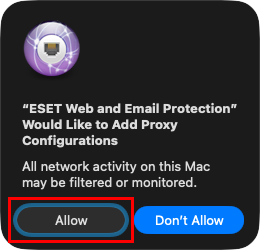
-
Когда появится уведомление о том, что ESET Cyber Security хочет фильтровать сетевой контент, нажмите «Разрешить». В противном случае брандмауэр не будет работать.
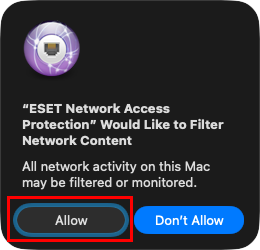
-
Может появиться окно с предупреждением о том, что «Ваше устройство подключается к новой сети», укажите, является ли сеть, к которой вы подключаетесь, частной или общедоступной. Дополнительная информация о типах сетей.
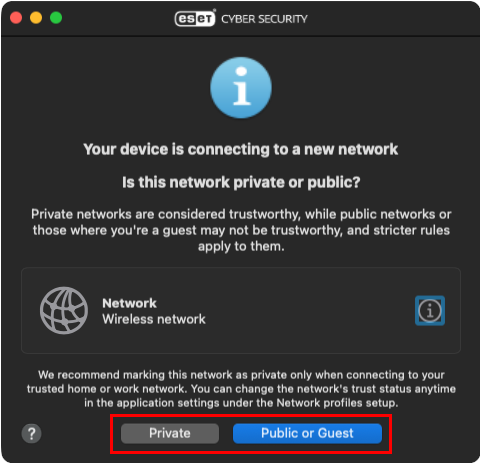
macOS Sequoia (15)
-
Нажмите значок меню Apple «
» → «Системные настройки». -
Нажмите «Общие» → «Элементы автозапуска и расширения».
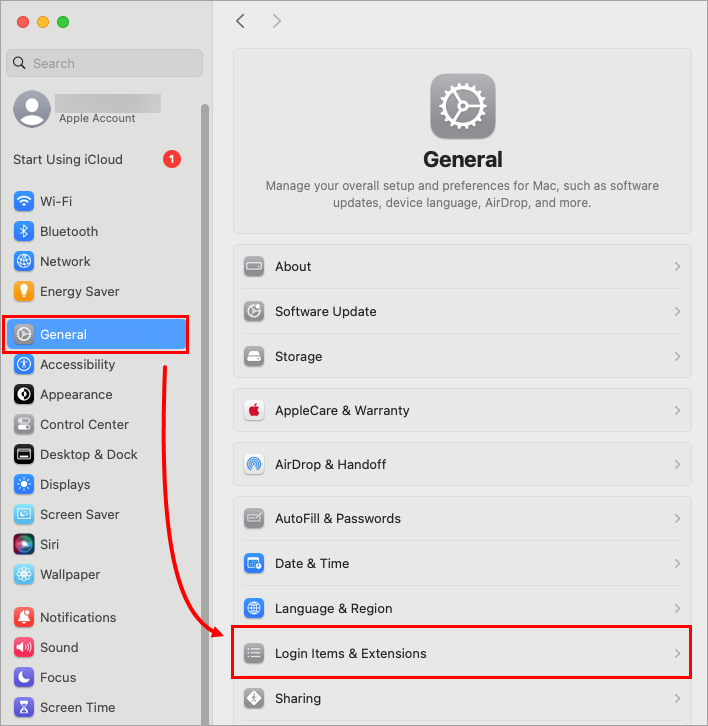
-
Прокрутите вниз до раздела «Расширения » и нажмите значок информации рядом с «Расширения Endpoint Security».
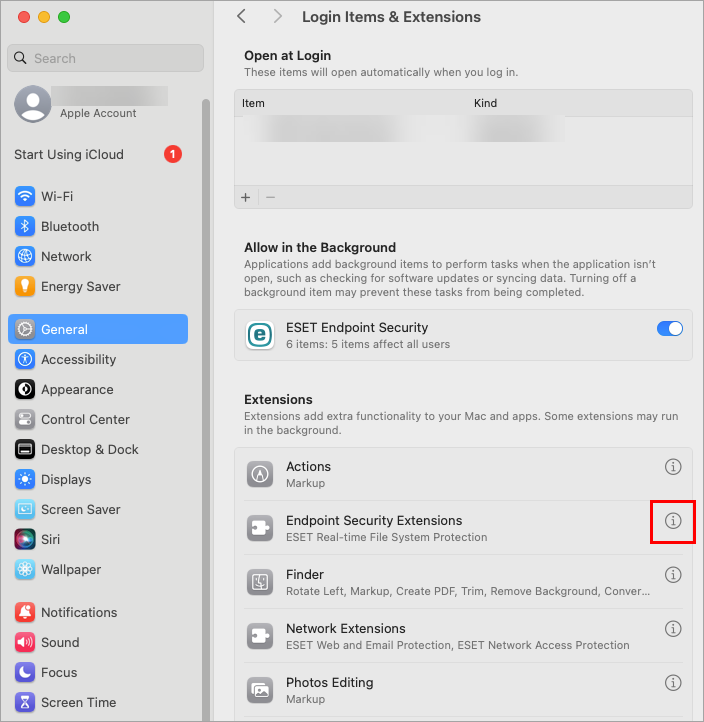
-
Нажмите переключатель рядом с пунктом «Защита файловой системы ESET в режиме реального времени », чтобы включить эту функцию, и нажмите «Готово». Возможно, вам потребуется использовать Touch ID или нажать «Использовать пароль», после чего введите пароль и нажмите «ОК».
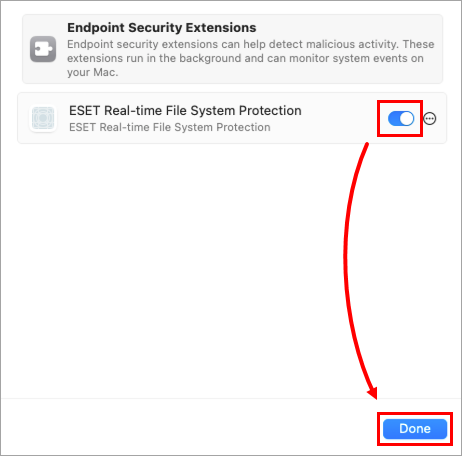
-
Нажмите значок информации рядом с пунктом «Сетевые расширения».
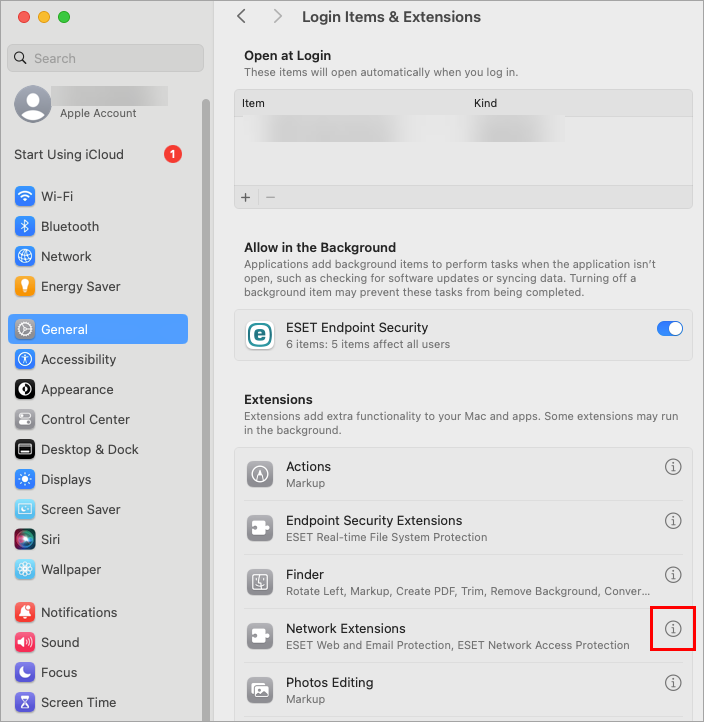
-
Нажмите переключатели рядом с пунктами «Защита веб-сайтов и электронной почты ESET» и «Защита сетевого доступа ESET », чтобы включить их. Возможно, вам потребуется использовать Touch ID или нажать «Использовать пароль», после чего введите пароль и нажмите «ОК».
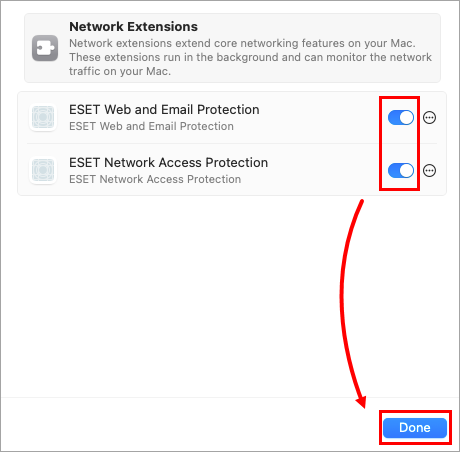
-
Нажмите «Разрешить», когда в ESET Endpoint Security появится запрос на доступ к данным других приложений.
-
Нажмите «Разрешить», когда появится уведомление ESET Web and Email Protection с предложением добавить настройки прокси. Если вы не разрешите настройку прокси при появлении уведомления, вам потребуется перезагрузить компьютер, чтобы снова вызвать это уведомление и получить возможность разрешить настройку прокси.
-
Нажмите «Разрешить», когда появится уведомление «ESET Endpoint Security хочет фильтровать сетевой контент ». В противном случае брандмауэр не будет работать.
-
Может появиться окно с предупреждением о том, что ваше устройство подключается к новой сети. Выберите «Частная» или «Общественная» для сети, к которой вы подключены, и нажмите «Готово».
macOS Sonoma (14)
-
Щелкните значок меню Apple «
» → «Настройки системы». -
Нажмите «Конфиденциальность и безопасность», прокрутите страницу вниз и нажмите кнопку «Подробнее» рядом с текстом «Некоторые компоненты системного программного обеспечения требуют вашего внимания перед использованием».
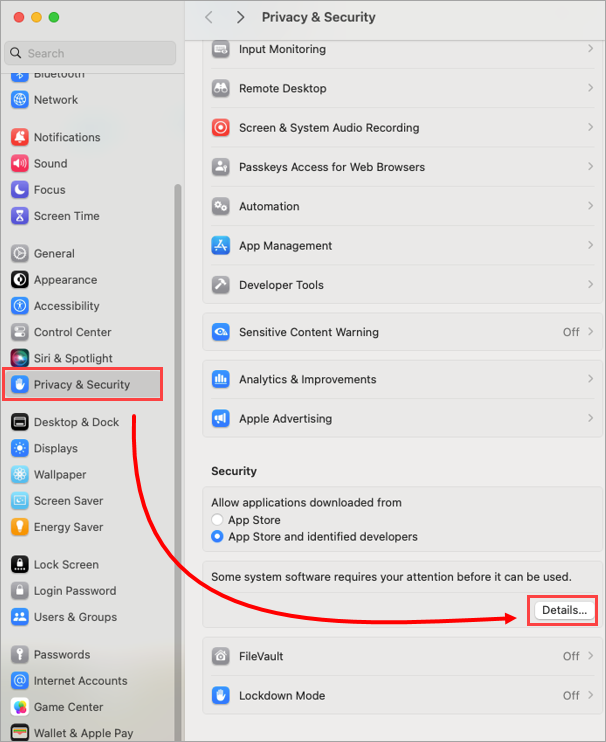
-
Введите своё имя пользователя и пароль, а затем нажмите «Изменить настройки».
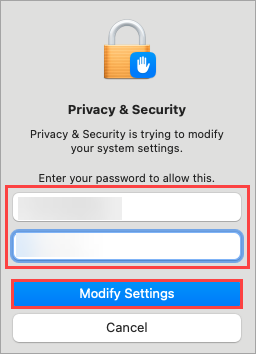
-
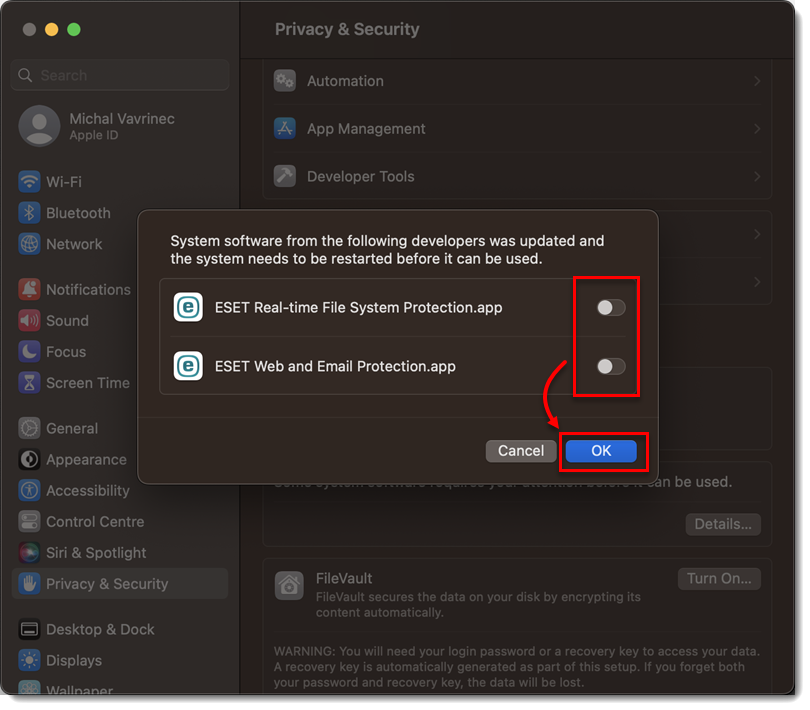
Нажмите переключатели рядом с пунктами «Защита файловой системы ESET в режиме реального времени» и «Защита веб-сайтов и электронной почты ESET », а затем нажмите «ОК».
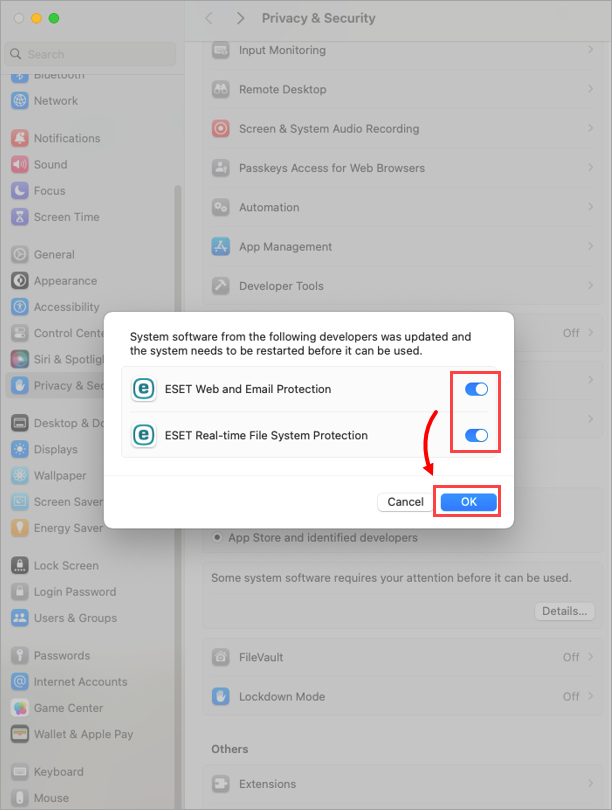
-
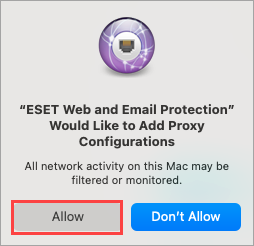
Нажмите «Разрешить», когда отобразится предупреждение «Защита веб-сайтов и электронной почты ESET», чтобы добавить настройки прокси-сервера. Если вы не разрешите настройки прокси-сервера при появлении предупреждения, вам потребуется перезагрузить компьютер, чтобы повторно вызвать предупреждение и получить возможность снова разрешить настройки прокси-сервера.
macOS Ventura (13) и более поздние версии
-
Нажмите «Открыть настройки системы».
Если вы не видите никаких уведомлений, в правом верхнем углу экрана нажмите значок меню Apple «
» → «Настройки системы » → «Конфиденциальность и безопасность».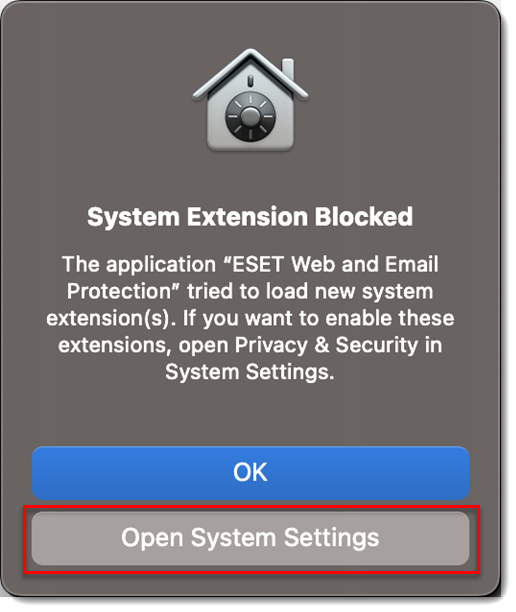
-
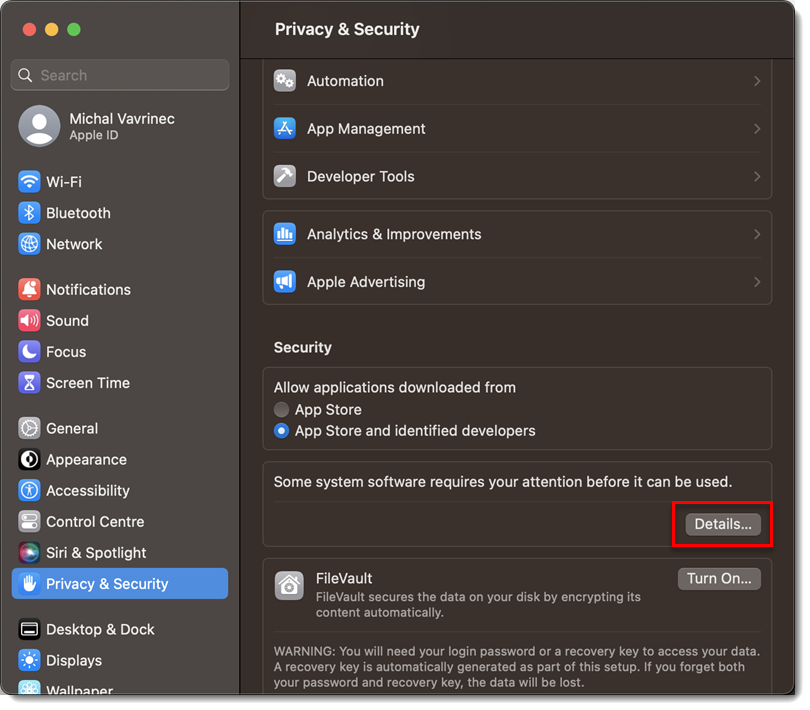
В разделе «Безопасность » нажмите кнопку «Подробнее » рядом с текстом «Некоторые компоненты системного программного обеспечения требуют вашего внимания перед использованием».
-
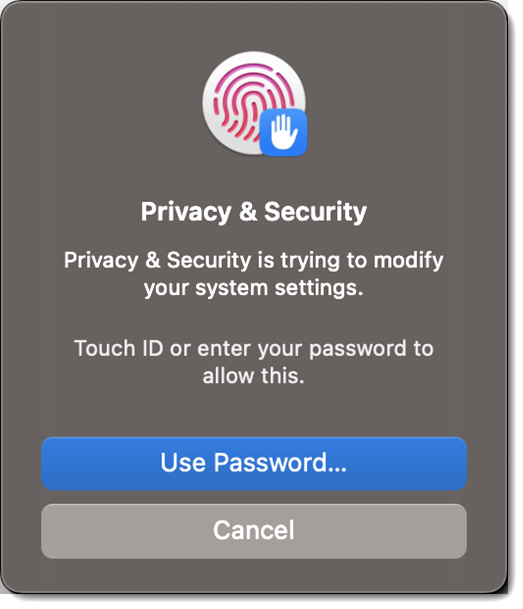
Используйте Touch ID или нажмите «Использовать пароль...», введите своё имя пользователя и пароль, а затем нажмите «Разблокировать».
-
Установите переключатели рядом со всеми параметрами ESET и нажмите «ОК».
macOS Monterey (12) и более ранние версии
-
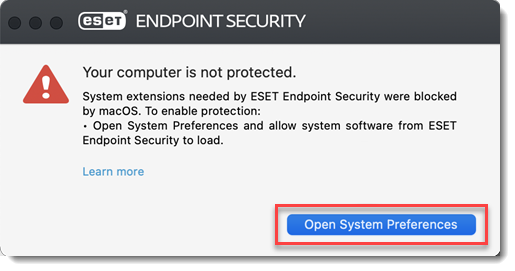
Нажмите «Открыть системные настройки » или «Открыть настройки безопасности».
Если вы не видите никаких уведомлений, в правом верхнем углу экрана нажмите меню Apple «
» → «Системные настройки » → «Безопасность и конфиденциальность».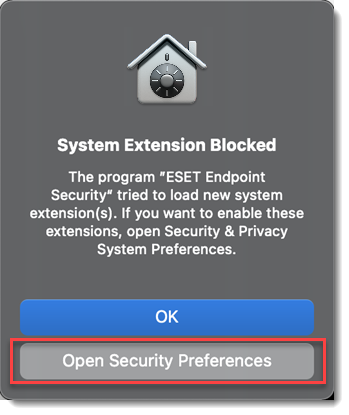
-
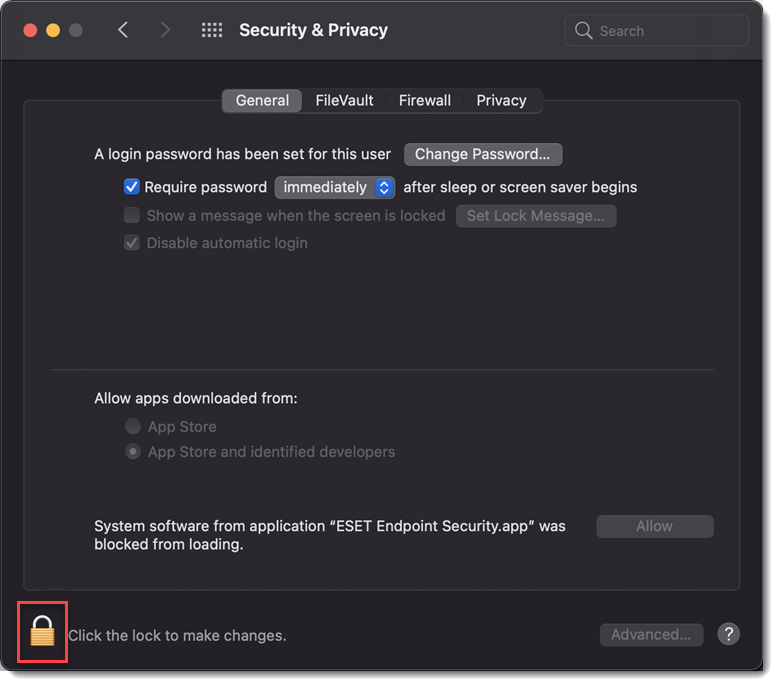
Нажмите значок замка в левом нижнем углу, чтобы разрешить внесение изменений.
-
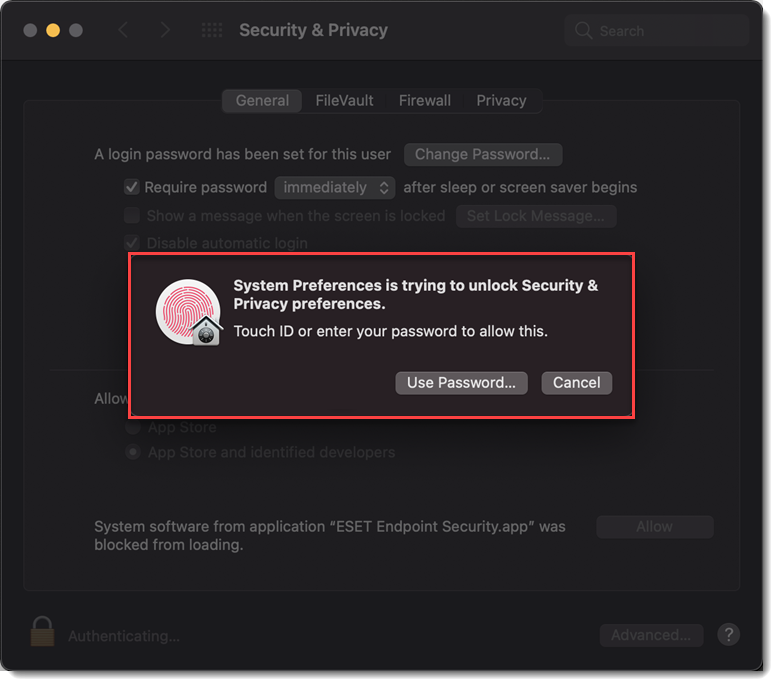
Используйте Touch ID или нажмите «Использовать пароль...», введите свое имя пользователя и пароль, а затем нажмите «Разблокировать».
-
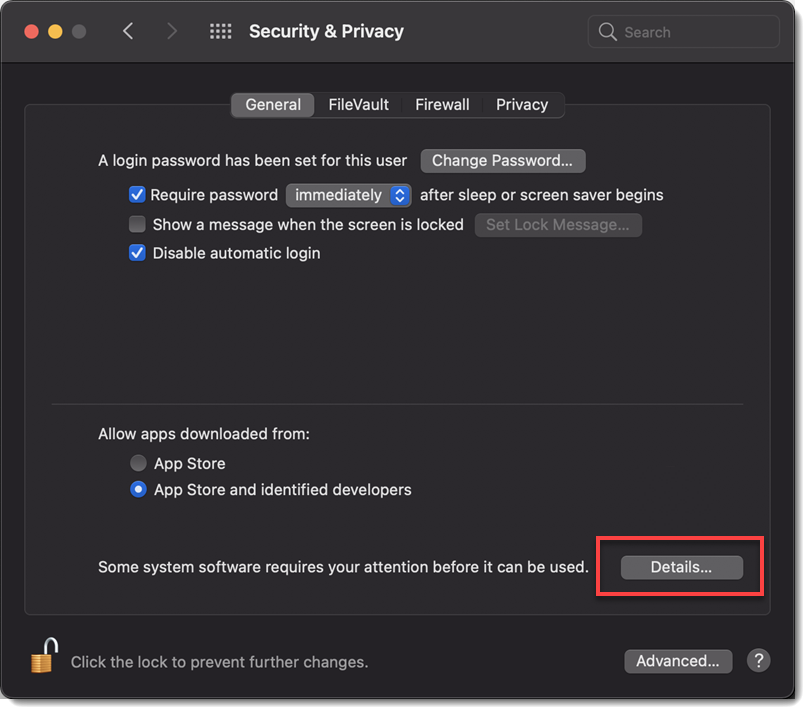
Нажмите «Подробнее».
-
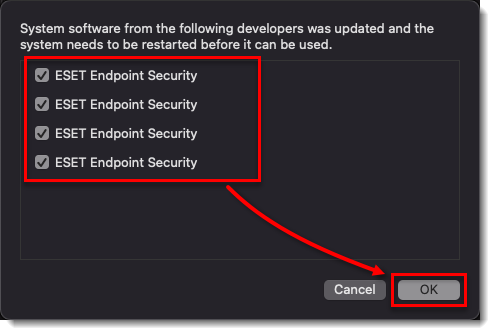
Установите все флажки для приложения ESET для macOS и нажмите «ОК».
-
Нажмите значок замка, чтобы сохранить и закрыть настройки «Безопасность и конфиденциальность», а затем перезагрузите компьютер.


