问题
- 您收到通知"系统扩展已被阻止
- 您收到通知"您的计算机未受保护
- 您收到 "未能启用 ESET 实时文件系统保护:授权被拒绝 "错误
详细信息
解决方案
-
单击Apple 菜单图标
 →系统设置。
 -
从左侧菜单中选择常规。选择登录项目和扩展。
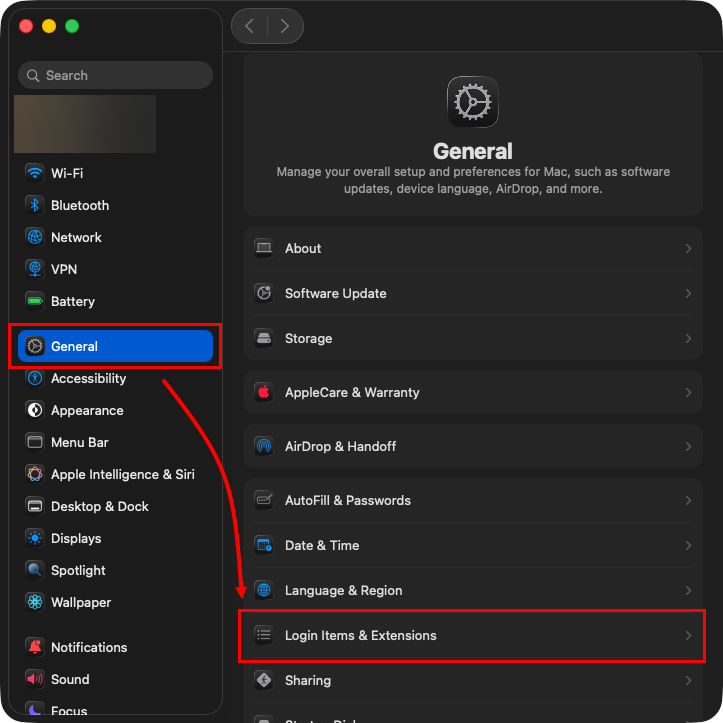
图 1-1 -
向下滚动到 "扩展",选择 "按应用程序"并找到 ESET 扩展。
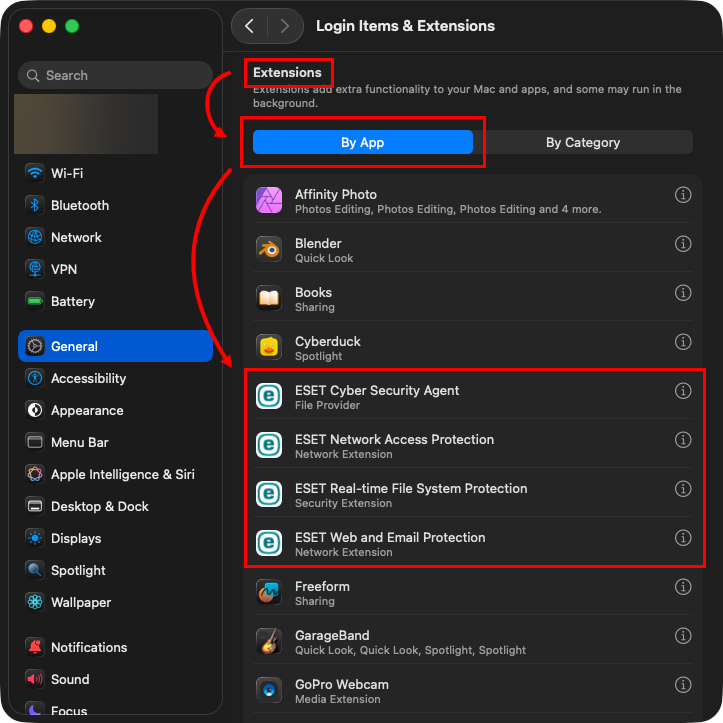
图 1-2 -
单击ESET 网络访问保护旁边的信息符号,然后使用切换按钮打开安全扩展。使用Touch ID或单击 "使用密码",键入密码并单击 "确定"。单击 "完成"。
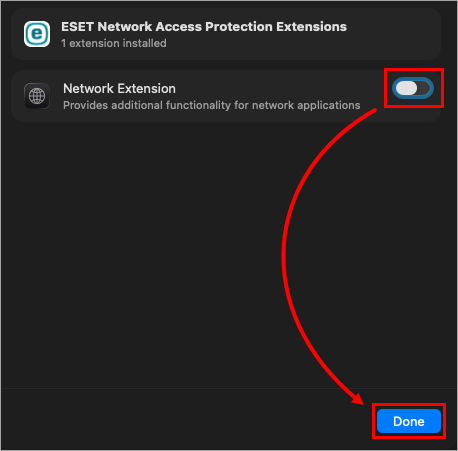
图 1-3 -
单击ESET 实时文件系统保护旁边的信息符号,然后使用切换打开安全扩展。使用Touch ID或单击 "使用密码",键入密码并单击 "确定"。单击完成。
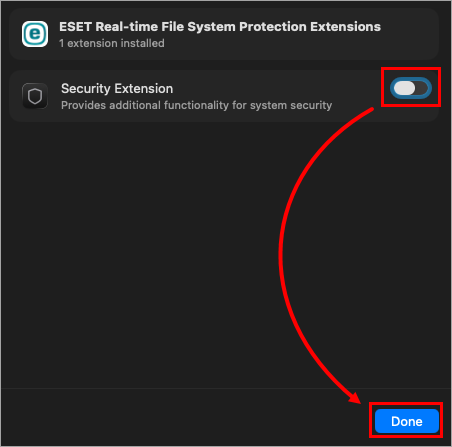
图 1-4 -
单击ESET 网络和电子邮件防护旁边的信息符号,然后使用切换按钮打开网络扩展。使用Touch ID或单击 "使用密码",键入密码并单击 "确定"。
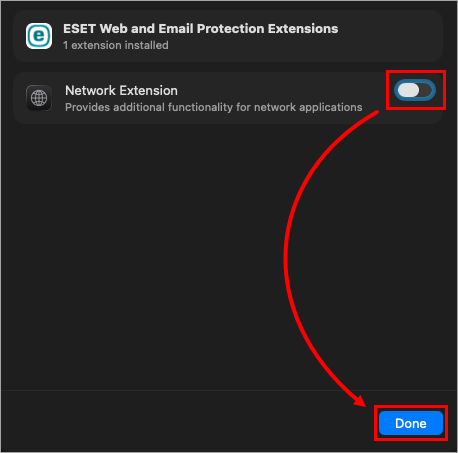
图 1-5 -
当ESET Web 和电子邮件防护提醒您添加代理配置时,选择允许。
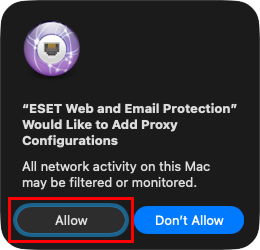
图 1-6 -
当出现ESET 网络安全希望过滤网络内容的通知时,单击允许。否则,防火墙将无法工作。
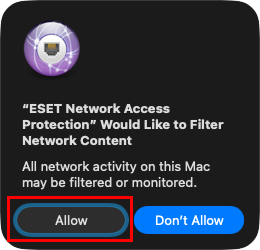
图 1-7 -
可能会出现一个提示窗口,说明您的设备正在连接到一个新的网络,请指明您所连接的网络是专用网络还是公用网络。有关网络类型的更多信息。
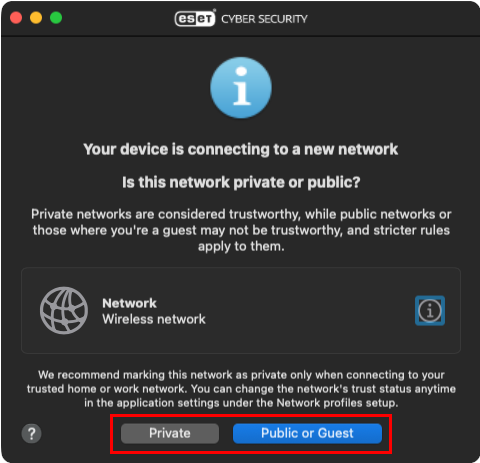
图 1-8
macOS 红杉 (15)
-
单击Apple 菜单图标
→系统设置。 -
单击常规 → 登录项目和扩展。
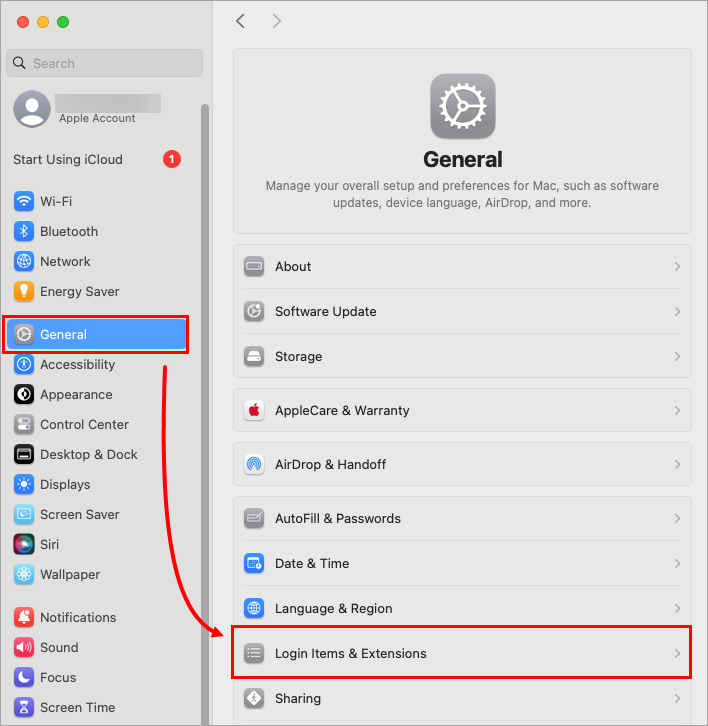
图 2-1 -
向下滚动到扩展,然后单击端点安全扩展旁边的信息符号 。
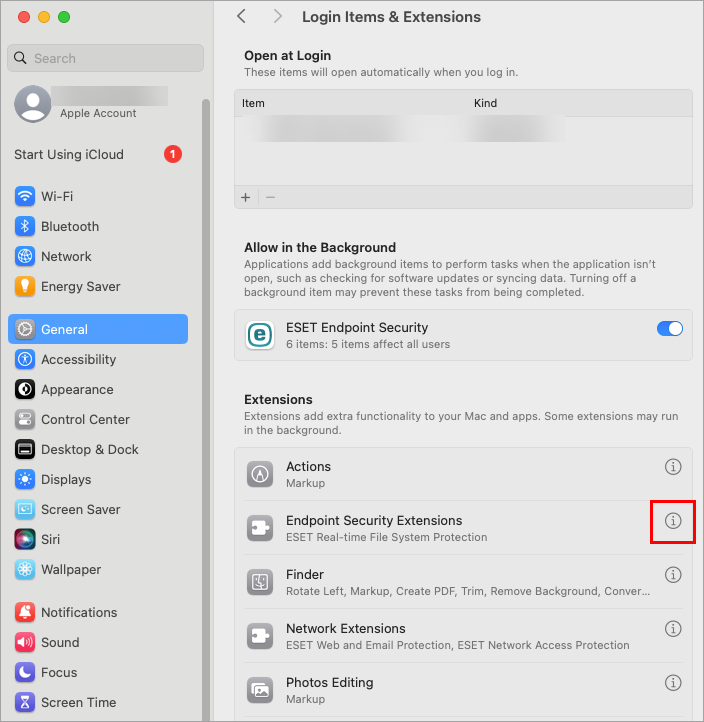
图 2-2 -
单击ESET 实时文件系统保护旁边的切换以启用它,然后单击完成。您可能需要使用 Touch ID 或单击 "使用密码",然后键入密码并单击 "确定"。
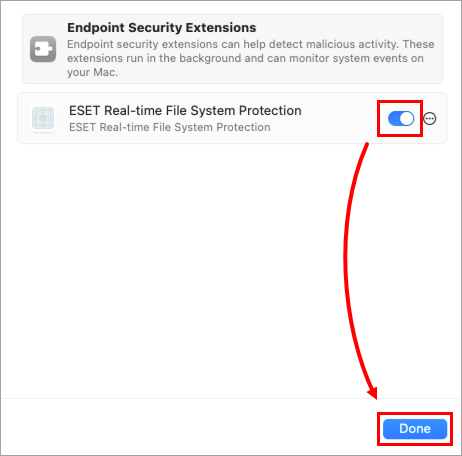
图 2-3 -
单击网络扩展旁边的信息符号。
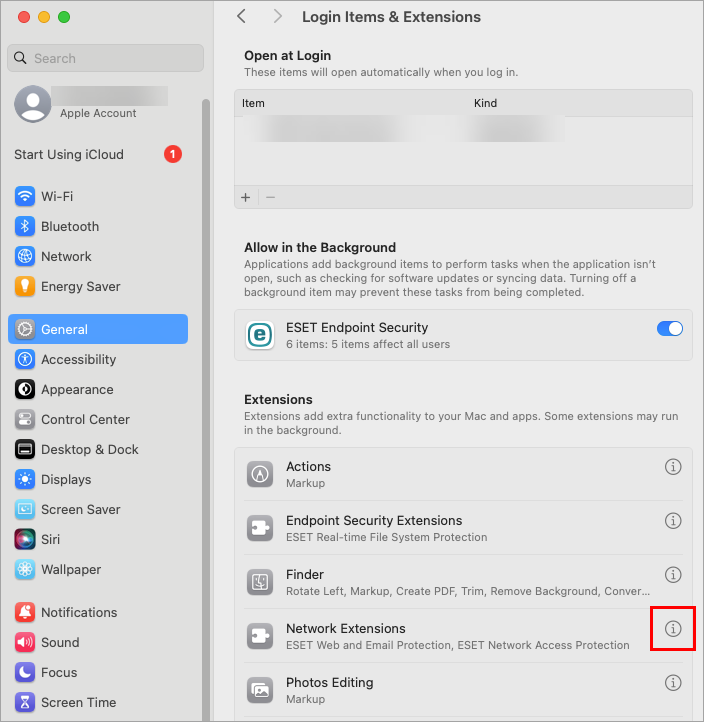
图 2-4 -
单击ESET Web 和电子邮件保护以及ESET 网络访问保护旁边的切换按钮以启用它们。您可能需要使用 Touch ID 或单击 "使用密码",然后键入密码并单击 "确定"。
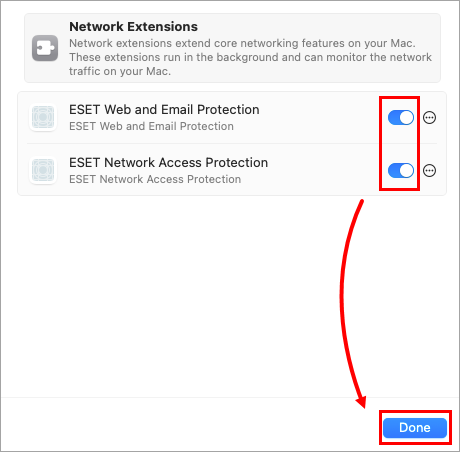
图 2-5 -
当ESET Endpoint Security警报请求访问其他应用程序的数据时,单击允许。
-
当ESET Web 和电子邮件保护警报显示添加代理配置时,单击允许 。 如果在警报显示时不允许代理配置,则需要重新启动计算机以启动警报,并再次选择允许代理配置。
-
当出现ESET Endpoint Security 希望过滤网络内容通知时,单击允许。否则,防火墙将无法工作。
-
可能会出现一个警报窗口,说明您的设备正在连接到一个新网络。为所连接的网络选择 "专用 "或 "公用",然后单击 "完成"。
-
单击Apple 菜单图标
→系统设置。 -
单击 "隐私和安全",向下滚动并单击 "某些系统软件在使用前需要注意 "旁边的 "详细信息"按钮。
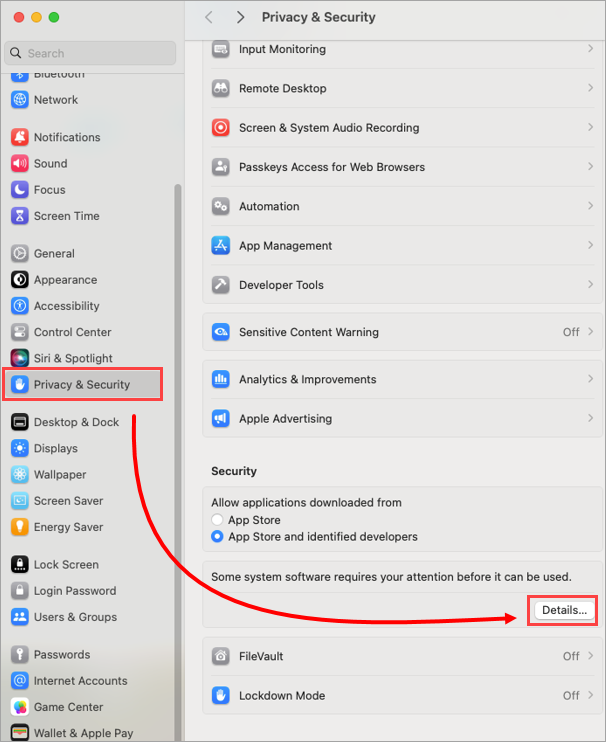
图 3-1 -
输入用户名和密码,然后单击 "修改设置"。
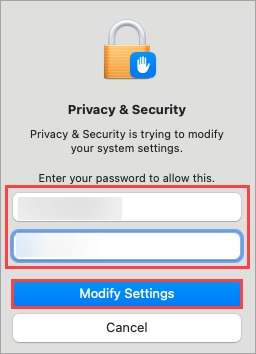
图 3-2 -
单击ESET 实时文件系统保护、 ESET Web 和电子邮件保护 旁边的切换按钮,然后单击确定。
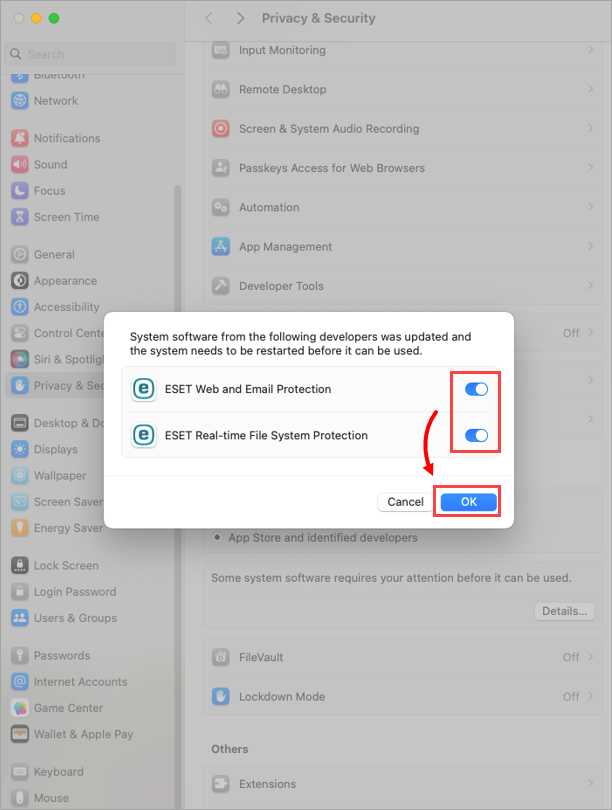
图 3-3 -
当显示ESET Web 和电子邮件保护警报时,单击允许 添加代理配置。如果在警报显示时不允许代理配置,则需要重新启动计算机以启动警报,并再次选择允许代理配置。
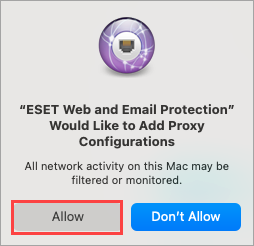
图 3-4
macOS Ventura (13) 及更高版本
-
单击 "打开系统设置"。
如果没有看到任何通知,请在屏幕右上角单击Apple 菜单图标
→系统设置→隐私和安全。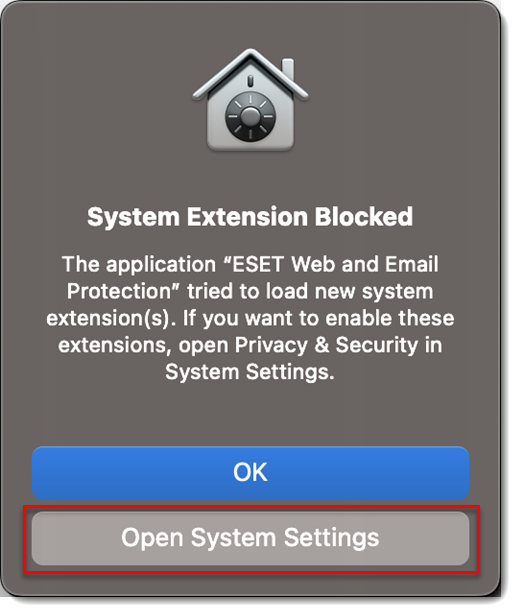
图 4-1 -
在 "安全 "部分,单击 "某些系统软件在使用前需要注意 "旁边的 "详细信息"按钮。
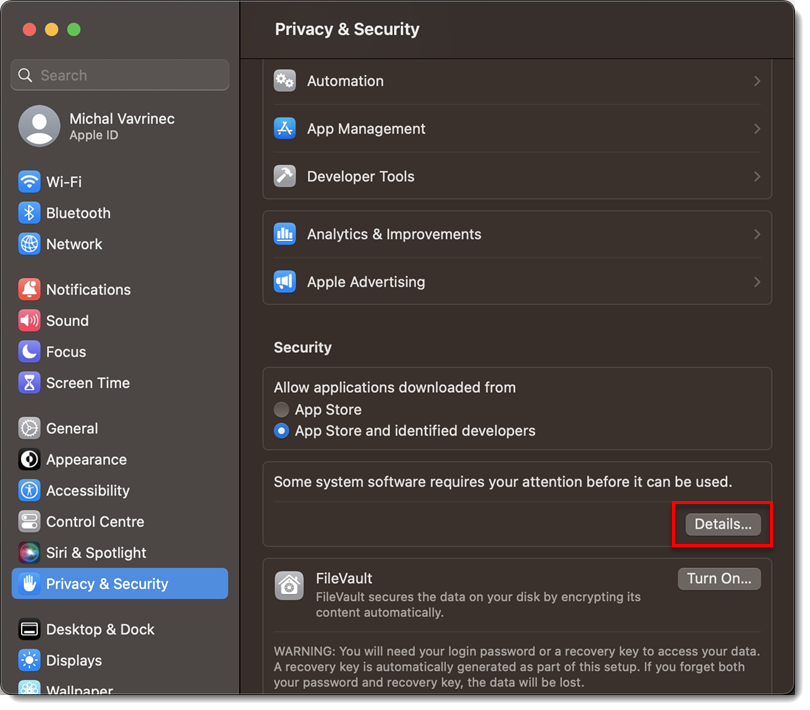
图 4-2 -
使用 Touch ID 或单击 "使用密码... "并键入用户名和密码,然后单击 "解锁"。
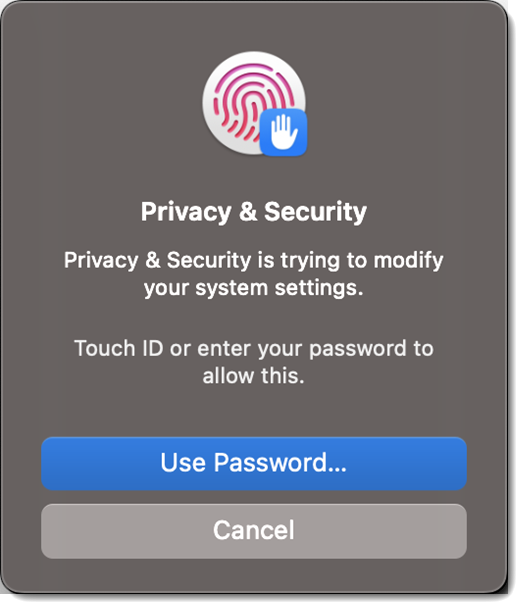
图 4-3 -
单击所有 ESET 选项旁边的切换按钮,然后单击 "确定"。
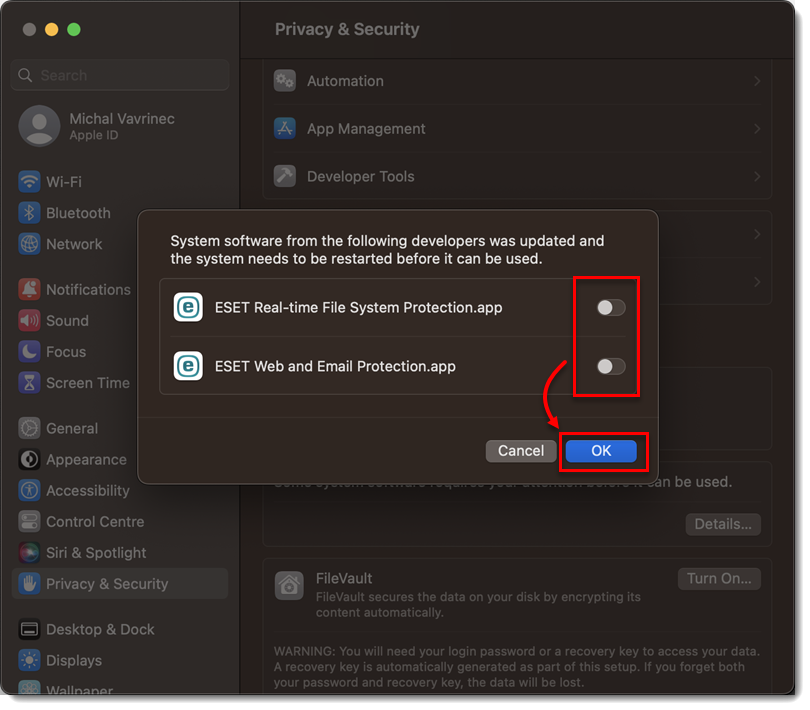
图 4-4
macOS 蒙特雷 (12) 及更早版本
-
单击 "打开系统首选项"或"打开安全首选项"。
如果没有看到任何通知,请在屏幕右上角点击苹果菜单
→系统偏好设置→安全与隐私。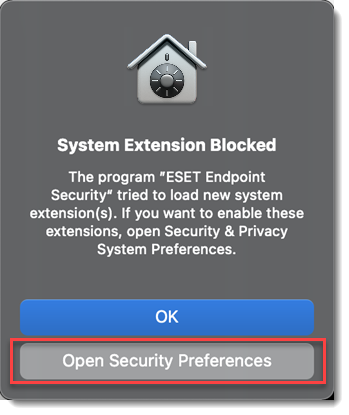
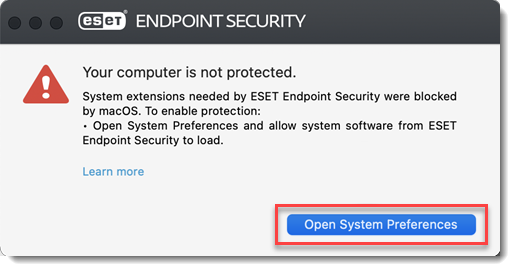
图 5-1 -
单击左下角的锁图标允许更改。
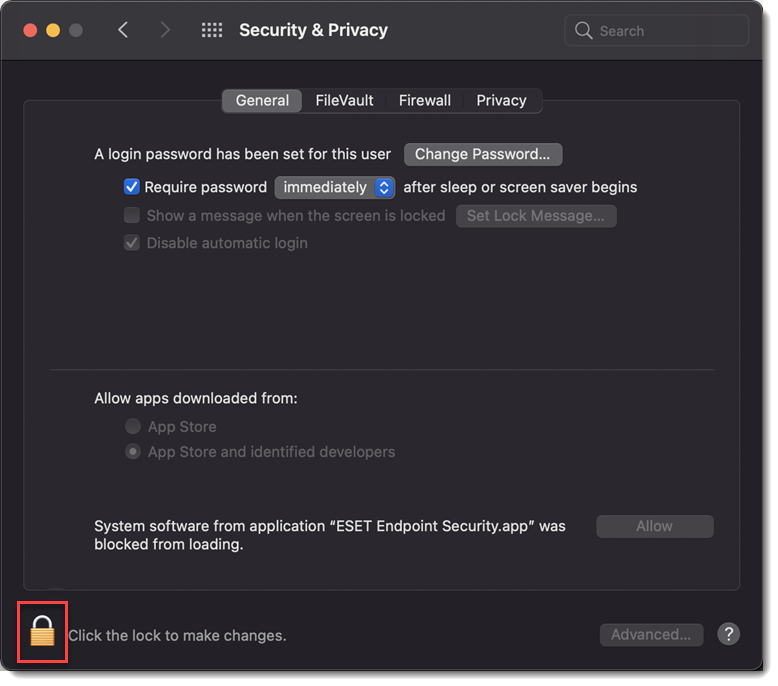
图 5-2 -
使用 Touch ID 或单击 "使用密码... "并输入用户名和密码,然后单击 "解锁"。
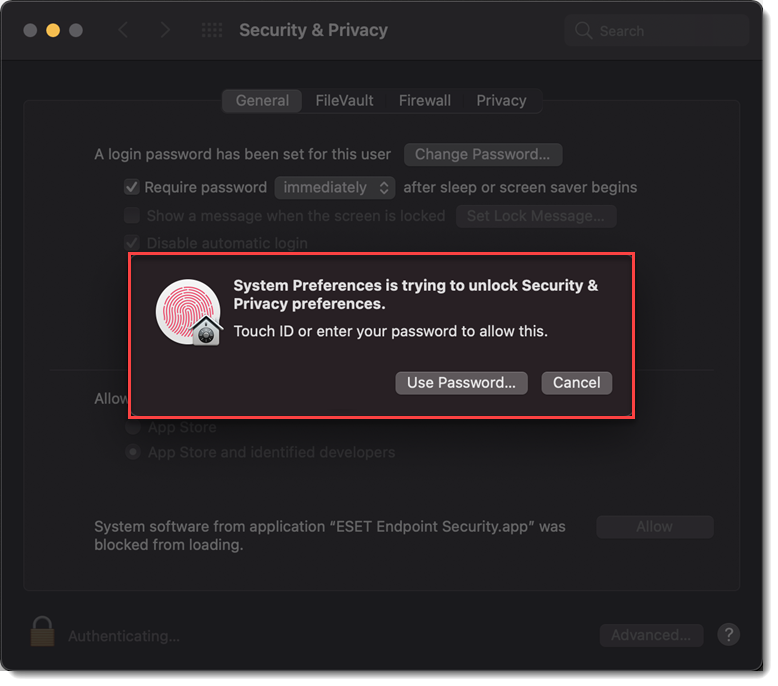
图 5-3 -
单击详细信息。
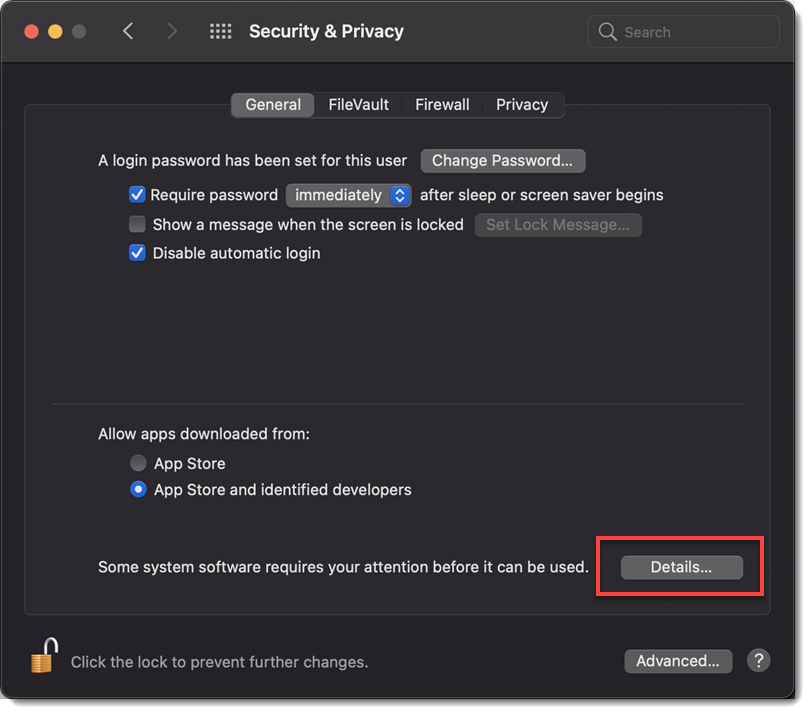
图 5-4 -
选择 ESET 产品 for macOS 的所有复选框,然后单击 "确定"。
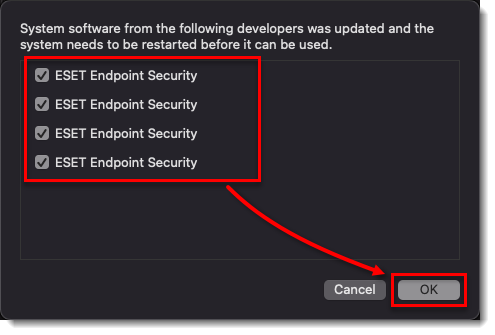
图 5-5 -
单击锁图标保存并关闭 "安全与隐私 "设置,然后重新启动计算机。


