Hiba
- A következő értesítést kapja: „Rendszerbővítmény blokkolva”
- A következő értesítést kapja: „A számítógépe nincs védve”
- Megjelenik a „Nem sikerült engedélyezni az ESET valós idejű fájlrendszer-védelmét: Az engedélyezést elutasították” hibaüzenet
Részletek
Kattintson a kibontáshoz
A macOS Big Sur (11) rendszerben a rendszerbővítmények váltották fel a kernel-bővítményeket. Az új, harmadik féltől származó rendszerbővítmények betöltéséhez a felhasználónak jóvá kell hagynia a bővítményeket.
Olvassa el az Apple dokumentációját a rendszerintegritás-védelemről.
Megoldás
- macOS Tahoe (26) és Golden Gate (27)
- macOS Sequoia (15)
- macOS Sonoma (14)
- macOS Ventura (13)
- macOS Monterey (12)
macOS Tahoe (26) és Golden Gate (27)
-
Kattintson az Apple menü ikonjára
 → Rendszerbeállítások.
-
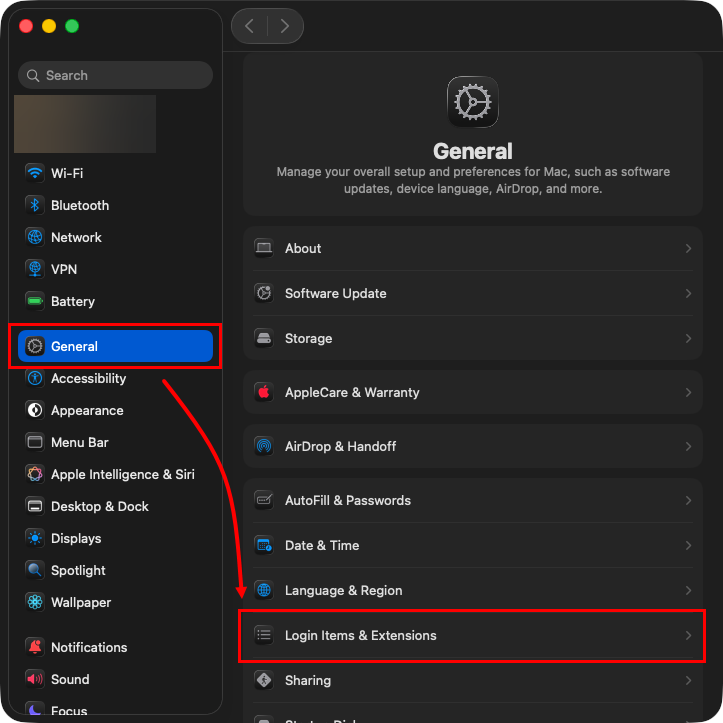
Válassza az Általános menüpontot a bal oldali menüből. Válassza a Bejelentkezési elemek és kiterjesztések menüpontot.
-
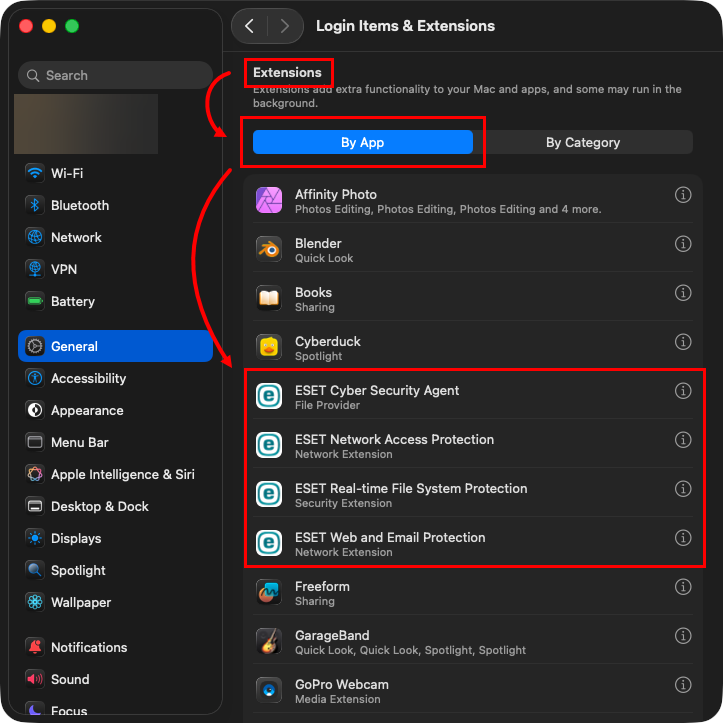
Görgessen le a Bővítmények részhez, válassza az Alkalmazás szerint lehetőséget, és keresse meg az ESET bővítményeket.
-
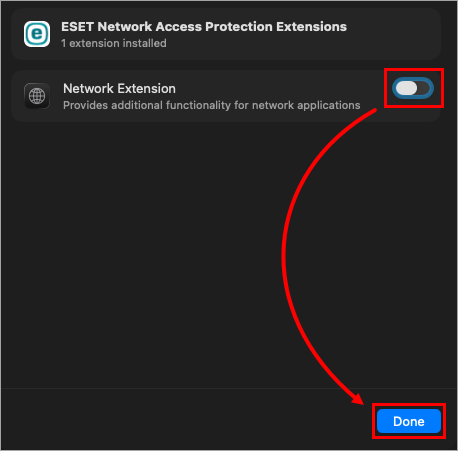
Kattintson az ESET Network Access Protection melletti információs szimbólumra, majd a kapcsolóval kapcsolja be a Biztonsági kiterjesztést. Használja a Touch ID-t, vagy kattintson a Jelszó használata lehetőségre, írja be a jelszavát, majd kattintson az OK gombra. Kattintson a Kész gombra.
-
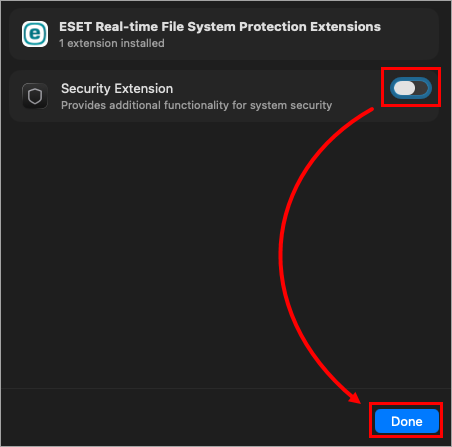
Kattintson az ESET Real-time File System Protection melletti információs szimbólumra, majd a kapcsolóval kapcsolja be a Biztonsági kiterjesztést. Használja a Touch ID-t, vagy kattintson a Jelszó használata gombra, írja be a jelszavát, majd kattintson az OK gombra. Kattintson a Kész gombra.
-
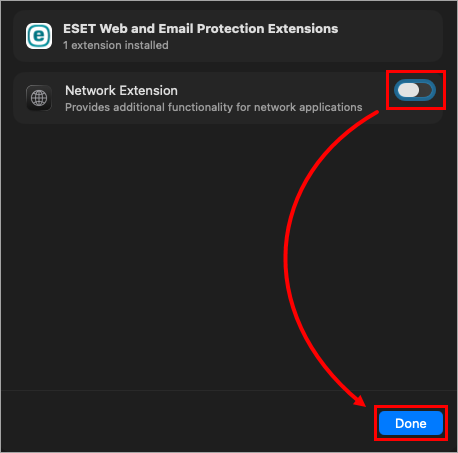
Kattintson az ESET Web and Email Protection melletti információs szimbólumra, majd a kapcsolóval kapcsolja be a Network Extension funkciót. Használja a Touch ID-t, vagy kattintson a Use Password gombra, írja be a jelszavát, majd kattintson az OK gombra.
-
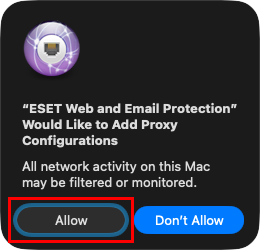
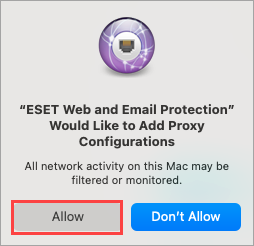
Amikor az ESET Web- és e-mail védelem figyelmeztető üzenete kéri a proxy-beállítások hozzáadását, válassza az Engedélyezés lehetőséget.
-
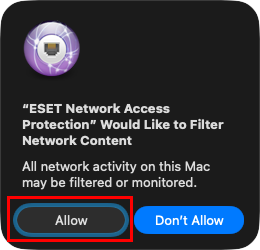
Amikor megjelenik az „ Az ESET Cyber Security hálózati tartalmakat szeretne szűrni” értesítés, kattintson az „Engedélyezés” gombra. Ellenkező esetben a tűzfal nem fog működni.
-
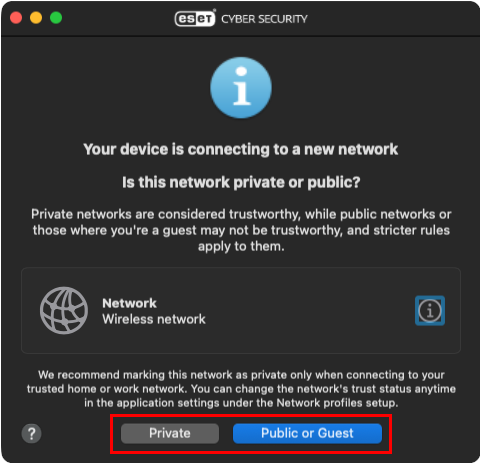
Megjelenhet egy figyelmeztető ablak, amelyben az áll, hogy „A készülék új hálózathoz csatlakozik; adja meg, hogy a hálózat, amelyhez csatlakozik, magán- vagy nyilvános-e”. További információk a hálózattípusokról.
macOS Sequoia (15)
-
Kattintson az Apple menü ikonjára
→ Rendszerbeállítások. -
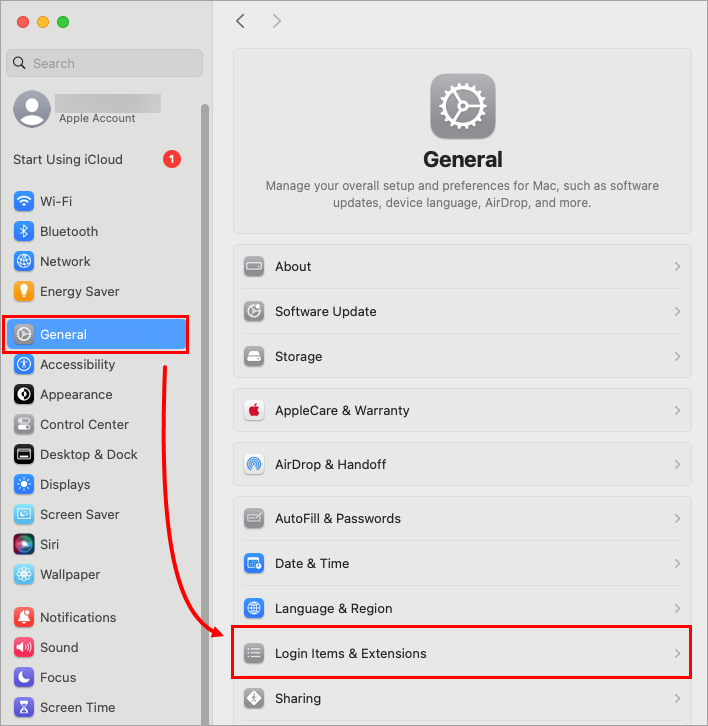
Kattintson az Általános → Bejelentkezési elemek és kiterjesztések menüpontra.
-
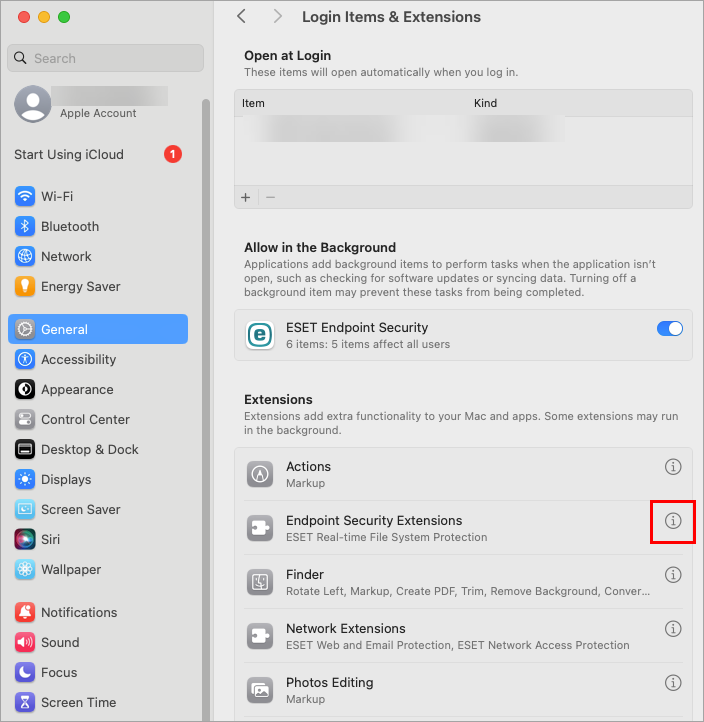
Görgessen le a Bővítmények részhez, majd kattintson az Endpoint Security bővítmények melletti információs szimbólumra .
-
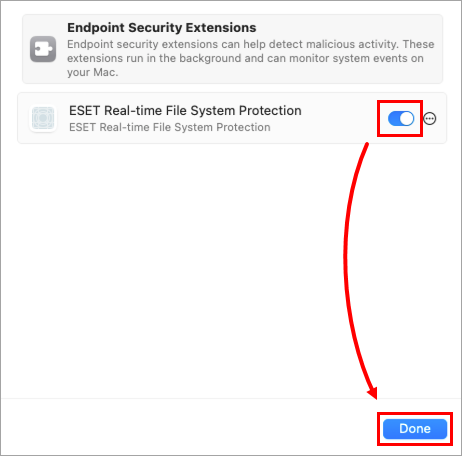
Kattintson az ESET valós idejű fájlrendszer-védelem melletti kapcsolóra a funkció engedélyezéséhez, majd kattintson a Kész gombra. Előfordulhat, hogy használnia kell a Touch ID-t, vagy kattintson a Jelszó használata gombra, majd írja be a jelszavát, és kattintson az OK gombra.
-
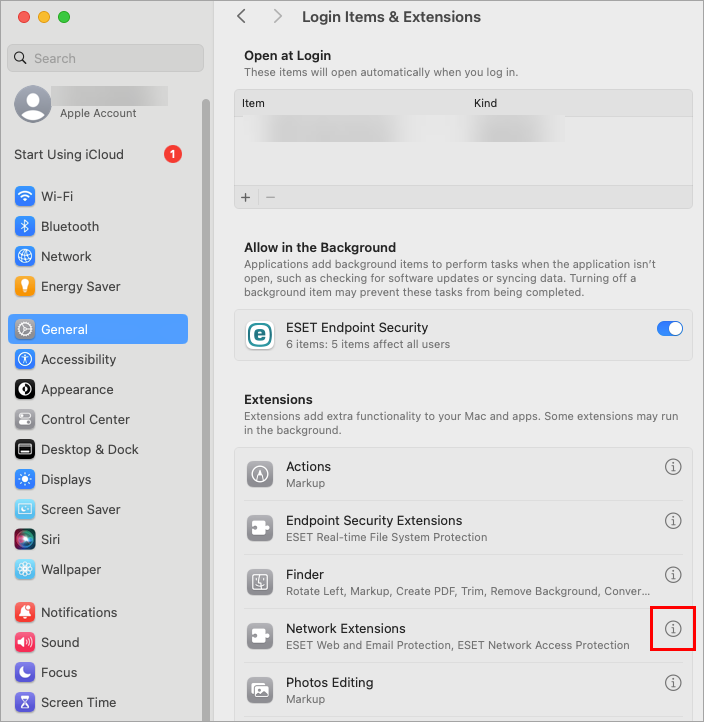
Kattintson a Hálózati kiterjesztések melletti információs szimbólumra.
-
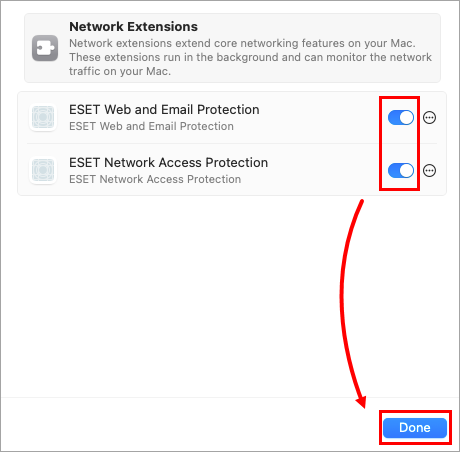
Kattintson az „ESET Web and Email Protection” és az „ESET Network Access Protection” melletti kapcsolókra azok engedélyezéséhez. Lehet, hogy Touch ID-t kell használnia, vagy kattintson a „Jelszó használata” gombra, majd írja be a jelszavát, és kattintson az „OK” gombra.
-
Kattintson az Engedélyezés gombra, amikor az ESET Endpoint Security figyelmeztetés más alkalmazások adataihoz való hozzáférést kér.
-
Kattintson az Engedélyezés gombra, amikor az ESET Web and Email Protection figyelmeztetés megjelenik a proxy-beállítások hozzáadásához. Ha a figyelmeztetés megjelenésekor nem engedélyezi a proxy-beállításokat, újra kell indítania a számítógépet, hogy a figyelmeztetés újra megjelenjen, és ismét lehetősége legyen a proxy-beállítások engedélyezésére.
-
Kattintson az „Engedélyezés” gombra, amikor megjelenik az „Az ESET Endpoint Security hálózati tartalmakat szeretne szűrni” értesítés. Ellenkező esetben a tűzfal nem fog működni.
-
Előfordulhat, hogy megjelenik egy figyelmeztető ablak, amelyben az áll, hogy az eszköz új hálózathoz csatlakozik. Válassza ki a Magán vagy Nyilvános lehetőséget a hálózat típusának megfelelően, majd kattintson a Kész gombra.
macOS Sonoma (14)
-
Kattintson az Apple menü ikonjára
→ Rendszerbeállítások. -
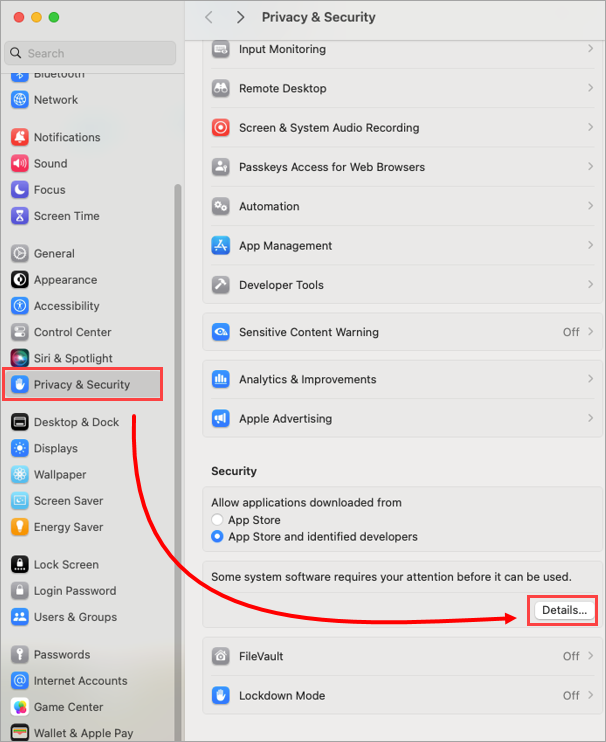
Kattintson az Adatvédelem és biztonság elemre, görgessen lefelé, majd kattintson a „Néhány rendszer szoftver használata előtt figyelmet igényel” szöveg melletti Részletek gombra.
-
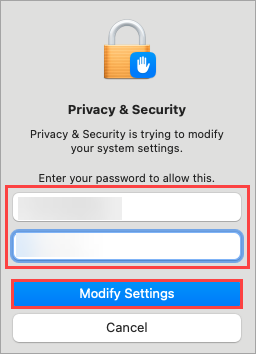
Írja be felhasználónevét és jelszavát, majd kattintson a „Beállítások módosítása” gombra.
-
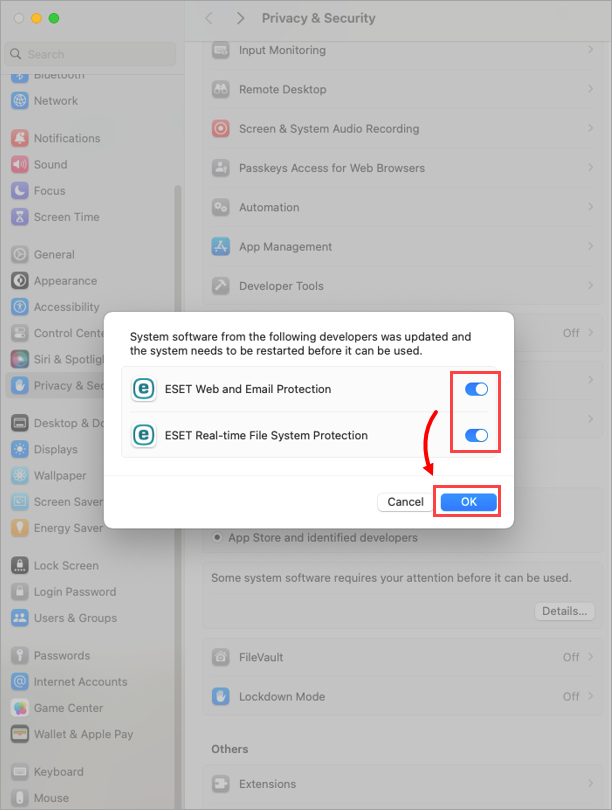
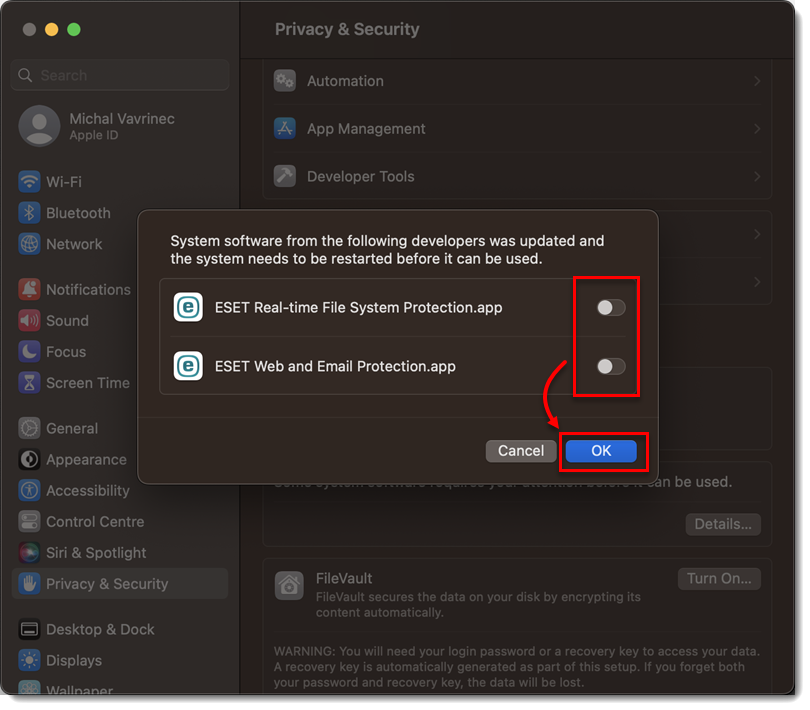
Kattintson az ESET valós idejű fájlrendszer-védelem és az ESET web- és e-mail-védelem melletti kapcsolókra, majd kattintson az OK gombra.
-
Kattintson az „Engedélyezés” gombra, amikor megjelenik az ESET web- és e-mail védelem figyelmeztetése a proxy-beállítások hozzáadásához. Ha a figyelmeztetés megjelenésekor nem engedélyezi a proxy-beállításokat, újra kell indítania a számítógépet a figyelmeztetés újbóli megjelenítéséhez, és a proxy-beállítások engedélyezésének lehetőségéhez.
macOS Ventura (13) és újabb verziók
-
Kattintson a „Rendszerbeállítások megnyitása” gombra.
Ha nem lát értesítéseket, a képernyő jobb felső sarkában kattintson az Apple menü ikonjára
→ Rendszerbeállítások → Adatvédelem és biztonság.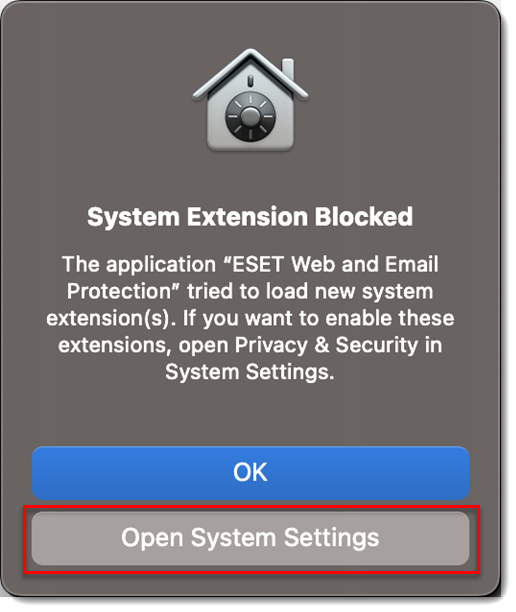
-
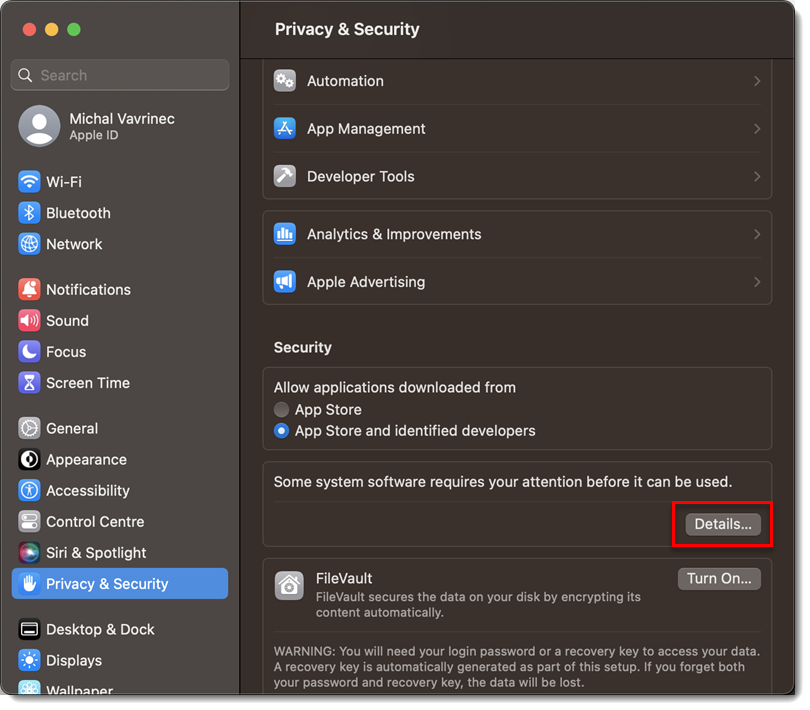
A Biztonság részben kattintson a „Néhány rendszer szoftver használata előtt figyelmet igényel” szöveg melletti Részletek gombra.
-
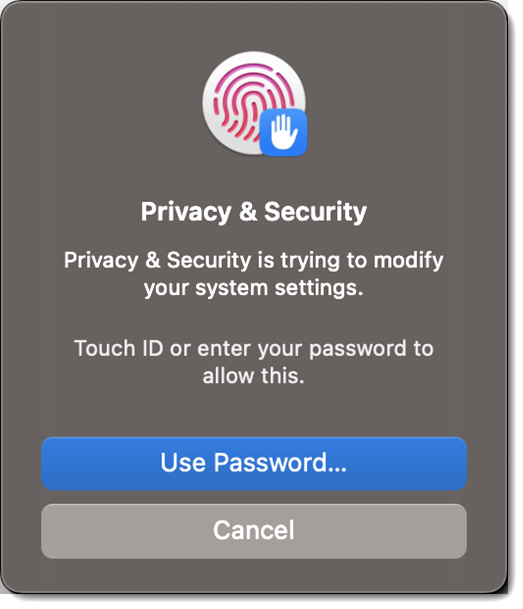
Használja a Touch ID-t, vagy kattintson a „Jelszó használata...” gombra, írja be a felhasználónevét és a jelszavát, majd kattintson a „Feloldás” gombra.
-
Kattintson az összes ESET-beállítás melletti kapcsolóra, majd kattintson az „OK” gombra.
macOS Monterey (12) és korábbi verziók
-
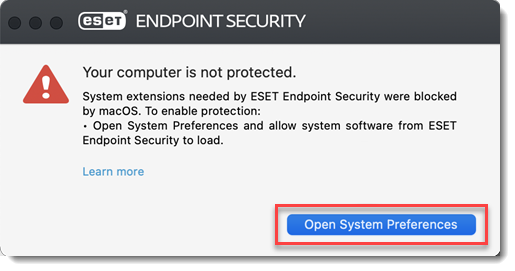
Kattintson a „Rendszerbeállítások megnyitása” vagy a „Biztonsági beállítások megnyitása” gombra.
Ha nem lát semmilyen értesítést, a képernyő jobb felső sarkában kattintson az Apple menüre
→ Rendszerbeállítások → Biztonság és adatvédelem.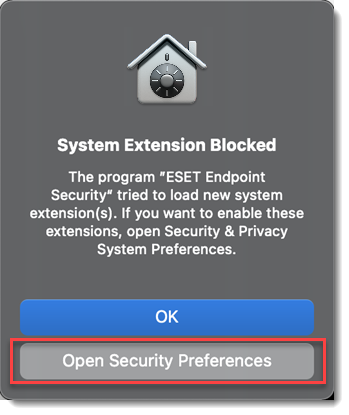
-
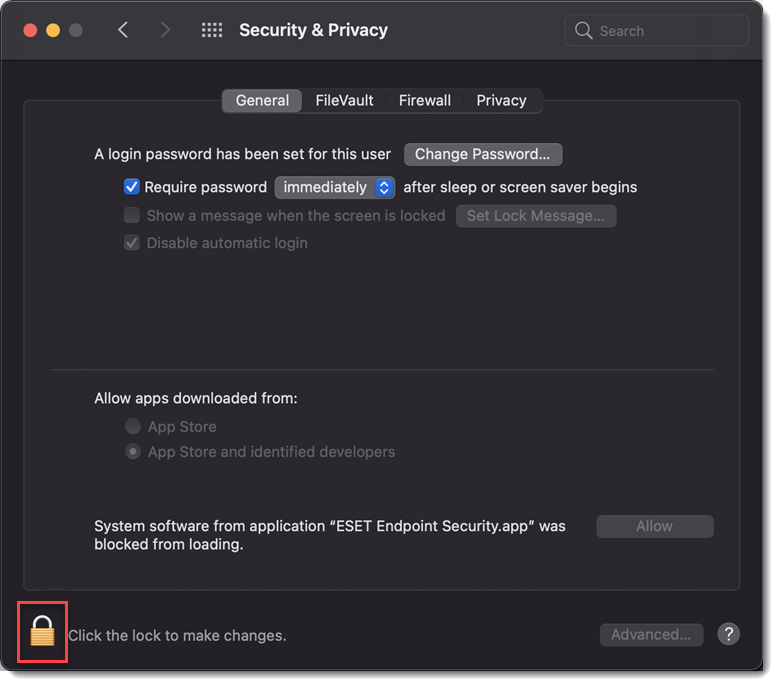
Kattintson a bal alsó sarokban található lakat ikonra a módosítások engedélyezéséhez.
-
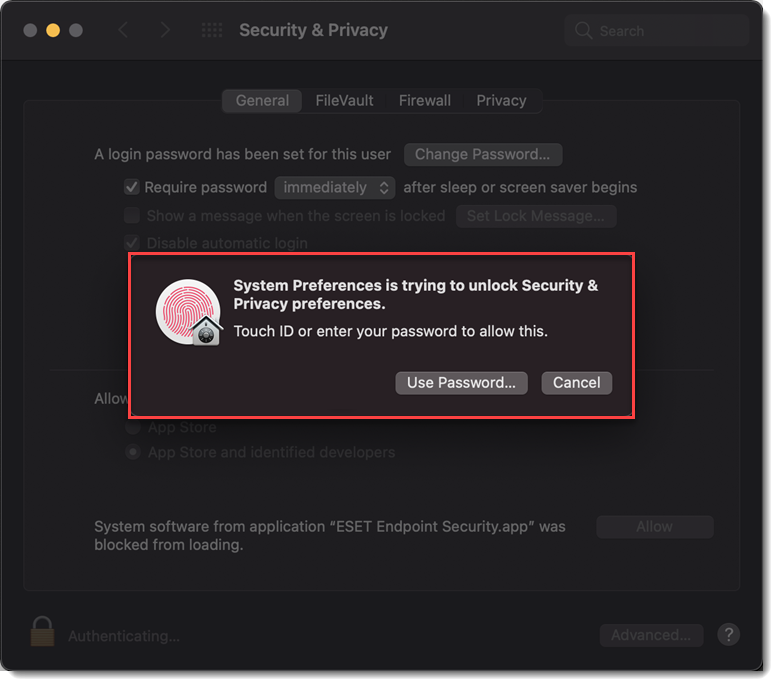
Használja a Touch ID-t, vagy kattintson a „Jelszó használata...” gombra, írja be a felhasználónevét és a jelszavát, majd kattintson a „Feloldás” gombra.
-
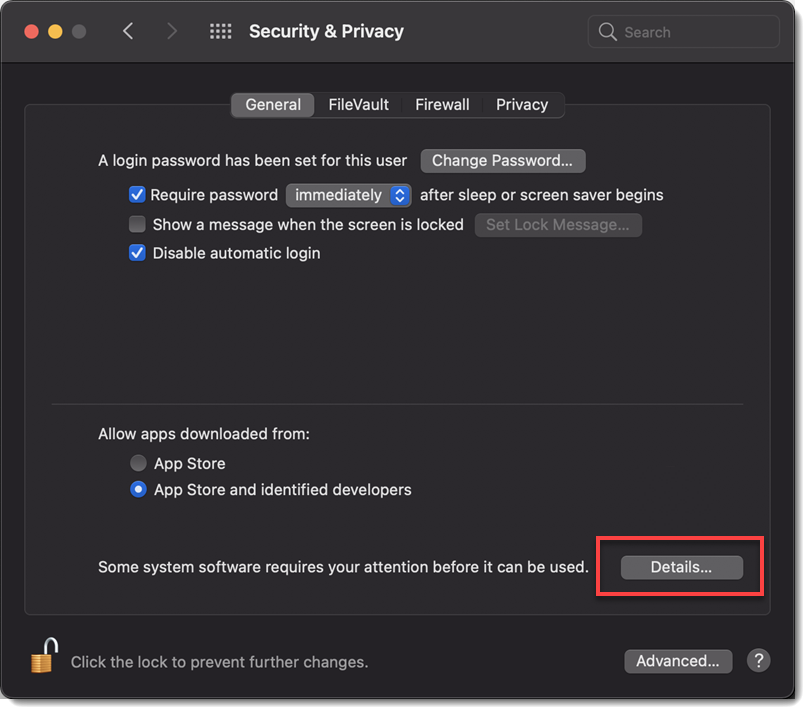
Kattintson a „Részletek” gombra.
-
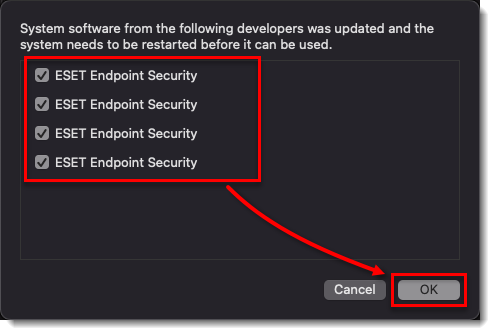
Jelölje be az ESET macOS-alkalmazáshoz tartozó összes jelölőnégyzetet, majd kattintson az „OK” gombra.
-
Kattintson a lakat ikonra a Biztonság és adatvédelem beállítások mentéséhez és bezárásához, majd indítsa újra a számítógépet.


