Problema
- Você recebe a notificação: “Extensão do sistema bloqueada”
- Você recebe a notificação: “Seu computador não está protegido”
- Você recebe o erro “Falha ao ativar a Proteção em Tempo Real do Sistema de Arquivos da ESET: a autorização foi negada”
Detalhes
Clique para expandir
No macOS Big Sur (11), as extensões do sistema substituíram as extensões do kernel. Para carregar novas extensões de sistema de terceiros, o usuário deve aprová-las.
Consulte a documentação da Apple sobre Proteção de Integridade do Sistema.
Solução
- macOS Tahoe (26) e Golden Gate (27)
- macOS Sequoia (15)
- macOS Sonoma (14)
- macOS Ventura (13)
- macOS Monterey (12)
macOS Tahoe (26) e Golden Gate (27)
-
Clique no ícone do menu da Apple
 → Configurações do Sistema.
-
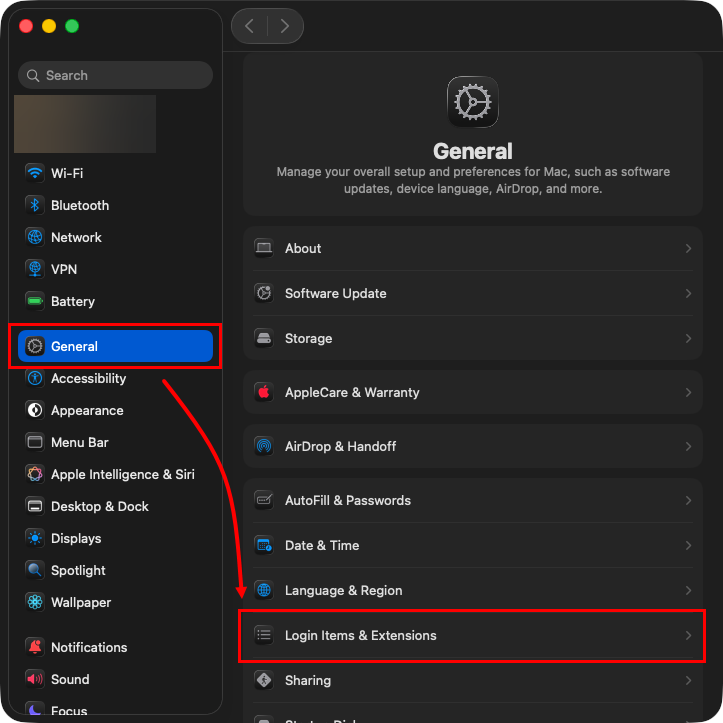
Selecione “Geral ” no menu à esquerda. Selecione “Itens de Login e Extensões”.
-
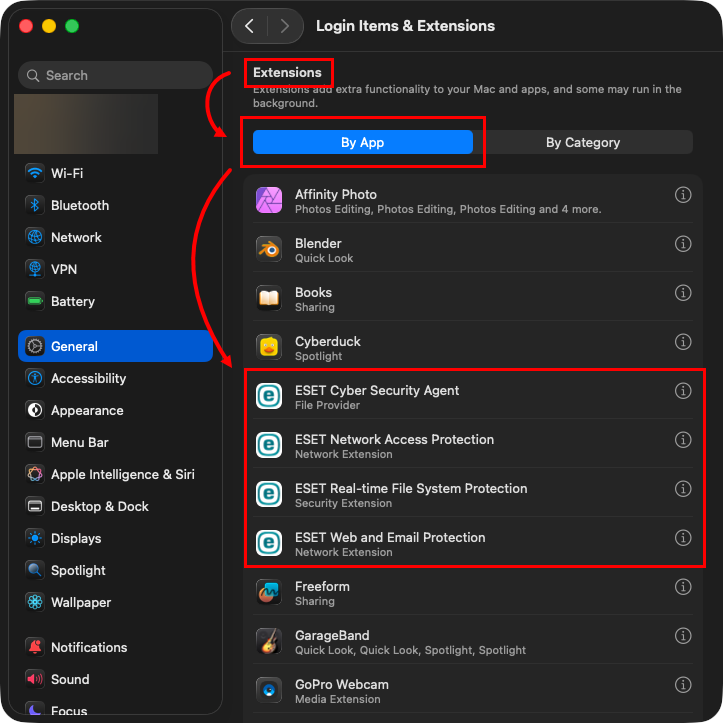
Role para baixo até Extensões, selecione Por aplicativo e localize as extensões da ESET.
-
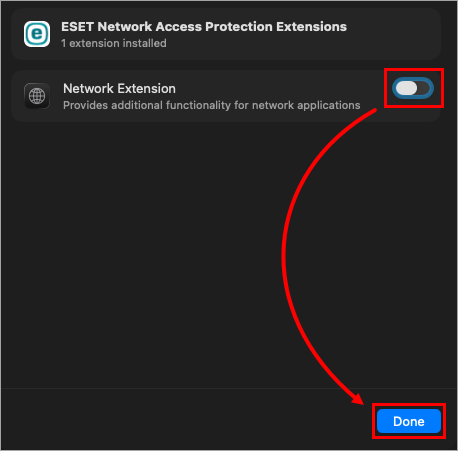
Clique no ícone de informação ao lado de “Proteção de Acesso à Rede da ESET” e use o botão de alternância para ativar a “Extensão de Segurança”. Use seu Touch ID ou clique em “Usar Senha”, digite sua senha e clique em “OK”. Clique em “Concluído”.
-
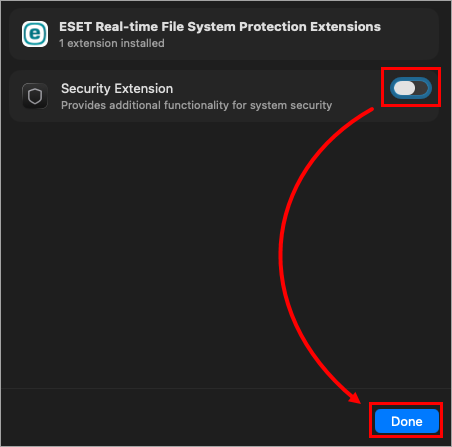
Clique no ícone de informação ao lado da “Proteção em tempo real do sistema de arquivos da ESET” e use o botão de alternância para ativar a “Extensão de segurança”. Use seu Touch ID ou clique em “Usar senha”, digite sua senha e clique em “OK”. Clique em “Concluído”.
-
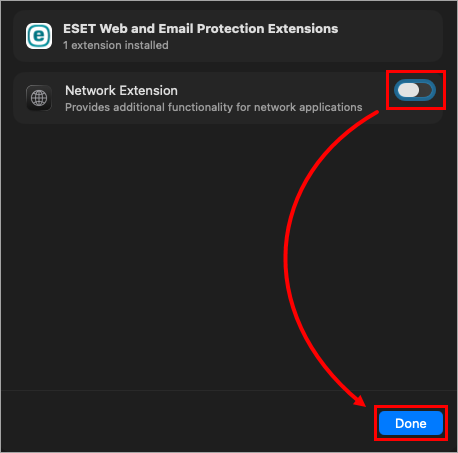
Clique no ícone de informação ao lado do “ESET Web and Email Protection” e use o botão de alternância para ativar a “Extensão de rede”. Use o Touch ID ou clique em “Usar senha”, digite sua senha e clique em “OK”.
-
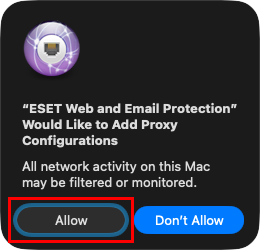
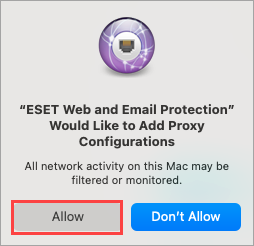
Quando o alerta da Proteção da Web e de E-mail da ESET solicitar que você “Adicione configuração de proxy”, selecione “Permitir”.
-
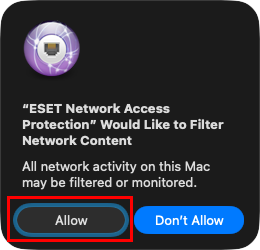
Quando aparecer uma notificação informando que o ESET Cyber Security gostaria de filtrar o conteúdo da rede, clique em Permitir. Caso contrário, o firewall não funcionará.
-
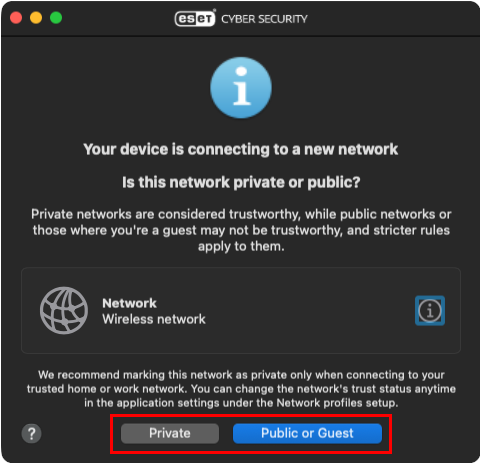
Pode aparecer uma janela de alerta informando que “Seu dispositivo está se conectando a uma nova rede”; especifique se a rede à qual você está conectado é privada ou pública. Mais informações sobre tipos de rede.
macOS Sequoia (15)
-
Clique no ícone do menu da Apple
→ Configurações do sistema. -
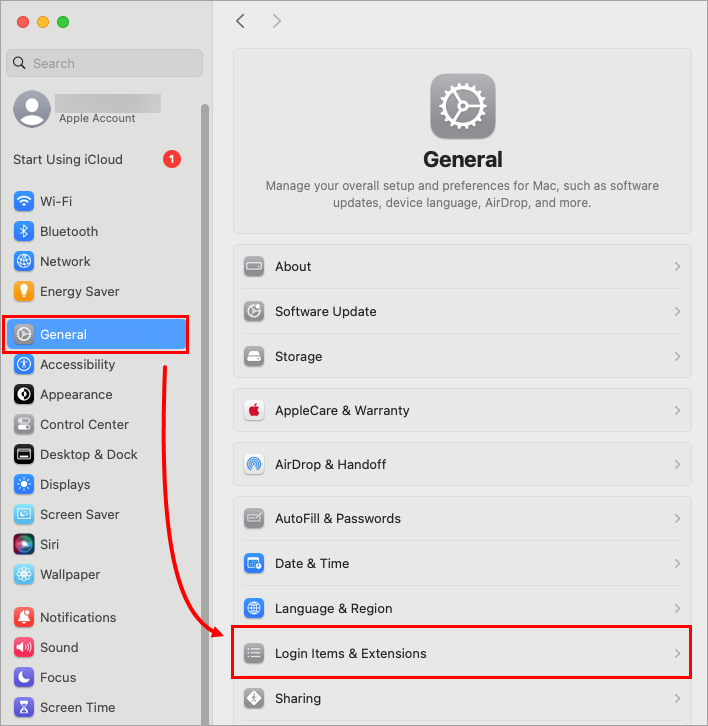
Clique em “Geral” → “Itens de login e extensões”.
-
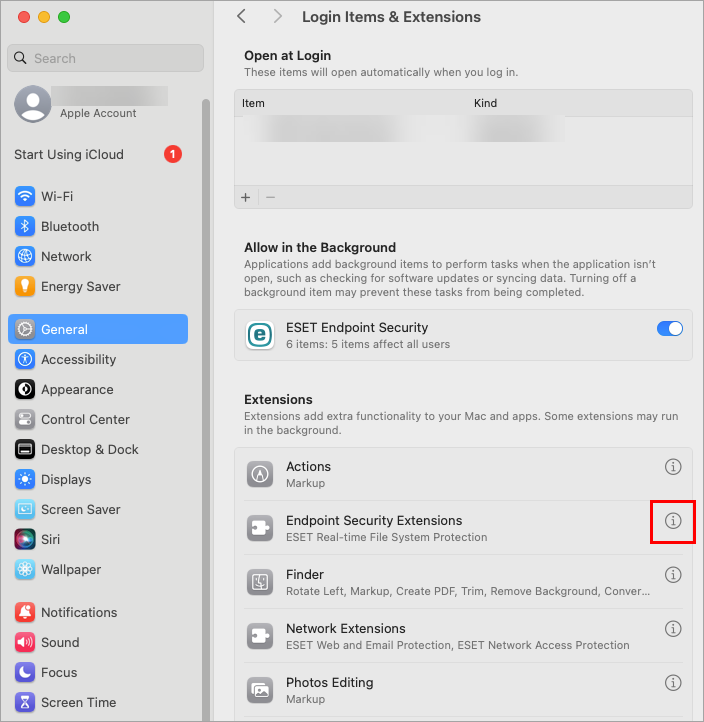
Role para baixo até Extensões e clique no ícone de informação ao lado de Extensões do Endpoint Security.
-
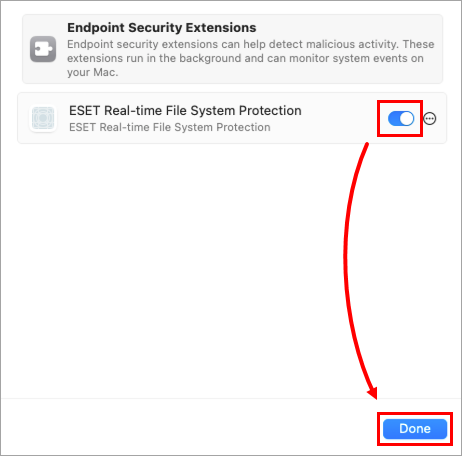
Clique no botão de ativação ao lado de “Proteção em tempo real do sistema de arquivos da ESET” para ativá-la e clique em “Concluído”. Pode ser necessário usar seu Touch ID ou clicar em “Usar senha”, digitar sua senha e clicar em “OK”.
-
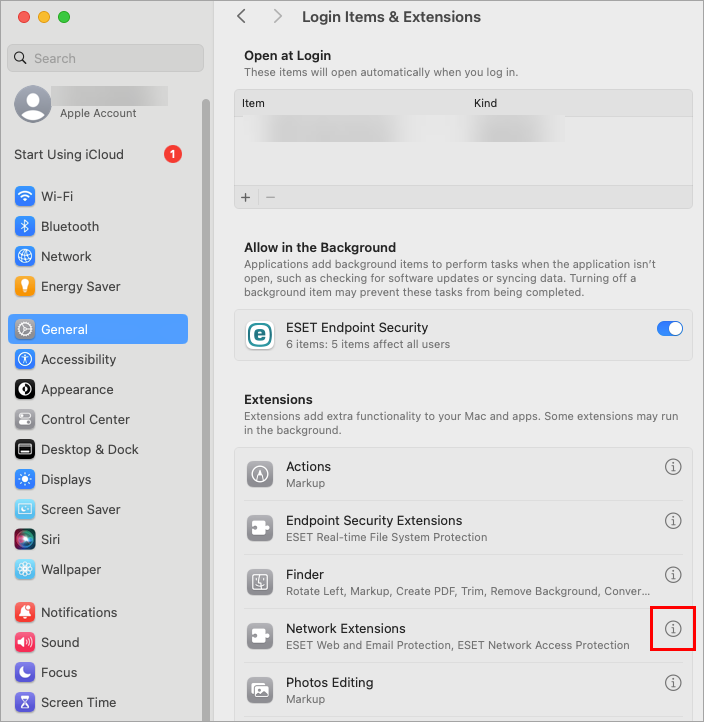
Clique no ícone de informação ao lado de “Extensões de Rede”.
-
Clique nos botões de ativação ao lado de “Proteção da Web e de E-mail da ESET ” e “Proteção de Acesso à Rede da ESET ” para ativá-las. Talvez seja necessário usar o Touch ID ou clicar em “Usar senha”, digitar sua senha e clicar em “OK”.
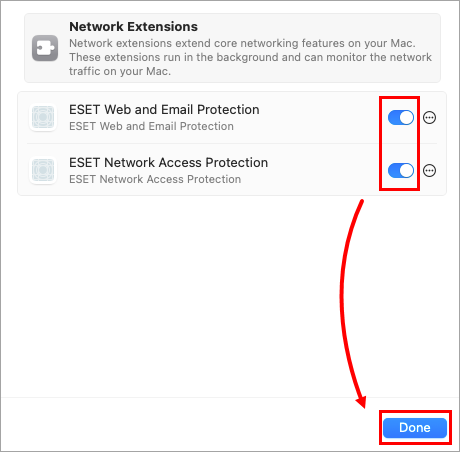
-
Clique em “Permitir” quando um alerta do ESET Endpoint Security solicitar acesso a dados de outros aplicativos.
-
Clique em “Permitir” quando o alerta do ESET Web and Email Protection for exibido para adicionar a configuração de proxy. Se você não permitir a configuração de proxy quando o alerta for exibido, será necessário reiniciar o computador para que o alerta seja exibido novamente e você tenha a opção de permitir a configuração de proxy mais uma vez.
-
Clique em “Permitir” quando a notificação “O ESET Endpoint Security gostaria de filtrar o conteúdo de rede ” aparecer. Caso contrário, o firewall não funcionará.
-
Pode aparecer uma janela de alerta informando que seu dispositivo está se conectando a uma nova rede. Selecione “Privada ” ou “Pública ” para a rede à qual você está conectado e clique em “Concluído”.
macOS Sonoma (14)
-
Clique no ícone do menu da Apple
→ Configurações do sistema. -
Clique em Privacidade e Segurança, role para baixo e clique no botão Detalhes ao lado de “Alguns softwares do sistema requerem sua atenção antes de poderem ser usados”.
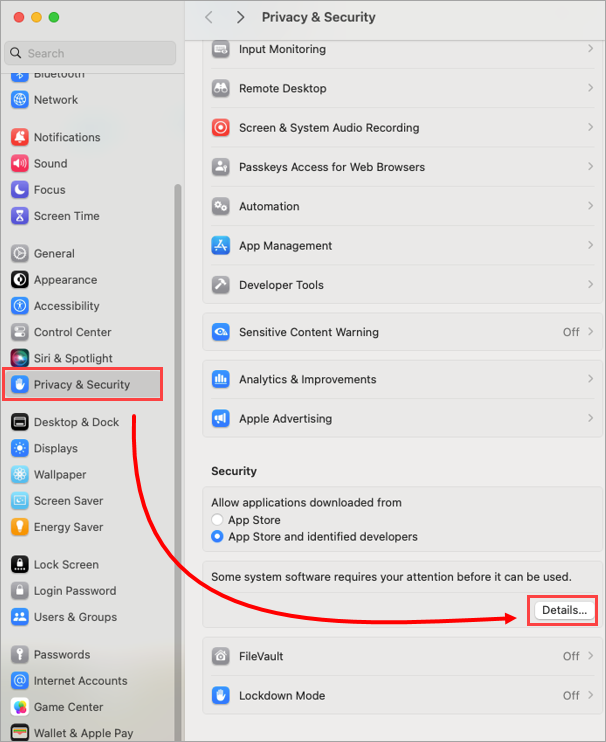
-
Digite seu nome de usuário e senha e clique em “Modificar configurações”.
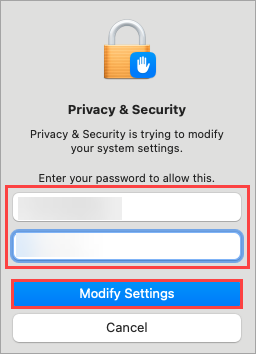
-
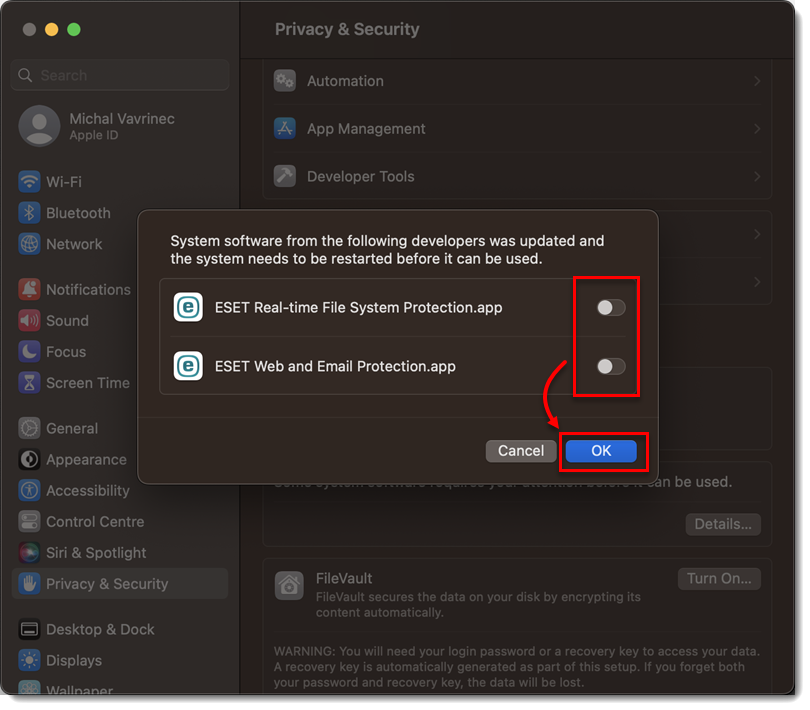
Clique nos botões de ativação/desativação ao lado de “Proteção em tempo real do sistema de arquivos da ESET” e “Proteção da Web e de e-mail da ESET” e clique em “OK”.
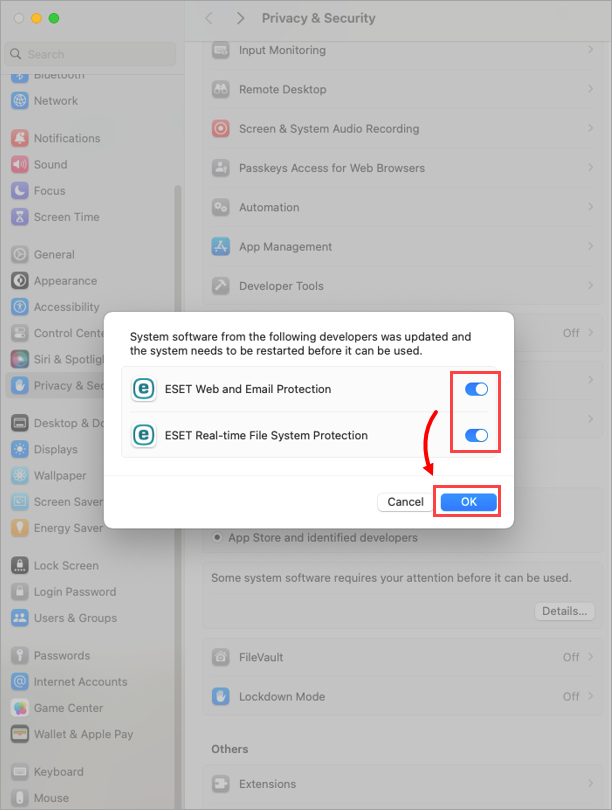
-
Clique em “Permitir” quando o alerta da “Proteção da ESET para a Web e e-mail” for exibido para adicionar configurações de proxy. Se você não permitir as configurações de proxy quando o alerta for exibido, será necessário reiniciar o computador para que o alerta seja exibido novamente e você tenha a opção de permitir as configurações de proxy mais uma vez.
macOS Ventura (13) e versões posteriores
-
Clique em “Abrir Configurações do Sistema”.
Se você não vir nenhuma notificação, no canto superior direito da tela, clique no ícone do menu da Apple
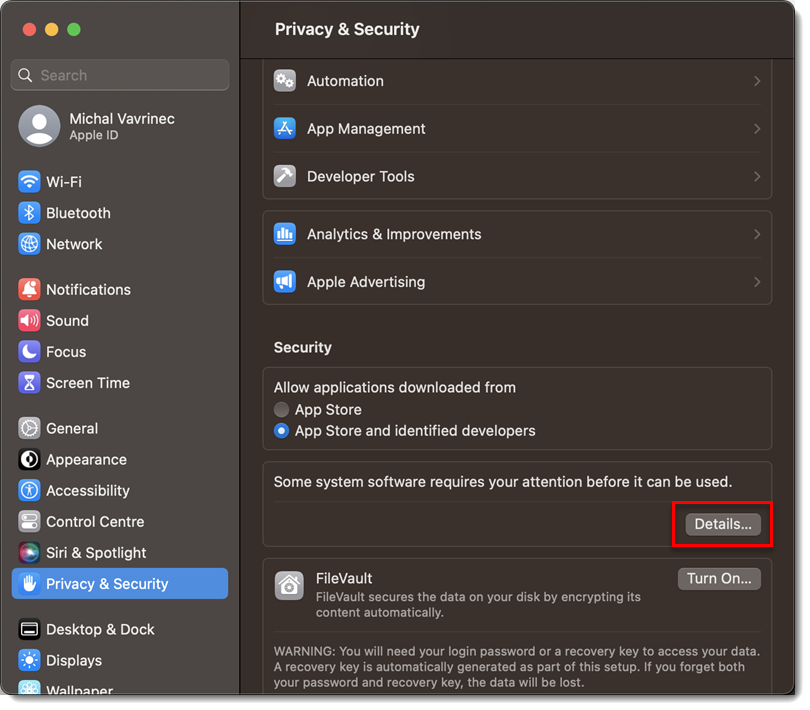
→ Configurações do Sistema → Privacidade e Segurança.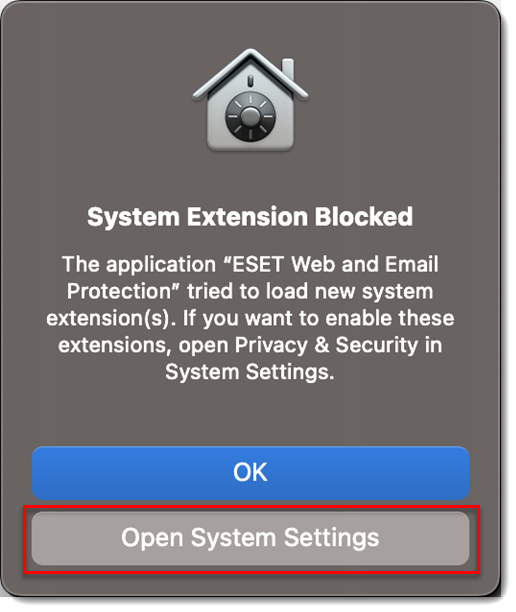
-
Na seção “Segurança ”, clique no botão “Detalhes” ao lado de “Alguns softwares do sistema requerem sua atenção antes de poderem ser usados”.
-
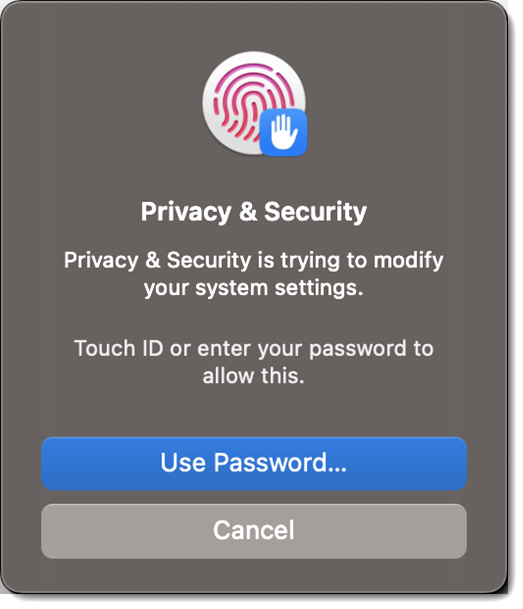
Use o Touch ID ou clique em “Usar senha...” e digite seu nome de usuário e senha; em seguida, clique em “Desbloquear”.
-
Clique nos botões de ativação ao lado de todas as opções da ESET e clique em OK.
macOS Monterey (12) e versões anteriores
-
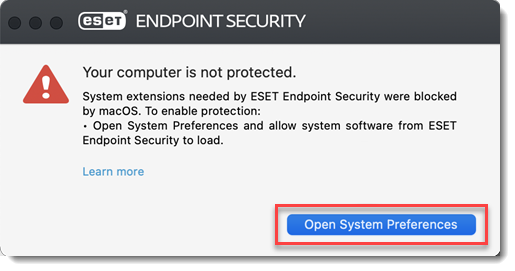
Clique em “Abrir Preferências do Sistema ” ou “Abrir Preferências de Segurança”.
Se você não vir nenhuma notificação, no canto superior direito da tela, clique no menu da Apple
→ Preferências do Sistema → Segurança e Privacidade.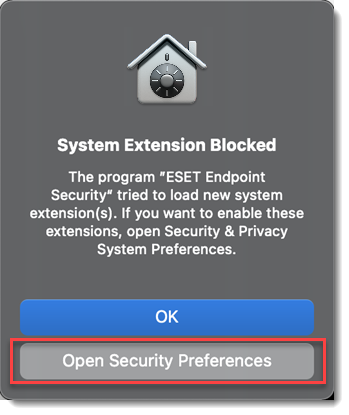
-
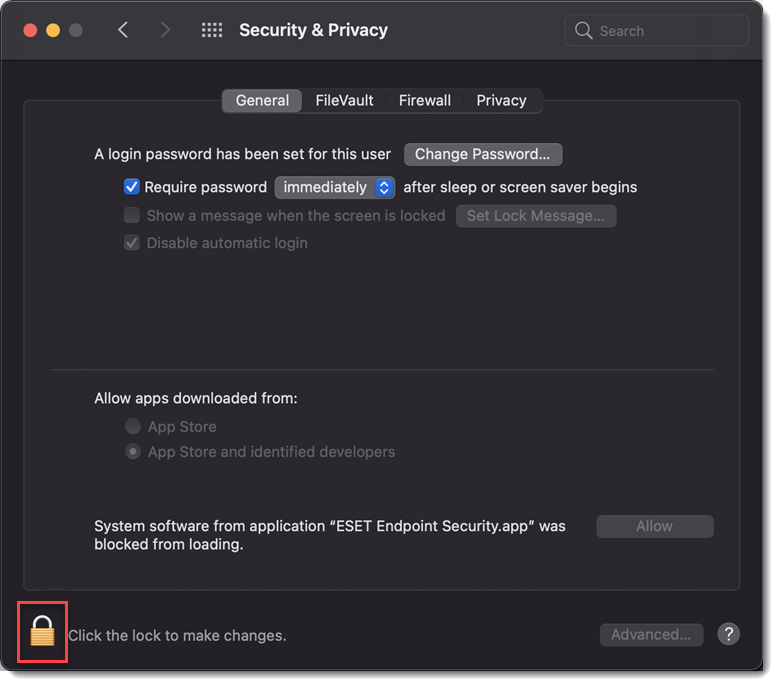
Clique no ícone de cadeado no canto inferior esquerdo para permitir alterações.
-
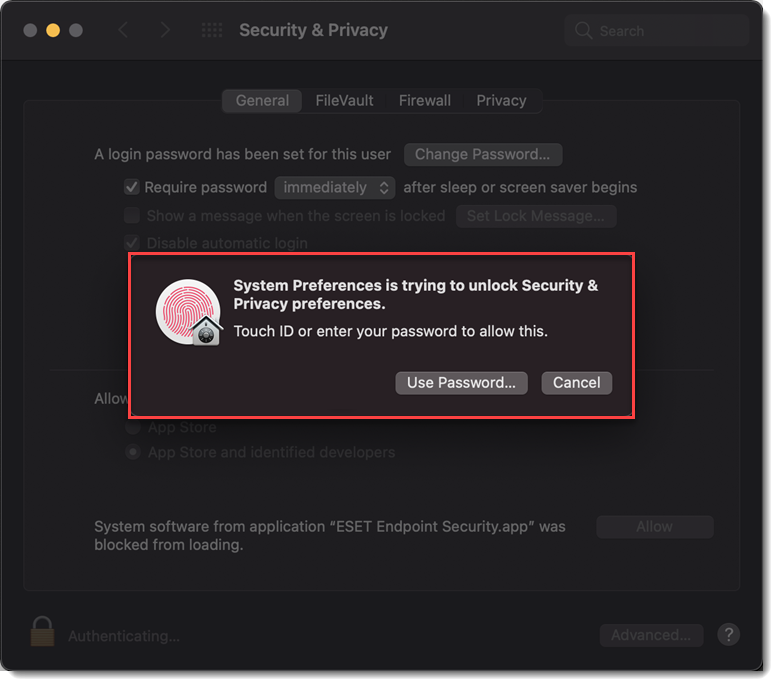
Use o Touch ID ou clique em “Usar senha...” e digite seu nome de usuário e senha; em seguida, clique em “Desbloquear”.
-
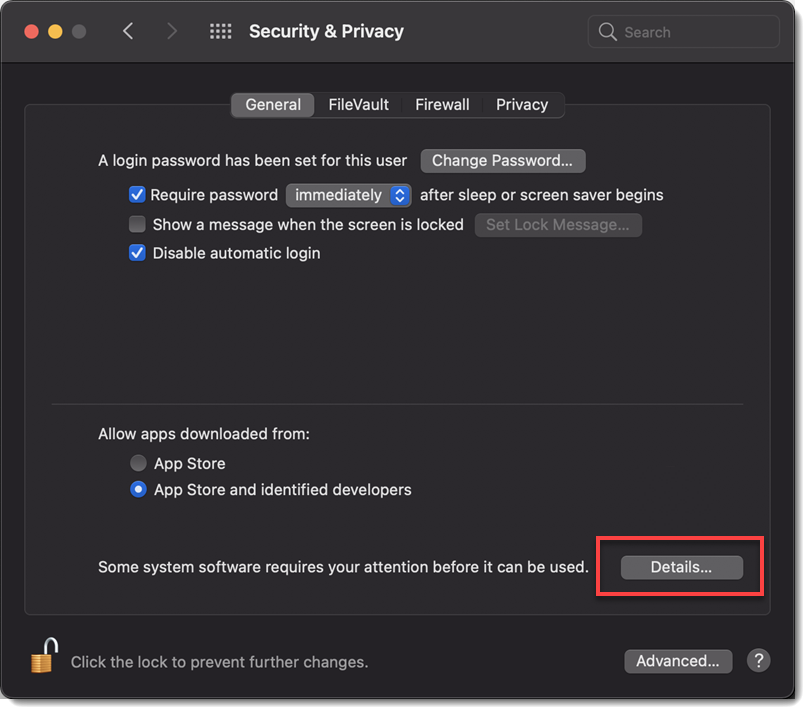
Clique em “Detalhes”.
-
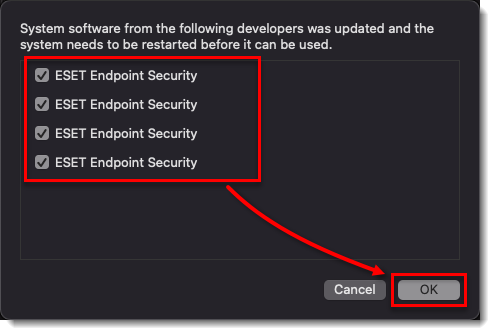
Marque todas as caixas de seleção do seu aplicativo ESET para macOS e clique em “OK”.
-
Clique no ícone de cadeado para salvar e fechar as configurações de Segurança e Privacidade e, em seguida, reinicie o computador.


