Випуск
- Увімкніть налаштування SSL/HTTPS в панелі керування
- Деталі SSL
- Параметри сертифіката: Завантажити сертифікат
- Параметри сертифіката: Створити новий сертифікат
- Параметри перенаправлення: Завантажити сертифікат
- Налаштування вручну
Деталі
Клацніть, щоб розгорнути
Якщо ви встановили ESET Endpoint Encryption Server за допомогою пакета "Все в одному" з веб-сайту ESET, ви можете ввімкнути налаштування SSL/HTTPS на панелі керування.
Рішення
Відомості про SSL
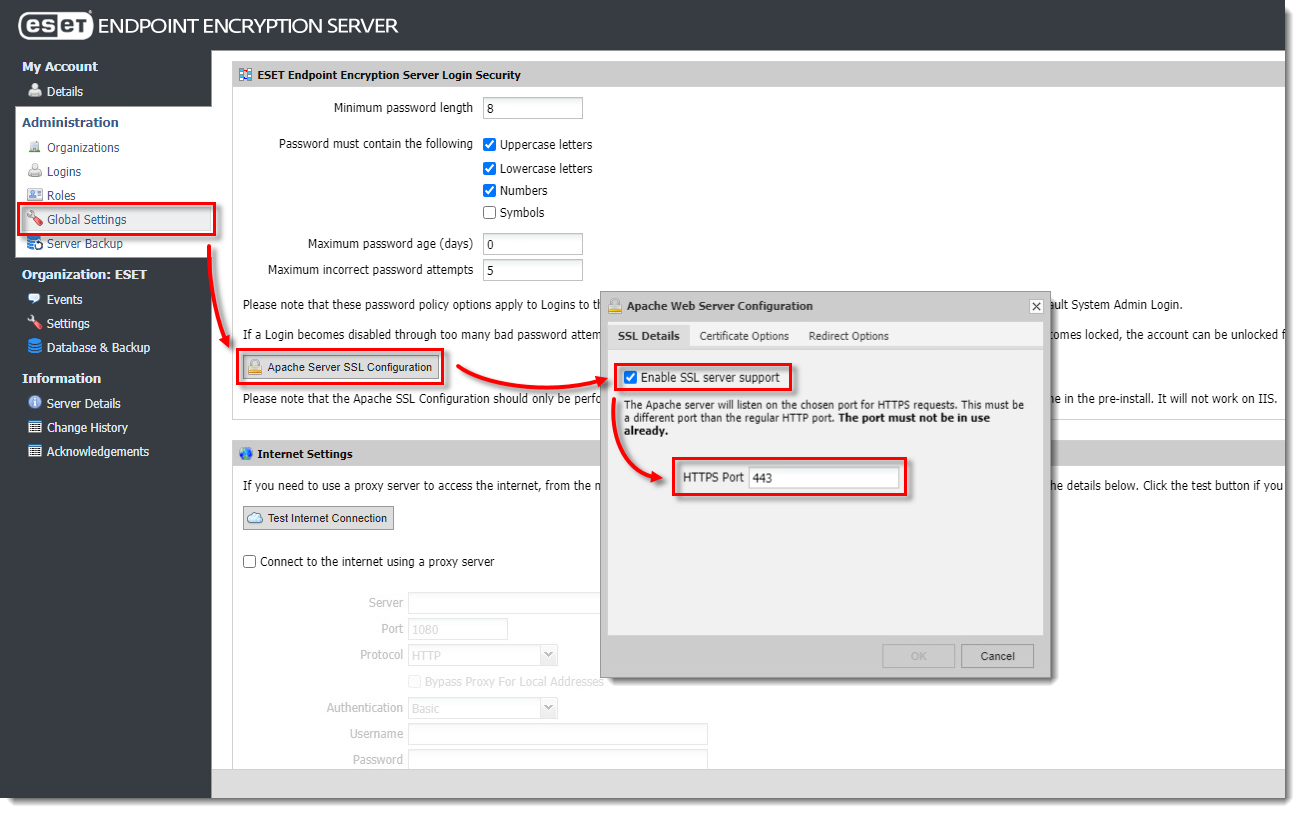
Щоб увімкнути SSL, дотримуйтесь наведених нижче інструкцій:
- Увійдіть на сервер ESET Endpoint Encryption.
-
Відкрийте панель керування сервером шифрування ESET Endpoint Encryption Server.
-
Виберіть Глобальні налаштування.
-
Клацніть Налаштування SSL-сервера Apache.
-
Установіть прапорець Увімкнути підтримку SSL-сервера.
-
Введіть вибраний порт (порт HTTPS за замовчуванням - 443)
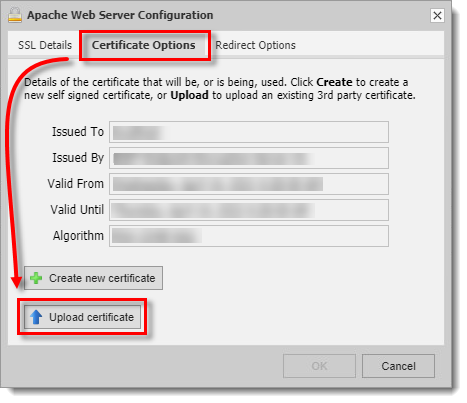
Параметри сертифіката: Завантажити сертифікат
- Виберіть вкладку Параметри сертифіката і натисніть Завантажити сертифікат.
-
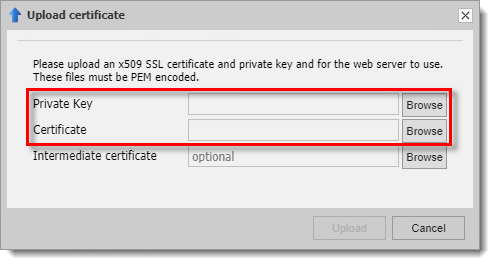
Натисніть Огляд і завантажте
server.keyв поле Приватний ключ іserver.crtв поле Сертифікат.
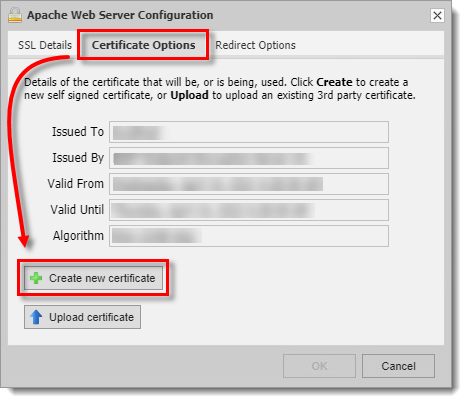
Параметри сертифіката: Створити новий сертифікат
Якщо у вас ще немає файлу сертифіката, ви можете створити самогенерований сертифікат для тестових цілей:
-
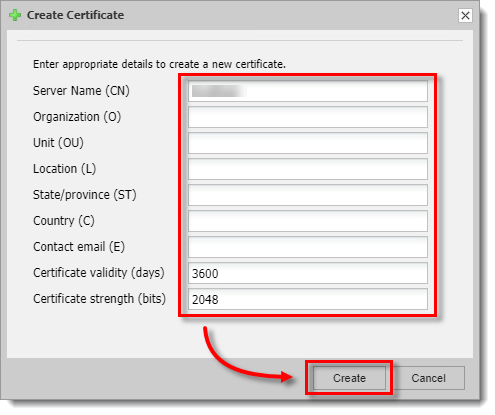
Виберіть вкладку Параметри сертифіката і натисніть кнопку Створити новий сертифікат.
-
Введіть відповідні дані у форму.
Параметри перенаправлення
Якщо ви хочете примусово використовувати HTTPS:
-
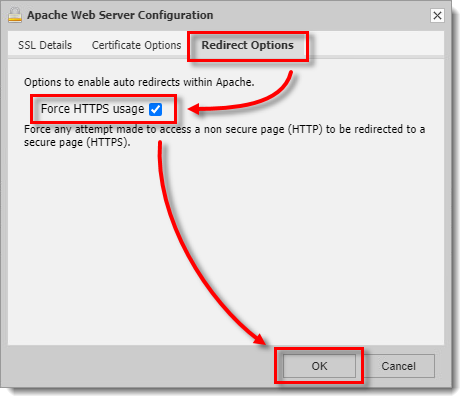
Перейдіть на вкладку Параметри перенаправлення.
-
Встановіть прапорець Примусово використовувати HTTPS.
Налаштування вручну
Якщо ви встановили окремий пакет EEE Server і налаштували Apache вручну, дотримуйтесь наведених нижче інструкцій:
Сертифікати
Якщо ви вже придбали SSL-сертифікат, просто скопіюйте файли server.key і server.crt з комплекту постачання до теки Program Files\DESlock+ HTTP\conf\
Самопідписані сертифікати
Якщо у вас ще немає файлу сертифіката, ви можете згенерувати самопідписаний сертифікат для тестових цілей за допомогою інструменту openssl, виконавши наведені нижче дії:
-
Відкрийте підвищений командний рядок.
-
Перейдіть до
Program Files\DESlock+ HTTP\bin(ProgramFiles (x86) на 64-бітних платформах). -
Введіть або скопіюйте/вставте команду
openssl req -config ..\conf\openssl.cnf -new -out server.csr. -
Вам потрібно буде ввести і підтвердити введення ключової фрази. Всі інші запити можна залишити за замовчуванням, натиснувши клавішу Enter на клавіатурі, за винятком Common Name, яке має збігатися з назвою адреси веб-сервера, на якому розміщено сертифікат.
-
Введіть команду
openssl rsa -in privkey.pem -out server.key. -
Введіть парольну фразу, яку ви вказали раніше. У разі успіху команда повинна повернути текст із записом RSA-ключа.
-
Введіть команду
del .rnd. -
Введіть команду
openssl x509 -in server.csr -out server.crt -req -signkey server.key -days 365. Примітка: це встановить термін дії сертифіката на 365 днів. -
Введіть команду
move server.key ..\conf\. -
Введіть команду
move server.crt ..\conf\.
Застосування сертифіката
З придбаним або тестовим сертифікатом виконайте наступні кроки:
-
В якості заходу безпеки обов'язково змініть права доступу до файлів сертифікатів так, щоб вони були доступні тільки для читання і тільки користувачі з правами адміністратора могли мати до них доступ.
-
Відкрийте файл
Program Files\DESlock+ HTTP\conf\httpd.conf(ProgramFiles (x86)на 64-бітних платформах). -
Знайдіть рядок
#LoadModule ssl_module modules/mod_ssl.so, видаліть з нього символ#. -
Знайдіть рядок
#Include conf/extra/httpd-ssl.conf, видаліть з нього символ#. -
В кінці файлу
httpd.confдодайте ці рядки (це перенаправлятиме спроби доступу по http на адресу https):
LoadModule rewrite_module modules/mod_rewrite.so
RewriteEngine On
RewriteCond %{HTTPS} off
RewriteRule ^/dlpes(|/.*)$ https://%{HTTP_HOST}%{REQUEST_URI} [R=302,L]
- Збережіть оновлений файл
httpd.conf.
На 64-бітних операційних системах потрібна наступна модифікація:
-
Вам потрібно оновити конфігурацію ssl з коротким шляхом до папки логів. Ви можете знайти імена файлів короткого шляху за допомогою команди DIR /X. Наведений нижче приклад стосується стандартної системи Windows 7 x64 з попередньо встановленим ES.
-
Відкрийте
\Program Files (x86)\DESlock+ HTTP\conf\extra\httpd-ssl.confу блокноті. -
Знайдіть значення SSLSessionCache і змініть його, як показано нижче, закоментувавши існуючий SSLSessionCache і застосувавши новий шлях(виділено нижче), потім збережіть зміни:
# Міжпроцесний кеш сеансу:
# Налаштування кешу сеансу SSL: Спочатку механізм
# його використання, а потім час очікування (в секундах).
#SSLSessionCache "dbm:C:/Program Files (x86)/DESlock+ HTTP/logs/ssl_scache"
#SSLSessionCache "shmcb:C:/Program Files (x86)/DESlock+ HTTP/logs/ssl_scache(512000)"
SSLSessionCache "shmcb:C:/Progra\~2/DESloc\~1/logs/ssl_scache(512000)"
SSLSessionCacheTimeout 300
На всіх операційних системах:
- Перезапустіть службу DESlockHTTP в панелі управління службами.


