Question
- Activer les paramètres SSL/HTTPS dans le Panneau de contrôle
- Détails SSL
- Options du certificat : Télécharger le certificat
- Options du certificat : Créer un nouveau certificat
- Options de redirection : Télécharger le certificat
- Confiuguration manuelle
Détails
Cliquez pour agrandir
Si vous avez installé le serveur ESET Endpoint Encryption Server à l'aide du pack Tout-en-un disponible sur le site Web d'ESET, vous pouvez activer les paramètres SSL/HTTPS dans le Panneau de configuration.
Solution
Détails SSL
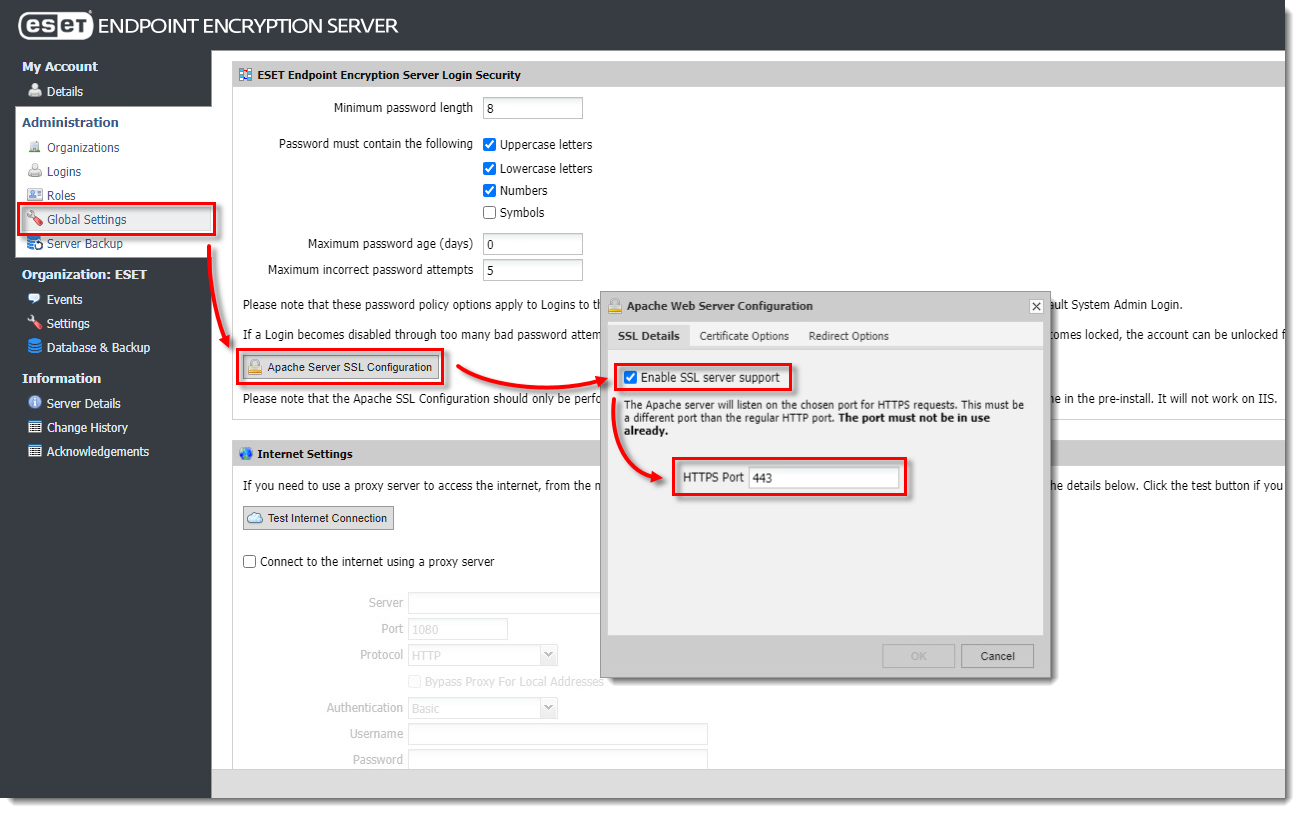
Pour activer SSL, suivez les instructions ci-dessous :
- Connectez-vous au serveur ESET Endpoint Encryption.
-
Accédez au panneau de configuration du serveur ESET Endpoint Encryption.
-
Sélectionnez Global Settings (Paramètres globaux).
-
Cliquez sur Configuration SSL du serveur Apache.
-
Cochez la case Activer la prise en charge du serveur SSL.
-
Saisissez le port sélectionné (le port HTTPS par défaut est 443)
Options de certificat : Télécharger le certificat
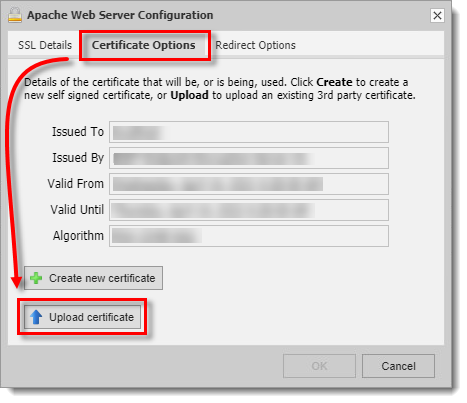
- Sélectionnez l'onglet Options de certificat et cliquez sur Télécharger le certificat.
-
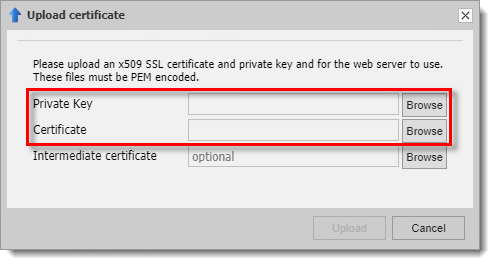
Cliquez sur Parcourir et téléchargez
server.keydans le champ Private Key etserver.crtdans le champ Certificate.
Options de certificat : Créer un nouveau certificat
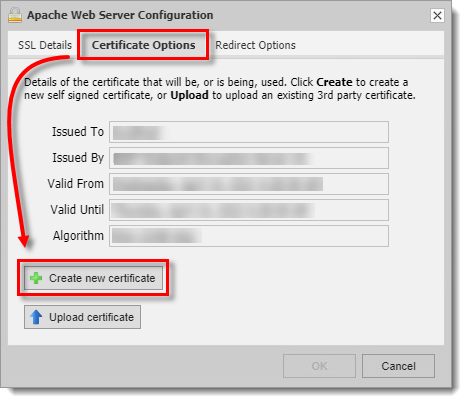
Si vous n'avez pas encore de fichier de certificat, un certificat auto-généré peut être généré à des fins de test :
-
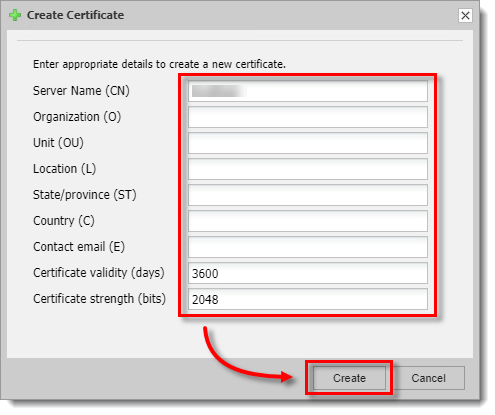
Sélectionnez l'onglet Options de certificat et cliquez sur Créer un nouveau certificat.
-
Saisissez les informations appropriées dans le formulaire.
Options de redirection
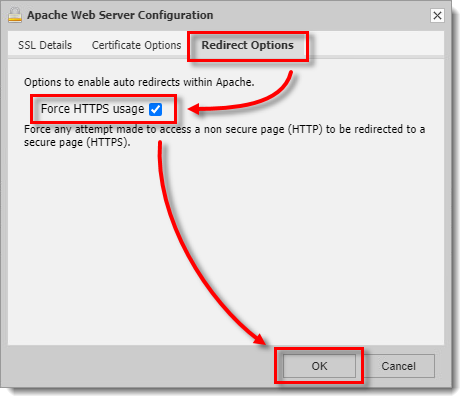
Si vous souhaitez forcer l'utilisation de HTTPS, cliquez sur l'onglet Options de redirection :
-
Cliquez sur l'onglet Options de redirection.
-
Cochez la case Forcer l'utilisation de HTTPS.
Configuration manuelle
Si vous avez installé le paquetage autonome du serveur EEE et configuré manuellement Apache, suivez les instructions ci-dessous :
Certificats
Si vous avez déjà acheté votre certificat SSL, copiez simplement les fichiers server.key et server.crt fournis dans le dossier Program Files\DESlock+ HTTP\concerné
Certificats autosignés
Si vous n'avez pas encore de fichier de certificat, un certificat autogénéré peut être généré à des fins de test à l'aide de l'outil openssl en suivant les étapes ci-dessous :
-
Ouvrez une invite de commande élevée.
-
Naviguez jusqu'à
Program Files\DESlock+ HTTP\bin(ProgramFiles (x86)sur les plates-formes 64bit). -
Tapez ou copiez/collez la commande
openssl req -config ..\conf\openssl.cnf -new -out server.csr. -
Il vous sera demandé de saisir et de vérifier la saisie d'une phrase d'authentification. Toutes les autres demandes peuvent être laissées par défaut en appuyant sur la touche Entrée de votre clavier, à l'exception de Common Name qui doit correspondre au nom de l'adresse du serveur web hébergeant le certificat.
-
Tapez la commande
openssl rsa -in privkey.pem -out server.key. -
Saisissez la phrase d'authentification que vous avez spécifiée précédemment. En cas de succès, la commande doit renvoyer le texte écrivant la clé RSA.
-
Tapez la commande
del .rnd. -
Tapez la commande
openssl x509 -in server.csr -out server.crt -req -signkey server.key -days 365. Remarque : cette commande fixe la durée de validité du certificat à 365 jours. -
Tapez la commande
move server.key .... -
Tapez la commande
move server.crt ......
Application du certificat
Avec un type de certificat acheté ou test, effectuez les étapes suivantes :
-
Par mesure de sécurité, veillez à modifier les droits d'accès aux fichiers du certificat afin qu'ils soient en lecture seule et que seuls les administrateurs puissent y accéder.
-
Ouvrez le fichier
Program Files\DESlock+ HTTP\conf\httpd.conf(ProgramFiles (x86)sur les plateformes 64bit). -
Trouvez la ligne
#LoadModule ssl_module modules/mod_ssl.so, supprimez le symbole#de la ligne. -
Trouvez la ligne
#Include conf/extra/httpd-ssl.conf, supprimez le symbole#de la ligne. -
À la fin du fichier
httpd.conf, ajoutez ces lignes (cela redirigera les tentatives d'accès par http vers l'adresse https) :
LoadModule rewrite_module modules/mod_rewrite.so
RewriteEngine On
RewriteCond %{HTTPS} off
RewriteRule ^/dlpes(|/.*)$ https://%{HTTP_HOST}%{REQUEST_URI} [R=302,L]
- Enregistrez le fichier
httpd.confmis à jour.
Sur les systèmes d'exploitation 64 bits, la modification suivante est nécessaire :
-
Vous devez mettre à jour la configuration ssl avec le chemin court vers le dossier des journaux. Vous pouvez trouver les noms de fichiers du chemin court à l'aide de la commande DIR /X. L'exemple ci-dessous concerne un système Windows 7 x64 par défaut utilisant la préinstallation ES.
-
Ouvrez \Program
Files (x86)\DESlock+ HTTP\conf\extra\httpd-ssl.confdans le bloc-notes. -
Trouvez la valeur SSLSessionCache et modifiez-la comme suit en commentant le SSLSessionCache existant et en appliquant le nouveau chemin(mis en évidence ci-dessous), puis enregistrez la modification :
# Inter-Process Session Cache :
# Configurer le cache de session SSL : D'abord le mécanisme
# d'abord le mécanisme à utiliser et ensuite le délai d'expiration (en secondes).
#SSLSessionCache "dbm:C:/Program Files (x86)/DESlock+ HTTP/logs/ssl_scache"
#SSLSessionCache "shmcb:C:/Program Files (x86)/DESlock+ HTTP/logs/ssl_scache(512000)"
SSLSessionCache "shmcb:C:/Progra\~2/DESloc\~1/logs/ssl_scache(512000)"
SSLSessionCacheTimeout 300
Sur tous les systèmes d'exploitation :
- Redémarrez le service DESlockHTTP dans le panneau de configuration des services.


