Edição
- Habilite as configurações de SSL/HTTPS no Painel de Controle
- Detalhes de SSL
- Opções de certificado: Carregar certificado
- Opções de certificado: Create new certificate (Criar novo certificado)
- Opções de redirecionamento: Carregar certificado
- Configuração manual
Detalhes
Clique para expandir
Se você instalou o ESET Endpoint Encryption Server usando o pacote Tudo em um do site da ESET, você pode ativar as configurações SSL/HTTPS no Painel de controle.
Solução
Detalhes do SSL
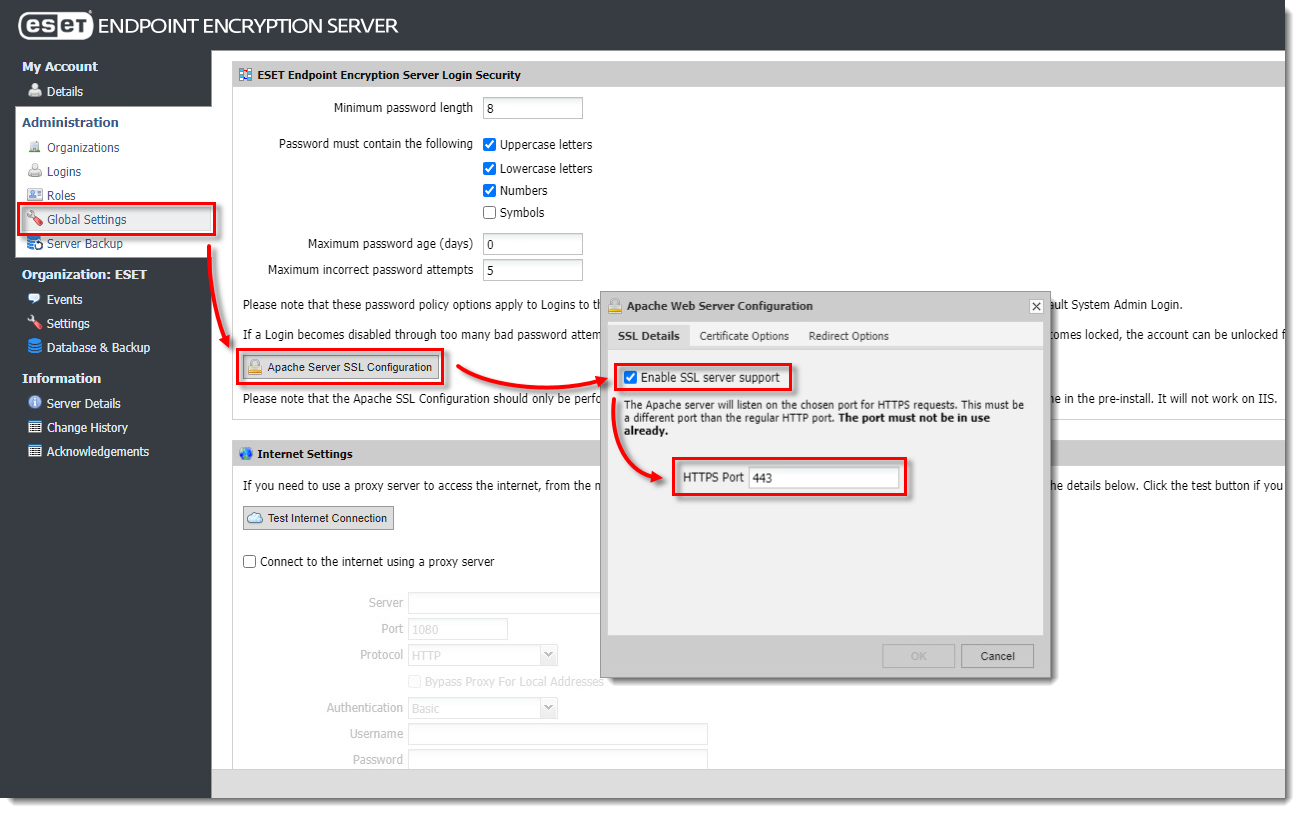
Para ativar o SSL, siga as instruções abaixo:
- Faça login no servidor do ESET Endpoint Encryption.
-
Acesse o Painel de controle do servidor do ESET Endpoint Encryption.
-
Selecione Configurações globais.
-
Clique em Configuração de SSL do servidor Apache.
-
Marque a caixa de seleção Ativar suporte do servidor SSL.
-
Digite a porta selecionada (a porta HTTPS padrão é 443)
Opções de certificado: Upload de certificado
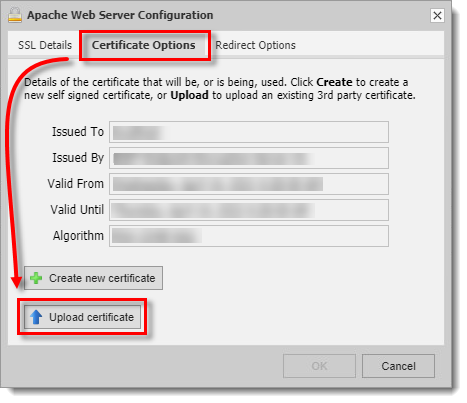
- Selecione a guia Certificate Options (Opções de certificado ) e clique em Upload certificate (Carregar certificado).
-
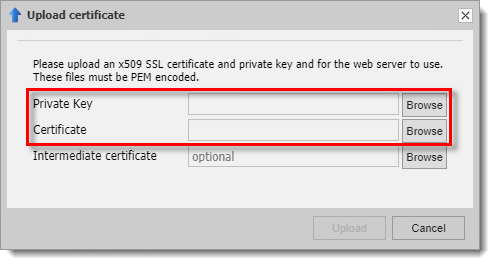
Clique em Browse e carregue
server.keyno campo Private Key (Chave privada ) eserver.crtno campo Certificate (Certificado ).
Opções de certificado: Criar novo certificado
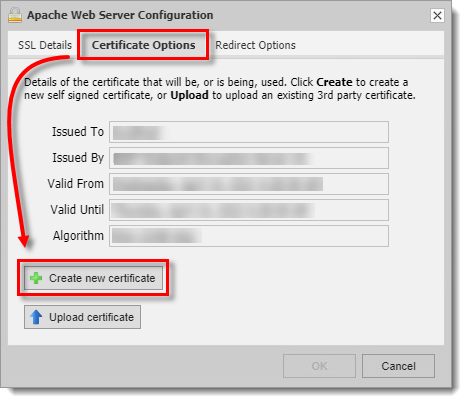
Se você ainda não tiver um arquivo de certificado, um certificado autogerado pode ser gerado para fins de teste:
-
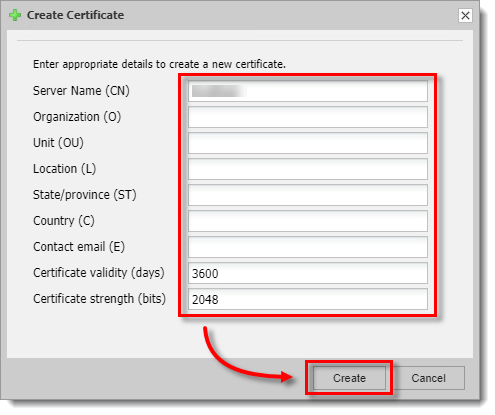
Selecione a guia Certificate options (Opções de certificado ) e clique em Create new certificate (Criar novo certificado).
-
Digite os detalhes apropriados no formulário.
Opções de redirecionamento
Se você quiser forçar o uso de HTTPS:
-
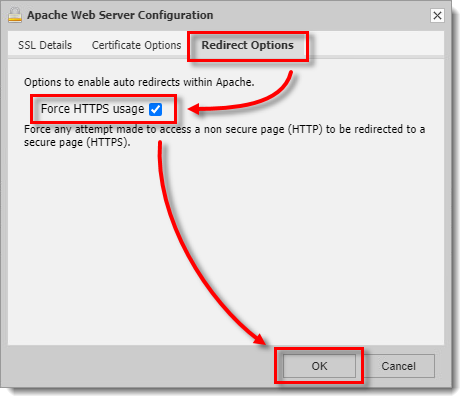
Clique na guia Redirect Options (Opções de redirecionamento ).
-
Marque a caixa de seleção Force HTTPS usage (Forçar uso de HTTPS ).
Configuração manual
Se você instalou o pacote autônomo do servidor EEE e configurou manualmente o Apache, siga as instruções abaixo:
Certificados
Se você já tiver adquirido seu certificado SSL, basta copiar os arquivos server.key e server.crt fornecidos para a pasta Program Files\DESlock+ HTTP\conf\
Certificados autoassinados
Se ainda não tiver um arquivo de certificado, um certificado autogerado pode ser gerado para fins de teste usando a ferramenta openssl, seguindo as etapas abaixo:
-
Abra um prompt de comando elevado.
-
Navegue até
Program Files\DESlock+ HTTP\bin(ProgramFiles (x86)em plataformas de 64 bits). -
Digite ou copie/cole o comando
openssl req -config ..\conf\openssl.cnf -new -out server.csr. -
Será solicitado que você digite e verifique a entrada de uma frase secreta. Todas as outras solicitações podem ser deixadas como padrão pressionando a tecla Enter no teclado, exceto Common Name, que deve corresponder ao nome do endereço do servidor da Web que hospeda o certificado.
-
Digite o comando
openssl rsa -in privkey.pem -out server.key. -
Digite a frase secreta que você especificou anteriormente. Se for bem-sucedido, o comando deverá retornar a chave RSA escrita em texto.
-
Digite o comando
del .rnd. -
Digite o comando
openssl x509 -in server.csr -out server.crt -req -signkey server.key -days 365. Observação: isso define o certificado para durar 365 dias. -
Digite o comando
move server.key ..\conf\. -
Digite o comando
move server.crt ..\conf\.
Aplicação do certificado
Com um tipo de certificado comprado ou de teste, execute as etapas a seguir:
-
Como medida de segurança, certifique-se de alterar as permissões de arquivo nos arquivos de certificado para que eles sejam somente leitura e apenas usuários administradores possam acessá-los.
-
Abra o arquivo
Program Files\DESlock+ HTTP\conf\httpd.conf(ProgramFiles (x86)em plataformas de 64 bits). -
Localize a linha
#LoadModule ssl_module modules/mod_ssl.so, remova o símbolo#da linha. -
Localize a linha
#Include conf/extra/httpd-ssl.conf, remova o símbolo#da linha. -
No final do arquivo
httpd.conf, adicione estas linhas (isso redirecionará as tentativas de acesso usando http para o endereço https):
LoadModule rewrite_module modules/mod_rewrite.so
RewriteEngine On
RewriteCond %{HTTPS} off
RewriteRule ^/dlpes(|/.*)$ https://%{HTTP_HOST}%{REQUEST_URI} [R=302,L]
- Salve o arquivo
httpd.confatualizado.
Em sistemas operacionais de 64 bits, é necessária a seguinte modificação:
-
É necessário atualizar a configuração ssl com o caminho curto para a pasta de registros. Você pode encontrar os nomes de arquivo do caminho curto usando o comando DIR /X. O exemplo abaixo é de um sistema Windows 7 x64 padrão usando a pré-instalação do ES.
-
Abra \Program
Files (x86)\DESlock+ HTTP\conf\extra\httpd-ssl.confno bloco de notas. -
Localize o valor SSLSessionCache e altere-o conforme abaixo, comentando o SSLSessionCache existente e aplicando o novo caminho(destacado abaixo) e, em seguida, salve a alteração:
# Cache de sessão entre processos:
# Configure o cache de sessão SSL: Primeiro, o mecanismo
# a ser usado e, em seguida, o tempo limite de expiração (em segundos).
#SSLSessionCache "dbm:C:/Arquivos de programas (x86)/DESlock+ HTTP/logs/ssl_scache"
#SSLSessionCache "shmcb:C:/Arquivos de Programas (x86)/DESlock+ HTTP/logs/ssl_scache(512000)"
SSLSessionCache "shmcb:C:/Progra\~2/DESloc\~1/logs/ssl_scache(512000)"
SSLSessionCacheTimeout 300
Em todos os sistemas operacionais:
- Reinicie o serviço DESlockHTTP no painel de controle de serviços.


