Sorun
- Denetim Masası'nda SSL/HTTPS ayarlarını etkinleştirin
- SSL Detayları
- Sertifika Seçenekleri: Sertifika Yükle
- Sertifika Seçenekleri: Yeni sertifika oluştur
- Yönlendirme Seçenekleri: Sertifika yükleyin
- Manuel Konfigürasyon
Detaylar
Genişletmek için tıkla
ESET web sitesindeki Hepsi bir arada paketini kullanarak ESET Endpoint Encryption Server'ı yüklediyseniz Denetim Masası'nda SSL/HTTPS ayarlarını etkinleştirebilirsiniz.
Çözüm
SSL Detayları
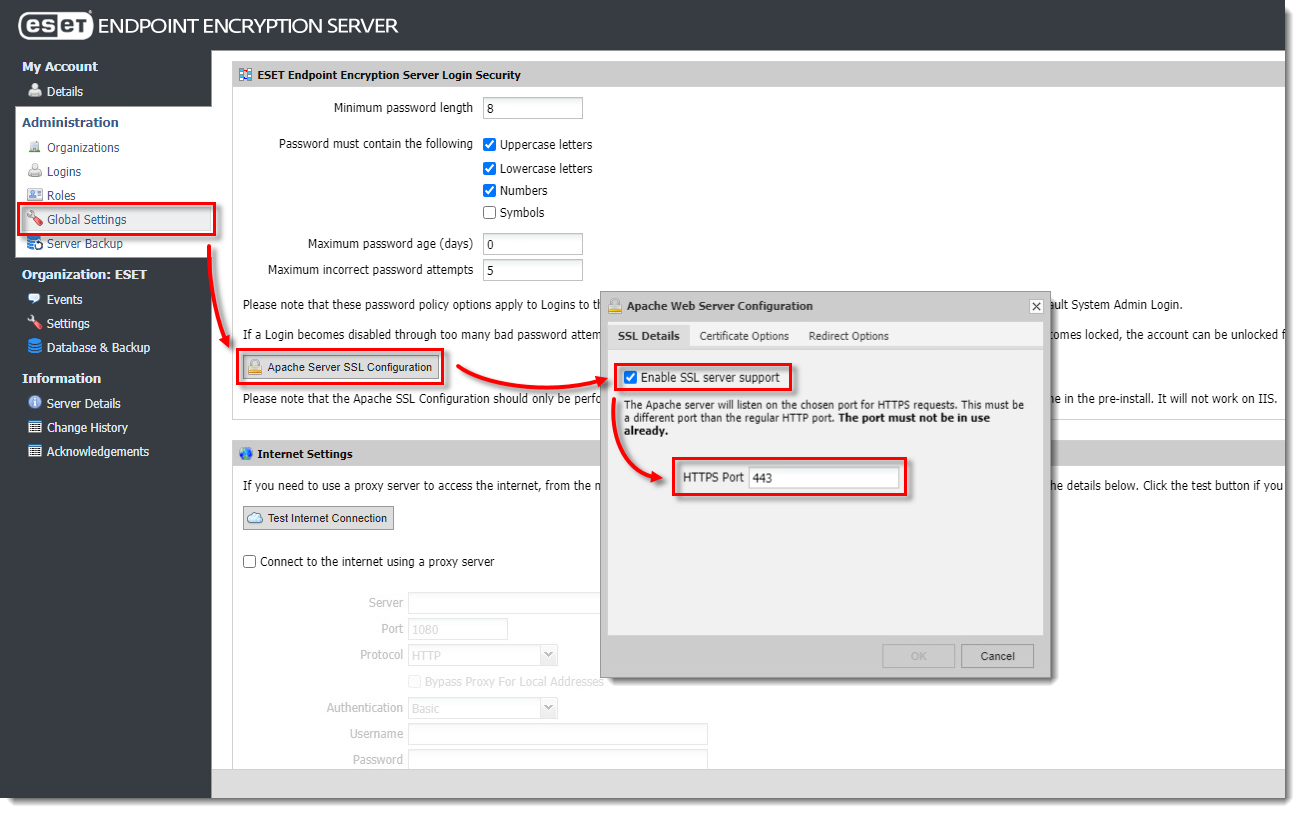
SSL'yi etkinleştirmek için aşağıdaki yönergeleri izleyin:
- ESET Endpoint Encryption sunucusunda oturum açın.
-
Genel Ayarlar'ı seçin.
-
Apache Sunucusu SSL Yapılandırması'nı tıklatın.
-
SSL Sunucu desteğini etkinleştir onay kutusunu seçin.
-
Seçtiğiniz bağlantı noktasını yazın (varsayılan HTTPS bağlantı noktası 443'tür)
Sertifika Seçenekleri: Sertifika Yükle
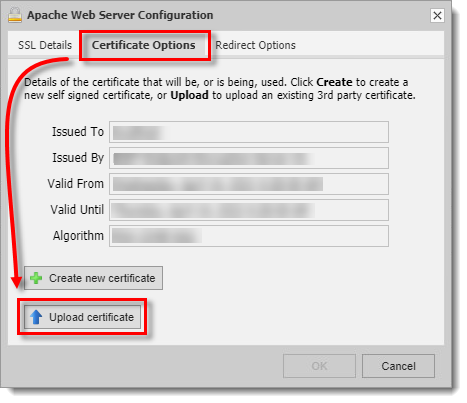
- Sertifika Seçenekleri sekmesini seçin ve Sertifika yükle'ye tıklayın.
-
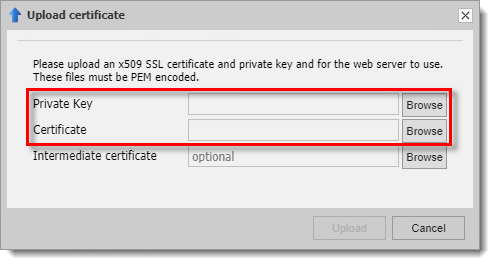
Gözat 'a tıklayın ve
server.keydosyasını Özel Anahtar alanına veserver.crtdosyasını Sertifika alanına yükleyin.
Sertifika Seçenekleri: Yeni sertifika oluştur
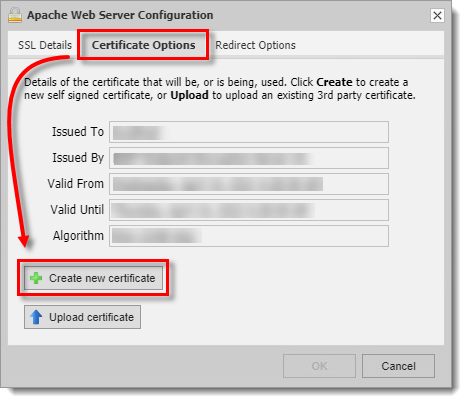
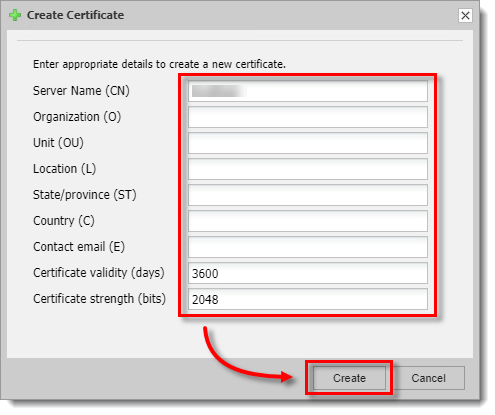
Halihazırda bir sertifika dosyanız yoksa, test amacıyla kendi oluşturduğunuz bir sertifika oluşturulabilir:
-
Sertifika seçenekleri sekmesini seçin ve Yeni sertifika oluştur'a tıklayın.
-
Uygun ayrıntıları forma girin.
Yönlendirme Seçenekleri
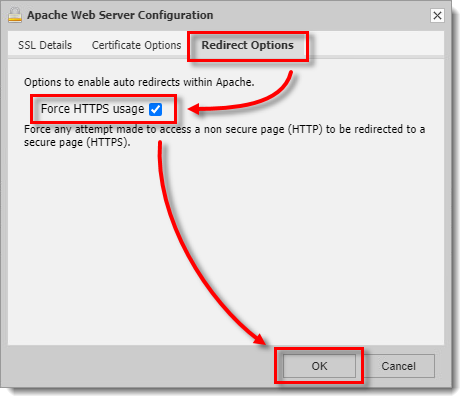
HTTPS kullanımını zorlamak istiyorsanız:
-
Yönlendirme Seçenekleri sekmesine tıklayın.
-
HTTPS kullanımını zorla onay kutusunu seçin.
Manuel Yapılandırma
EEE Server tek başına paketini yüklediyseniz ve Apache'yi manuel olarak yapılandırdıysanız, aşağıdaki talimatları izleyin:
Sertifikalar
SSL sertifikanızı zaten satın aldıysanız, verilen server.key ve server.crt dosyalarını Program Files\DESlock+ HTTP\conf\ klasörüne kopyalamanız yeterlidir
Kendinden İmzalı Sertifikalar
Halihazırda bir sertifika dosyanız yoksa, aşağıdaki adımları izleyerek openssl aracını kullanarak test amacıyla kendi oluşturduğunuz bir sertifika oluşturulabilir:
-
Yükseltilmiş bir komut istemi açın.
-
Program Files\DESlock+ HTTP\bin(64bit platformlardaProgramFiles (x86)) konumuna gidin. -
Openssl req -config ..\conf\openssl.cnf -new -out server.csrkomutunu yazın ya da kopyalayıp yapıştırın. -
Bir parola girmeniz ve doğrulamanız gerekecektir. Sertifikayı barındıran web sunucusu adresinin adıyla eşleşmesi gereken Ortak Ad hariç diğer tüm istekler klavyenizdeki Enter tuşuna basılarak varsayılan olarak bırakılabilir.
-
Openssl rsa -in privkey.pem -out server.keykomutunu yazın. -
Daha önce belirttiğiniz parolayı yazın. Başarılı olursa, komut RSA anahtarını yazan metni döndürmelidir.
-
Del .rndkomutunu yazın. -
Openssl x509 -in server.csr -out server.crt -req -signkey server.key -days 365komutunu yazın. Not: bu, sertifikayı 365 gün sürecek şekilde ayarlar. -
Move server.key ..\conf\komutunu yazın. -
Move server.crt ..\conf\komutunu yazın.
Sertifikayı uygulama
Satın alınan veya test sertifikası türüyle aşağıdaki adımları uygulayın:
-
Bir güvenlik önlemi olarak, sertifika dosyalarındaki dosya izinlerini salt okunur olacak ve yalnızca yönetici kullanıcılar erişebilecek şekilde değiştirdiğinizden emin olun.
-
Program Files\DESlock+ HTTP\conf\httpd.confdosyasını açın(64bit platformlardaProgramFiles (x86)). -
LoadModule ssl_module modules/mod_ssl.sosatırını bulun, satırdaki#sembolünü kaldırın. -
Include conf/extra/httpd-ssl.confsatırını bulun, satırdaki#sembolünü kaldırın. -
Httpd.confdosyasının sonuna şu satırları ekleyin (bu, http kullanarak erişim denemelerini https adresine yönlendirecektir):
LoadModule rewrite_module modules/mod_rewrite.so
RewriteEngine Açık
RewriteCond %{HTTPS} kapalı
RewriteRule ^/dlpes(|/.*)$ https://%{HTTP_HOST}%{REQUEST_URI} [R=302,L]
- Güncellenmiş
httpd.confdosyasını kaydedin.
64 bit işletim sistemlerinde aşağıdaki değişiklik gereklidir:
-
Ssl yapılandırmasını logs klasörünün kısa yolu ile güncellemeniz gerekir. Kısa yol dosya adlarını DIR /X komutunu kullanarak bulabilirsiniz. Aşağıdaki örnek, ES ön yüklemesini kullanan varsayılan bir Windows 7 x64 sistemine aittir.
-
Not defterinde
\Program Files (x86)\DESlock+ HTTP\conf\extra\httpd-ssl.conf dosyasınıaçın. -
SSLSessionCache değerini bulun ve mevcut SSLSessionCache'i yorumlayarak ve yeni yolu uygulayarak(aşağıda vurgulanmıştır ) aşağıdaki gibi değiştirin ve ardından değişikliği kaydedin:
# İşlemler Arası Oturum Önbelleği:
# SSL Oturum Önbelleğini yapılandırın: İlk olarak mekanizma
# kullanmak ve zaman aşımı süresini (saniye cinsinden) saniye olarak ayarlamak için.
#SSLSessionCache "dbm:C:/Program Files (x86)/DESlock+ HTTP/logs/ssl_scache"
#SSLSessionCache "shmcb:C:/Program Files (x86)/DESlock+ HTTP/logs/ssl_scache(512000)"
SSLSessionCache "shmcb:C:/Progra\~2/DESloc\~1/logs/ssl_scache(512000)"
SSLSessionCacheTimeout 300
Tüm işletim sistemlerinde:
- DESlockHTTP hizmetini hizmetler kontrol panelinden yeniden başlatın.


