Edición
- Habilitar la configuración SSL/HTTPS en el Panel de control
- Detalles de SSL
- Opciones de certificado: Cargar certificado
- Opciones de certificado: Crear nuevo certificado
- Opciones de redirección: Cargar certificado
- Configuración manual
Detalles
Haga clic para ampliar
Si ha instalado ESET Endpoint Encryption Server utilizando el paquete Todo en uno del sitio web de ESET, puede activar la configuración SSL/HTTPS en el Panel de control.
Solución
Detalles de SSL
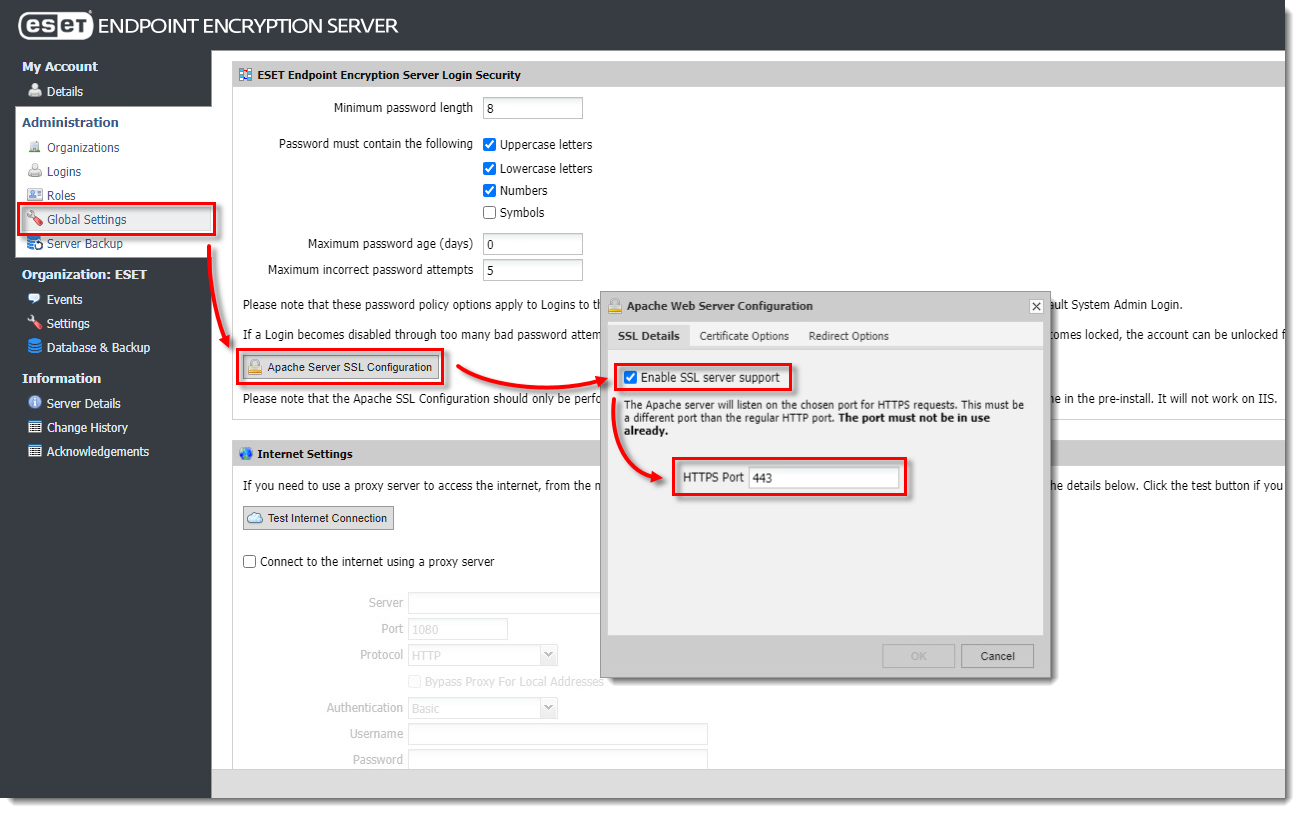
Para habilitar SSL, siga las siguientes instrucciones:
- Inicie sesión en el servidor ESET Endpoint Encryption.
-
Acceda al Panel de control del servidor ESET Endpoint Encryption.
-
Seleccione Configuración global.
-
Haga clic en Configuración SSL del servidor Apache.
-
Seleccione la casilla de verificación Activar soporte de servidor SSL.
-
Escriba el puerto seleccionado (el puerto HTTPS predeterminado es 443)
Opciones de certificado: Cargar certificado
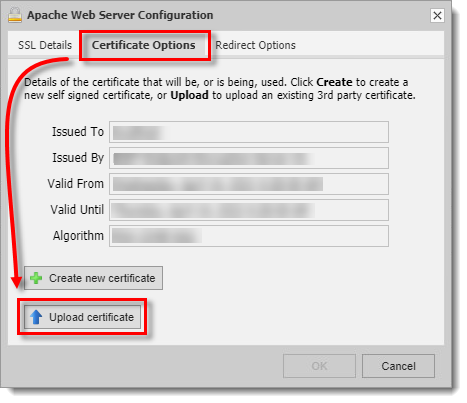
- Seleccione la pestaña Opciones de certificado y haga clic en Cargar certificado.
-
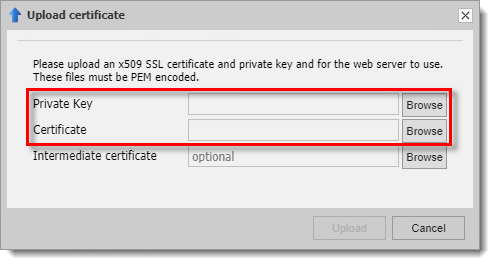
Haga clic en Examinar y cargue
server.keyen el campo Clave privada yserver.crten el campo Certificado.
Opciones de certificado: Crear nuevo certificado
Si aún no dispone de un archivo de certificado, puede generar un certificado propio para realizar pruebas:
-
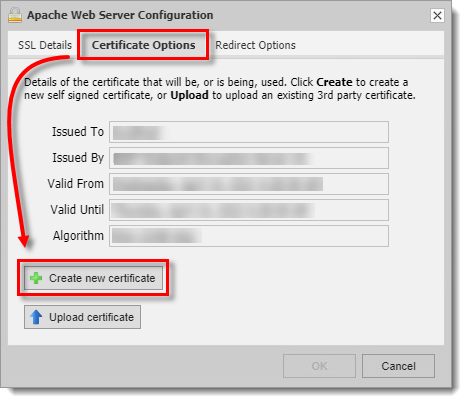
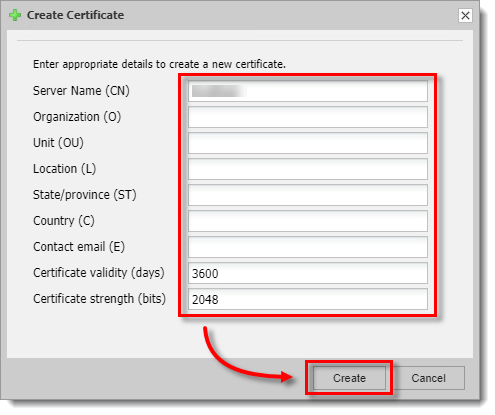
Seleccione la pestaña Opciones de certificado y haga clic en Crear nuevo certificado.
-
Escriba los detalles apropiados en el formulario.
Opciones de redirección
Si desea forzar el uso de HTTPS:
-
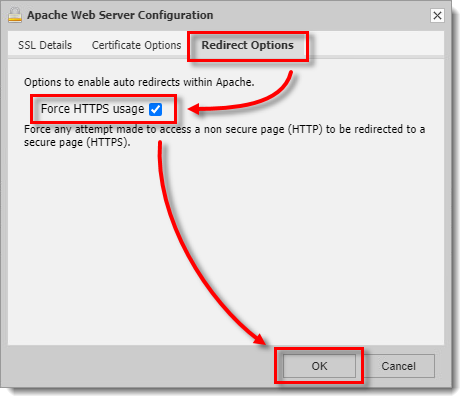
Haga clic en la pestaña Opciones de Redirección.
-
Seleccione la casilla Forzar el uso de HT TPS.
Configuración manual
Si ha instalado el paquete independiente del Servidor EEE y ha configurado manualmente Apache, siga las siguientes instrucciones:
Certificados
Si ya ha adquirido su certificado SSL, simplemente copie los archivos server.key y server.crt suministrados en la carpeta Archivos de programa\DESlock+ HTTP\conf\
Certificados autofirmados
Si aún no dispone de un archivo de certificado, puede generar un certificado autofirmado para realizar pruebas con la herramienta openssl siguiendo los pasos que se indican a continuación:
-
Abra un símbolo del sistema elevado.
-
Vaya a
Archivos de programa\DESlock+ HTTP\bin(Archivos de programa (x86)en plataformas de 64 bits). -
Escriba o copie/pegue el comando
openssl req -config ..\conf\openssl.cnf -new -out server.csr. -
Se le pedirá que escriba y verifique la entrada de una frase de contraseña. Todas las demás peticiones pueden dejarse como predeterminadas pulsando la tecla Intro de su teclado, excepto Nombre común, que debe coincidir con el nombre de la dirección del servidor web que aloja el certificado.
-
Escriba el comando
openssl rsa -in privkey.pem -out server.key. -
Introduzca la frase de contraseña que especificó anteriormente. Si tiene éxito, el comando debería devolver la clave RSA escrita en texto.
-
Escriba el comando
del .rnd. -
Escriba el comando
openssl x509 -in server.csr -out server.crt -req -signkey server.key -days 365. Nota: esto establece que el certificado dure 365 días. -
Escriba el comando
move server.key ..\conf\. -
Escriba el comando
move server.crt ..\conf\.
Aplicación del certificado
Con un certificado comprado o de prueba, realice los siguientes pasos:
-
Como medida de seguridad, asegúrese de cambiar los permisos de los archivos de certificado para que sean de sólo lectura y sólo los usuarios administradores puedan acceder a ellos.
-
Abra el archivo
Program Files\DESlock+ HTTP\conf\httpd.conf(ProgramFiles (x86)en plataformas de 64 bits). -
Busque la línea
#LoadModule ssl_module modules/mod_ssl.so, elimine el símbolo#de la línea. -
Encuentre la línea
#Include conf/extra/httpd-ssl.conf, elimine el símbolo#de la línea. -
Al final del archivo
httpd.conf, añada estas líneas (esto redirigirá los intentos de acceso mediante http a la dirección https en su lugar):
LoadModule rewrite_module modules/mod_rewrite.so
RewriteEngine Activado
RewriteCond %{HTTPS} off
RewriteRule ^/dlpes(|/.*)$ https://%{HTTP_HOST}%{REQUEST_URI} [R=302,L]
- Guarde el archivo
httpd.confactualizado.
En sistemas operativos de 64 bits es necesario realizar la siguiente modificación:
-
Es necesario actualizar la configuración ssl con la ruta corta a la carpeta logs. Puede encontrar los nombres de archivo de la ruta corta utilizando el comando DIR /X. El siguiente ejemplo es de un sistema Windows 7 x64 por defecto utilizando la preinstalación ES.
-
Abra \Program
Files (x86)\DESlock+ HTTP\conf\extra\httpd-ssl.confen el bloc de notas. -
Busque el valor SSLSessionCache y cámbielo como se indica a continuación, eliminando el SSLSessionCache existente y aplicando la nueva ruta(resaltada a continuación) y, a continuación, guarde el cambio:
# Inter-Process Session Cache:
# Configurar la caché de sesión SSL: Primero el mecanismo
# a utilizar y segundo el tiempo de expiración (en segundos).
#SSLSessionCache "dbm:C:/Archivos de Programa (x86)/DESlock+ HTTP/logs/ssl_scache"
#SSLSessionCache "shmcb:C:/Archivos de programa (x86)/DESlock+ HTTP/logs/ssl_scache(512000)"
SSLSessionCache "shmcb:C:/Progra~2/DESloc\~1/logs/ssl_scache(512000)"
SSLSessionCacheTimeout 300
En todos los sistemas operativos:
- Reinicie el servicio DESlockHTTP en el panel de control de servicios.


