Udgave
- Aktivér SSL/HTTPS-indstillinger i kontrolpanelet
- SSL-detaljer
- Indstillinger for certifikat: Upload certifikat
- Indstillinger for certifikat: Opret nyt certifikat
- Indstillinger for omdirigering: Upload certifikat
- Manuel konfiguration
Detaljer
Klik for at udvide
Hvis du har installeret ESET Endpoint Encryption Server ved hjælp af All in one-pakken fra ESET's hjemmeside, kan du aktivere SSL/HTTPS-indstillinger i Kontrolpanelet.
Løsning
Detaljer om SSL
Følg instruktionerne nedenfor for at aktivere SSL:
- Log ind på ESET Endpoint Encryption-serveren.
-
Gå til kontrolpanelet på ESET Endpoint Encryption Server.
-
Vælg Globale indstillinger.
-
Klik på Apache Server SSL Configuration.
-
Vælg afkrydsningsfeltet Enable SSL Server support.
-
Indtast den valgte port (standard HTTPS-port er 443)
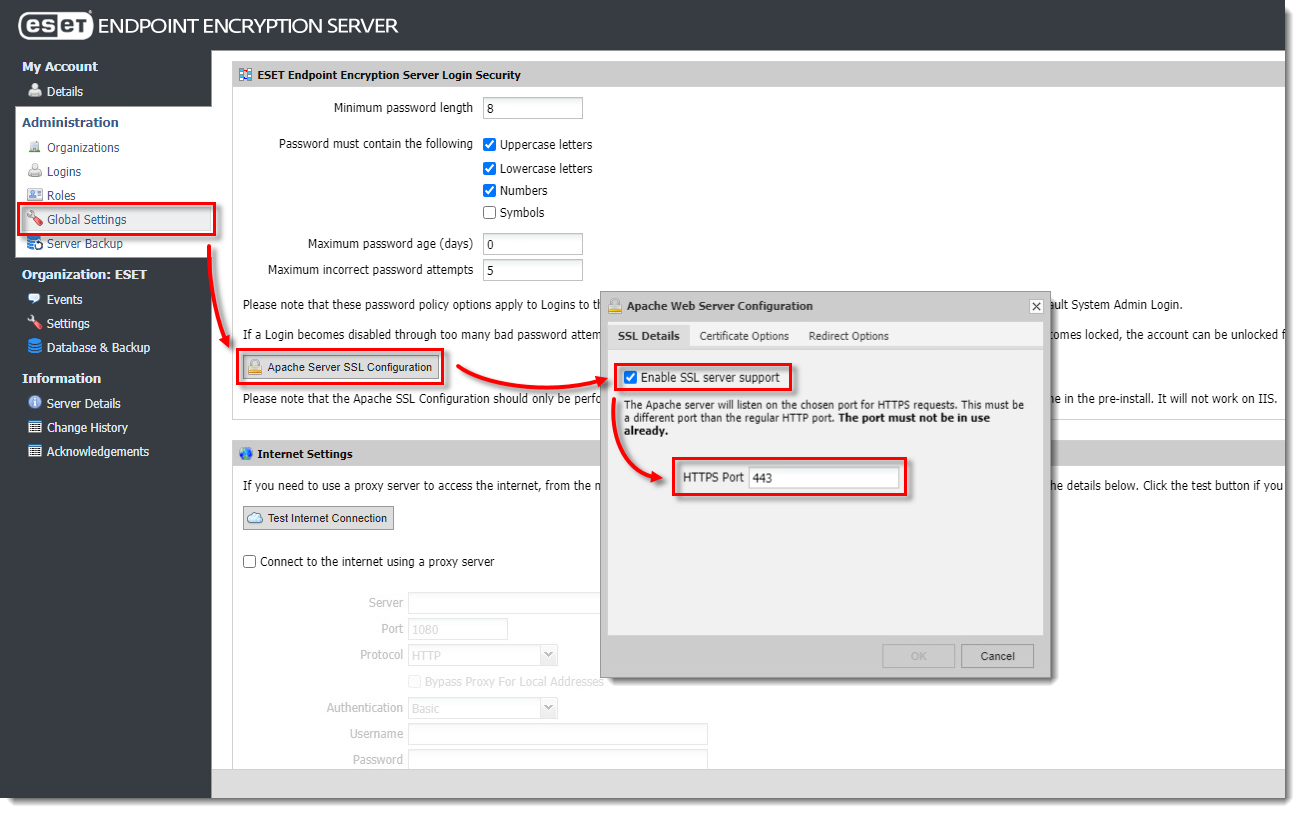
Indstillinger for certifikat: Upload certifikat
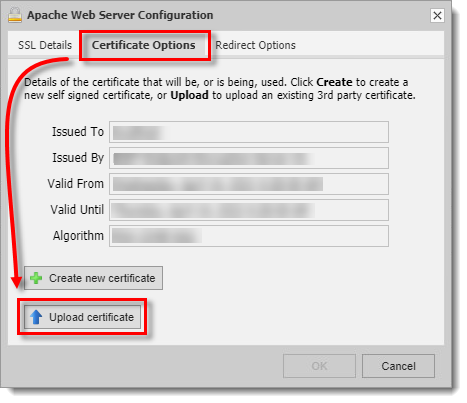
- Vælg fanen Certifikatindstillinger, og klik på Upload certifikat.
-
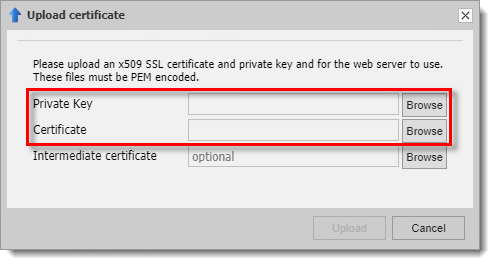
Klik på Browse, og upload
server.keytil feltet Private Key ogserver.crttil feltet Certificate.
Indstillinger for certifikat: Opret nyt certifikat
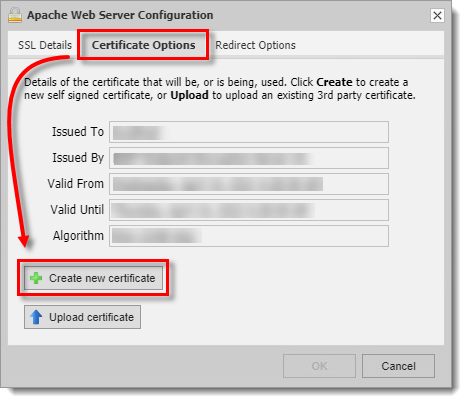
Hvis du ikke allerede har en certifikatfil, kan du generere et selvgenereret certifikat til testformål:
-
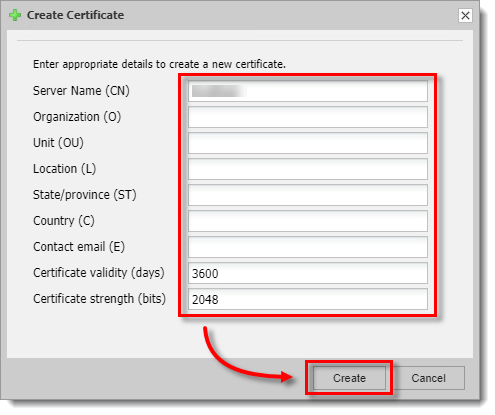
Vælg fanen Certificate options, og klik på Create new certificate.
-
Indtast de relevante oplysninger i formularen.
Indstillinger for omdirigering
Hvis du vil gennemtvinge brug af HTTPS:
-
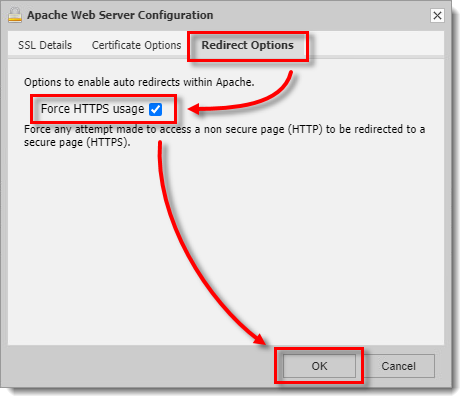
Klik på fanen Redirect Options.
-
Vælg afkrydsningsfeltet Force HTTPS use.
Manuel konfiguration
Hvis du har installeret EEE Server stand-alone-pakken og konfigureret Apache manuelt, skal du følge instruktionerne nedenfor:
Certifikater
Hvis du allerede har købt dit SSL-certifikat, skal du blot kopiere de medfølgende filer server.key og server.crt til mappen Program Files\DESlock+ HTTP\conf\
Selvsignerede certifikater
Hvis du ikke allerede har en certifikatfil, kan du generere et selvgenereret certifikat til testformål ved hjælp af openssl-værktøjet ved at følge nedenstående trin:
-
Åbn en forhøjet kommandoprompt.
-
Naviger til
Program Files\DESlock+ HTTP\bin(ProgramFiles (x86)på 64bit-platforme). -
Skriv eller kopier/indsæt kommandoen
openssl req -config ..\conf\openssl.cnf -new -out server.csr. -
Du vil blive bedt om at skrive og bekræfte indtastningen af en passphrase. Alle andre anmodninger kan efterlades som standard ved at trykke på Enter-tasten på dit tastatur, undtagen Common Name, som skal matche navnet på den webserveradresse, der er vært for certifikatet.
-
Skriv kommandoen
openssl rsa -in privkey.pem -out server.key. -
Indtast den passphrase, som du tidligere har angivet. Hvis det lykkes, bør kommandoen returnere den tekst, der skriver RSA-nøglen.
-
Skriv kommandoen
del .rnd. -
Skriv kommandoen
openssl x509 -in server.csr -out server.crt -req -signkey server.key -days 365.Bemærk: Dette indstiller certifikatet til at vare 365 dage. -
Skriv kommandoen
move server.key ..\conf\. -
Skriv kommandoen
move server.crt ..\conf\.
Anvendelse af certifikatet
Udfør følgende trin med enten et købt certifikat eller et testcertifikat:
-
Som en sikkerhedsforanstaltning skal du sørge for at ændre filrettighederne for certifikatfilerne, så de er skrivebeskyttede, og kun administratorbrugere har adgang til dem.
-
Åbn filen
Program Files\DESlock+ HTTP\conf\httpd.conf(ProgramFiles (x86)på 64bit-platforme). -
Find linjen
#LoadModule ssl_module modules/mod_ssl.so, fjern#-symboletfra linjen. -
Find linjen
#Include conf/extra/httpd-ssl.conf, fjern#-symboletfra linjen. -
Tilføj disse linjer i slutningen af
httpd.conf-filen (dette vil omdirigere forsøg på at få adgang ved hjælp af http til https-adressen i stedet):
LoadModule rewrite_module modules/mod_rewrite.so
RewriteEngine On
RewriteCond %{HTTPS} off
RewriteRule ^/dlpes(|/.*)$ https://%{HTTP_HOST}%{REQUEST_URI} [R=302,L]
- Gem den opdaterede
httpd.conf-fil.
På 64-bit operativsystemer er følgende ændring nødvendig:
-
Du skal opdatere ssl-konfigurationen med den korte sti til log-mappen. Du kan finde de korte stifilnavne ved hjælp af kommandoen DIR /X. Eksemplet nedenfor er fra et standard Windows 7 x64-system med ES-præinstallation.
-
Åbn
\Program Files (x86)\DESlock+ HTTP\conf\extra\httpd-ssl.confi notepad. -
Find SSLSessionCache-værdien, og ændr som nedenfor, idet du kommenterer den eksisterende SSLSessionCache og anvender den nye sti(fremhævet nedenfor), og gem derefter ændringen:
# Inter-Process Session Cache:
# Konfigurer SSL-sessionscachen: Først den mekanisme
# der skal bruges, og dernæst den udløbende timeout (i sekunder).
#SSLSessionCache "dbm:C:/Program Files (x86)/DESlock+ HTTP/logs/ssl_scache"
#SSLSessionCache "shmcb:C:/Program Files (x86)/DESlock+ HTTP/logs/ssl_scache(512000)"
SSLSessionCache "shmcb:C:/Progra\~2/DESloc\~1/logs/ssl_scache(512000)"
SSLSessionCacheTimeout 300
På alle operativsystemer:
- Genstart DESlockHTTP-tjenesten i kontrolpanelet for tjenester.


