Kiadvány
- SSL/HTTPS beállítások engedélyezése a Vezérlőpultban
- SSL részletek
- Tanúsítási lehetőségek: Tanúsítvány feltöltése
- Tanúsítási lehetőségek: Új tanúsítvány létrehozása
- Átirányítási lehetőségek: Tanúsítvány feltöltése
- Kézi beállítás
Részletek
Kattintson a bővítéshez
Ha az ESET Endpoint Encryption Server-t az ESET weboldalán található All in one csomag segítségével telepítette, akkor a Vezérlőpultban engedélyezheti az SSL/HTTPS beállításokat.
Megoldás
SSL részletek
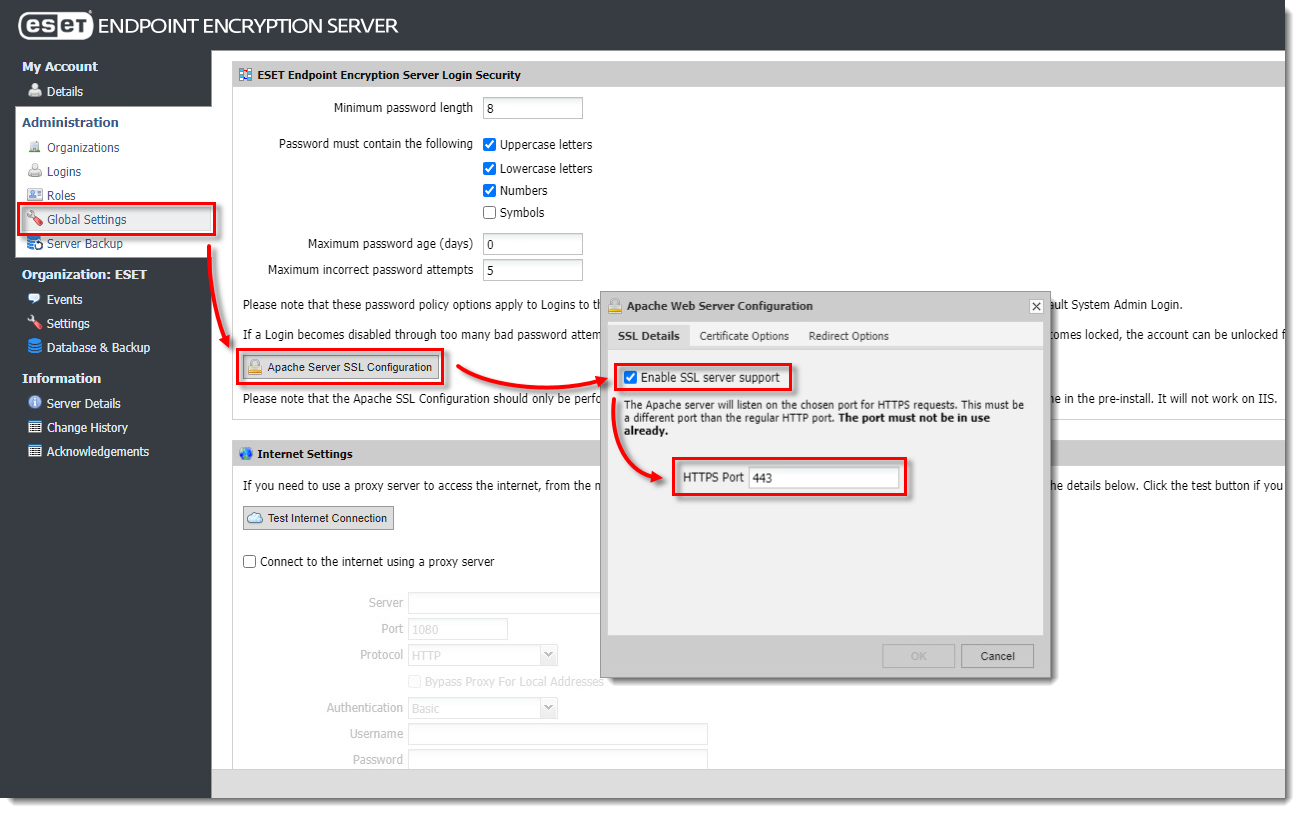
Az SSL engedélyezéséhez kövesse az alábbi utasításokat:
- Jelentkezzen be az ESET Endpoint Encryption kiszolgálóra.
-
Lépjen be az ESET Endpoint Encryption Server vezérlőpultjába.
-
Válassza a Globális beállítások lehetőséget.
-
Kattintson az Apache Server SSL konfiguráció gombra.
-
Jelölje be az SSL-kiszolgáló támogatás engedélyezése jelölőnégyzetet.
-
Írja be a kiválasztott portot (az alapértelmezett HTTPS port 443)
Tanúsítási lehetőségek: Tanúsítvány feltöltése
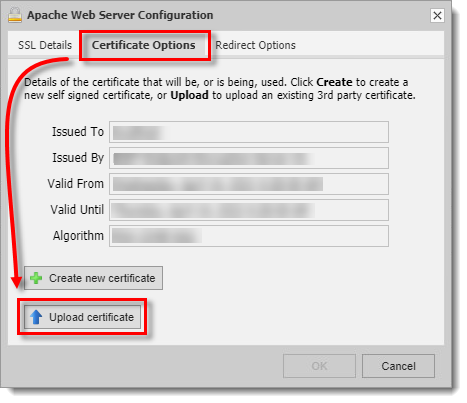
- Válassza a Tanúsítvány beállításai lapot, majd kattintson a Tanúsítvány feltöltése gombra.
-
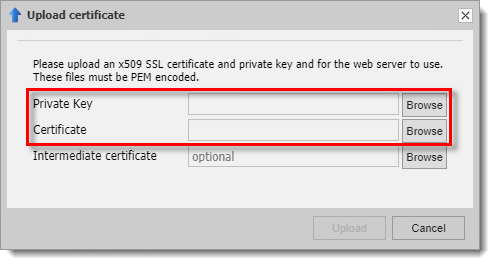
Kattintson a Tallózás és feltöltés gombra
server.keya Privát kulcs mezőbe ésserver.crta Tanúsítvány mezőbe.
Tanúsítási lehetőségek: Új tanúsítvány létrehozása
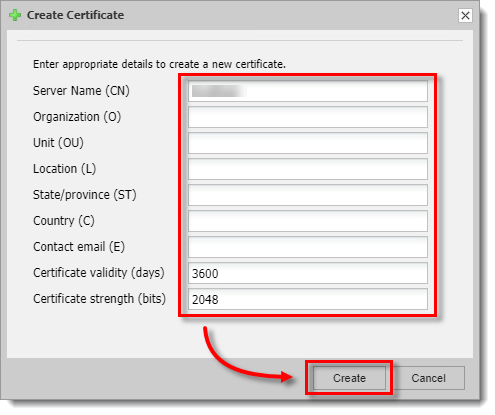
Ha még nem rendelkezik tanúsítványfájllal, akkor tesztelési céllal egy saját készítésű tanúsítványt is létrehozhat:
-
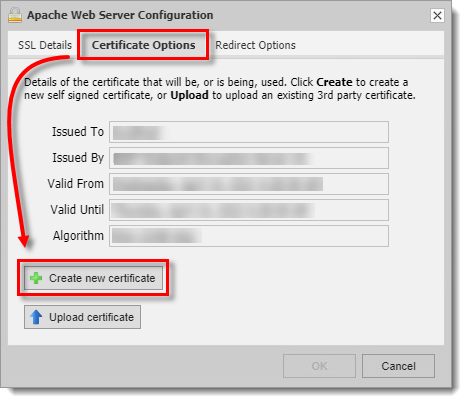
Válassza a Tanúsítvány beállításai lapot, és kattintson az Új tanúsítvány létrehozása gombra.
-
Írja be a megfelelő adatokat az űrlapba.
Átirányítási lehetőségek
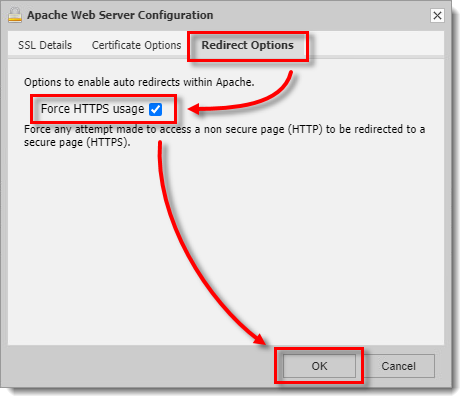
Ha a HTTPS használatát szeretné kikényszeríteni:
-
Kattintson az Átirányítási beállítások fülre.
-
Jelölje be a HTTPS használat kényszerítése jelölőnégyzetet.
Kézi konfiguráció
Ha telepítette az EEE Server önálló csomagot és kézzel konfigurálta az Apache-ot, kövesse az alábbi utasításokat:
Tanúsítványok
Ha már megvásárolta az SSL-tanúsítványt, egyszerűen másolja a mellékelt server.key és server.crt fájlokat a Program Files\DESlock+ HTTP\conf\
Önaláírt tanúsítványok
Ha még nem rendelkezik tanúsítványfájllal, akkor az openssl eszközzel az alábbi lépéseket követve létrehozhat egy saját készítésű tanúsítványt tesztelési célokra:
-
Nyisson meg egy emelt szintű parancssort.
-
Navigáljon a
Program Files\DESlock+ HTTP\bin(ProgramFiles (x86)64 bites platformokon). -
Írja be vagy másolja be a parancsot
openssl req -config ..\conf\openssl.cnf -new -out server.csr. -
Be kell írnia és ellenőriznie kell a jelszót. A billentyűzet Enter billentyűjének megnyomásával minden más kérés alapértelmezett maradhat, kivéve a Közös név, amelynek meg kell egyeznie a tanúsítványt tároló webszerver címének nevével.
-
Írja be a parancsot
openssl rsa -in privkey.pem -out server.key. -
Írja be a korábban megadott jelszót. Ha a parancs sikeres, akkor a szöveges RSA-kulcsot kell visszaküldenie.
-
Írja be a parancsot
del .rnd. -
Írja be a parancsot
openssl x509 -in server.csr -out server.crt -req -signkey server.key -days 365. Megjegyzés: a tanúsítványt 365 napos időtartamra állítja be. -
Írja be a parancsot
move server.key ..\conf\. -
Írja be a parancsot
move server.crt ..\conf\.
A tanúsítvány alkalmazása
Vásárolt vagy teszt tanúsítványtípus esetén hajtsa végre a következő lépéseket:
-
Biztonsági intézkedésként mindenképpen módosítsa a tanúsítványfájlok fájlengedélyeit úgy, hogy azok csak olvashatóak legyenek, és csak rendszergazdai felhasználók férhessenek hozzá.
-
Nyissa meg a fájlt
Program Files\DESlock+ HTTP\conf\httpd.conf(ProgramFiles (x86)64 bites platformokon). -
Keresse meg a vonalat
#LoadModule ssl_module modules/mod_ssl.so, távolítsa el a#szimbólumot a vonalból. -
Keresse meg a vonalat
#Include conf/extra/httpd-ssl.conf, távolítsa el a#szimbólumot a vonalból. -
A végén a
httpd.conffájl végére a következő sorokat kell beilleszteni (ez átirányítja a http használatával történő hozzáférési kísérleteket a https címre):
LoadModule rewrite_module modules/mod_rewrite.so
RewriteEngine On
RewriteCond %{HTTPS} off
RewriteRule ^/dlpes(|/.*)$ https://%{HTTP_HOST}%{REQUEST_URI} [R=302,L]
- Mentse a frissített
httpd.conffájlt.
64 bites operációs rendszereken a következő módosítás szükséges:
-
Frissítenie kell az ssl konfigurációt a naplómappa rövid elérési útjával. A rövid elérési útvonalú fájlneveket a DIR /X paranccsal találhatja meg. Az alábbi példa egy alapértelmezett Windows 7 x64 rendszert mutat be az ES előtelepítésével.
-
Nyissa meg a címet
\Program Files (x86)\DESlock+ HTTP\conf\extra\httpd-ssl.confa jegyzettömbben. -
Keresse meg az SSLSessionCache értékét, és módosítsa az alábbiak szerint, a meglévő SSLSessionCache megjegyzését és az új( alábbkiemelt) útvonalat alkalmazva, majd mentse a módosítást:
# Inter-Process Session Cache:
# Az SSL-munkamenet gyorsítótár beállítása: Először a mechanizmus
# és másodpercben a lejárati idő (másodpercben).
#SSLSessionCache "dbm:C:/Program Files (x86)/DESlock+ HTTP/logs/ssl_scache"
#SSLSessionCache "shmcb:C:/Program Files (x86)/DESlock+ HTTP/logs/ssl_scache(512000)"
SSLSessionCache "shmcb:C:/Progra\~2/DESloc\~1/logs/ssl_scache(512000)"
SSLSessionCacheTimeout 300
Minden operációs rendszeren:
- Indítsa újra a DESlockHTTP szolgáltatást a szolgáltatások vezérlőpultján belül.


