Выпуск
- Включите настройки SSL/HTTPS в панели управления
- Детали SSL
- Параметры сертификата: Загрузить сертификат
- Параметры сертификата: Создать новый сертификат
- Параметры перенаправления: Загрузить сертификат
- Конфигурация вручную
Подробности
Нажмите для расширения
Если вы установили ESET Endpoint Encryption Server с помощью пакета "Все в одном" с сайта ESET, вы можете включить настройки SSL/HTTPS в панели управления.
Решение
Сведения о SSL
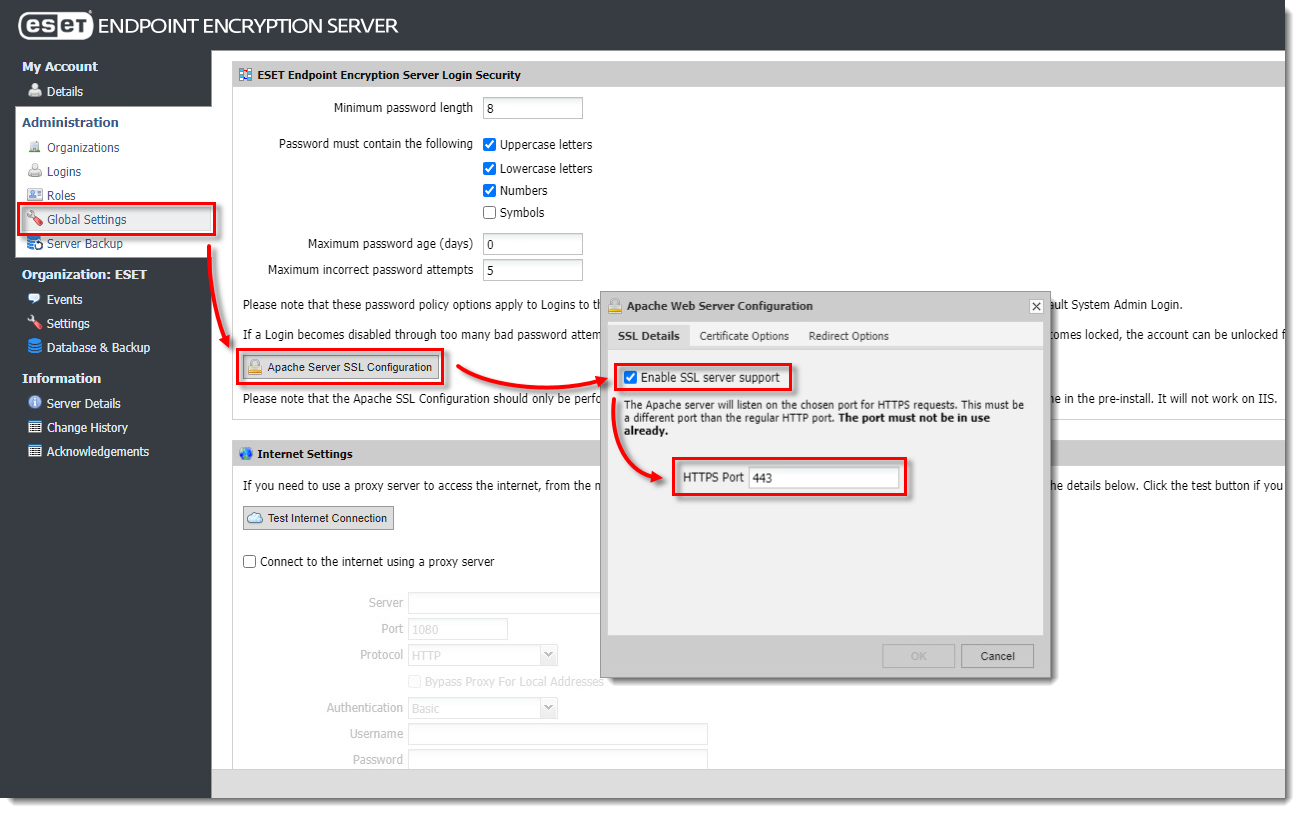
Чтобы включить SSL, следуйте приведенным ниже инструкциям:
- Войдите на сервер ESET Endpoint Encryption.
-
Войдите в панель управления сервера ESET Endpoint Encryption.
-
Выберите Глобальные настройки.
-
Нажмите Конфигурация SSL сервера Apache.
-
Установите флажок Включить поддержку SSL-сервера.
-
Введите выбранный порт (по умолчанию порт HTTPS равен 443)
Опции сертификата: Загрузка сертификата
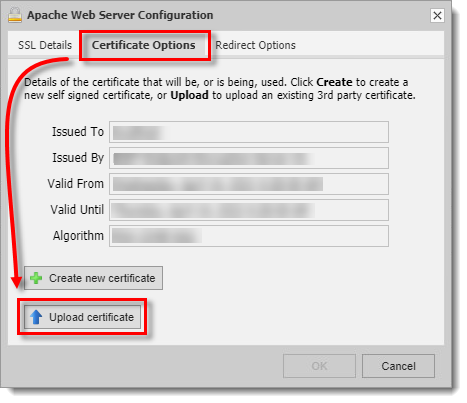
- Выберите вкладку Certificate Options (Параметры сертификата ) и нажмите Upload certificate (Загрузить сертификат).
-
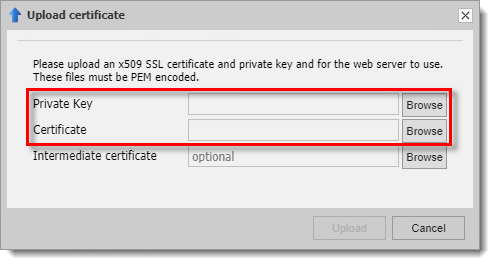
Нажмите кнопку Обзор и загрузите
файл server.keyв поле Личный ключ ифайл server.crtв поле Сертификат.
Опции сертификата: Создание нового сертификата
Если у вас еще нет файла сертификата, можно сгенерировать собственный сертификат для тестовых целей:
-
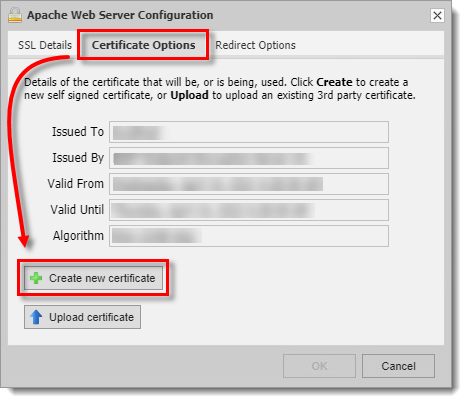
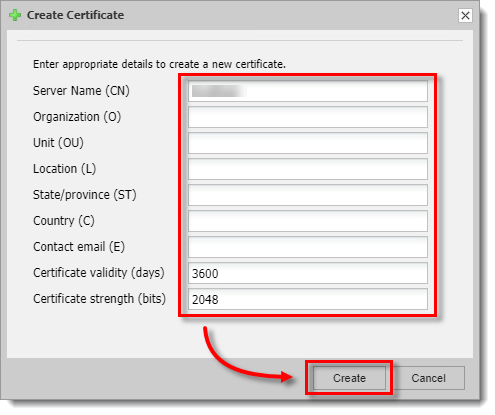
Выберите вкладку Параметры сертификата и нажмите Создать новый сертификат.
-
Введите соответствующие данные в форму.
Опции перенаправления
Если вы хотите принудительно использовать HTTPS:
-
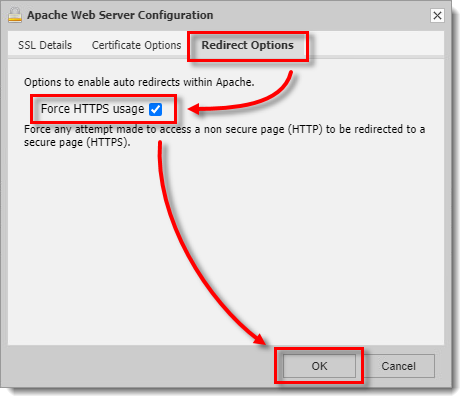
Перейдите на вкладку Параметры перенаправления.
-
Установите флажок Принудительное использование HTTPS.
Ручная конфигурация
Если вы установили автономный пакет EEE Server и вручную настроили Apache, следуйте приведенным ниже инструкциям:
Сертификаты
Если вы уже приобрели SSL-сертификат, просто скопируйте прилагаемые файлы server.key и server.crt в папку Program Files\DESlock+ HTTP\conf\
Самоподписанные сертификаты
Если у вас еще нет файла сертификата, можно сгенерировать самоподписанный сертификат для тестовых целей с помощью инструмента openssl, выполнив следующие действия:
-
Откройте открытую командную строку.
-
Перейдите в
Program Files\DESlock+ HTTP\bin(ProgramFiles (x86)на 64-разрядных платформах). -
Введите или скопируйте/вставьте команду
openssl req -config ..\conf\openssl.cnf -new -out server.csr. -
Вам потребуется ввести и проверить ввод парольной фразы. Все остальные запросы можно оставить по умолчанию, нажав клавишу Enter на клавиатуре, кроме Common Name, которое должно соответствовать имени адреса веб-сервера, на котором размещен сертификат.
-
Введите команду
openssl rsa -in privkey.pem -out server.key. -
Введите ключевую фразу, которую вы указали ранее. В случае успеха команда должна вернуть текст с записью RSA-ключа.
-
Введите команду
del .rnd. -
Введите команду
openssl x509 -in server.csr -out server.crt -req -signkey server.key -days 365. Примечание: таким образом сертификат будет действовать 365 дней. -
Введите команду
move server.key ..\conf\. -
Введите команду
move server.crt ..\conf\.
Применение сертификата
Используя купленный или тестовый сертификат, выполните следующие действия:
-
В качестве меры безопасности измените права доступа к файлам сертификатов так, чтобы они были доступны только для чтения и только пользователям-администраторам.
-
Откройте файл
Program Files\DESlock+ HTTP\conf\httpd.conf(ProgramFiles (x86)на 64-битных платформах). -
Найдите строку
#LoadModule ssl_module modules/mod_ssl.so, удалите символ#из строки. -
Найдите строку
#Include conf/extra/httpd-ssl.conf, удалите из нее символ#. -
В конце файла
httpd.confдобавьте эти строки (это перенаправит попытки доступа по протоколу http на адрес https):
LoadModule rewrite_module modules/mod_rewrite.so
RewriteEngine On
RewriteCond %{HTTPS} off
RewriteRule ^/dlpes(|/.*)$ https://%{HTTP_HOST}%{REQUEST_URI} [R=302,L]
- Сохраните обновленный файл
httpd.conf.
На 64-битных операционных системах потребуется следующая модификация:
-
Необходимо обновить конфигурацию ssl, указав короткий путь к папке logs. Имена файлов с коротким путем можно найти с помощью команды DIR /X. Пример ниже относится к стандартной системе Windows 7 x64 с предустановкой ES.
-
Откройте \Program
Files (x86)\DESlock+ HTTP\conf\extra\httpd-ssl.confв блокноте. -
Найдите значение SSLSessionCache и измените его, как показано ниже, закомментировав существующий SSLSessionCache и применив новый путь(выделенный ниже), затем сохраните изменения:
# Inter-Process Session Cache:
# Настройка кэша сеансов SSL: Во-первых, механизм
# для использования и таймаут истечения (в секундах).
#SSLSessionCache "dbm:C:/Program Files (x86)/DESlock+ HTTP/logs/ssl_scache"
#SSLSessionCache "shmcb:C:/Program Files (x86)/DESlock+ HTTP/logs/ssl_scache(512000)"
SSLSessionCache "shmcb:C:/Progra\~2/DESloc\~1/logs/ssl_scache(512000)"
SSLSessionCacheTimeout 300
Во всех операционных системах:
- Перезапустите службу DESlockHTTP в панели управления службами.


