Utgåva
- Aktivera SSL/HTTPS-inställningar i kontrollpanelen
- SSL-detaljer
- Alternativ för certifikat: Ladda upp certifikat
- Alternativ för certifikat: Skapa nytt certifikat
- Alternativ för omdirigering: Ladda upp certifikat
- Manuell konfiguration
Detaljerad information
Klicka för att expandera
Om du har installerat ESET Endpoint Encryption Server med hjälp av paketet Allt i ett från ESET:s webbplats kan du aktivera SSL/HTTPS-inställningar i Kontrollpanelen.
Lösning
SSL-detaljer
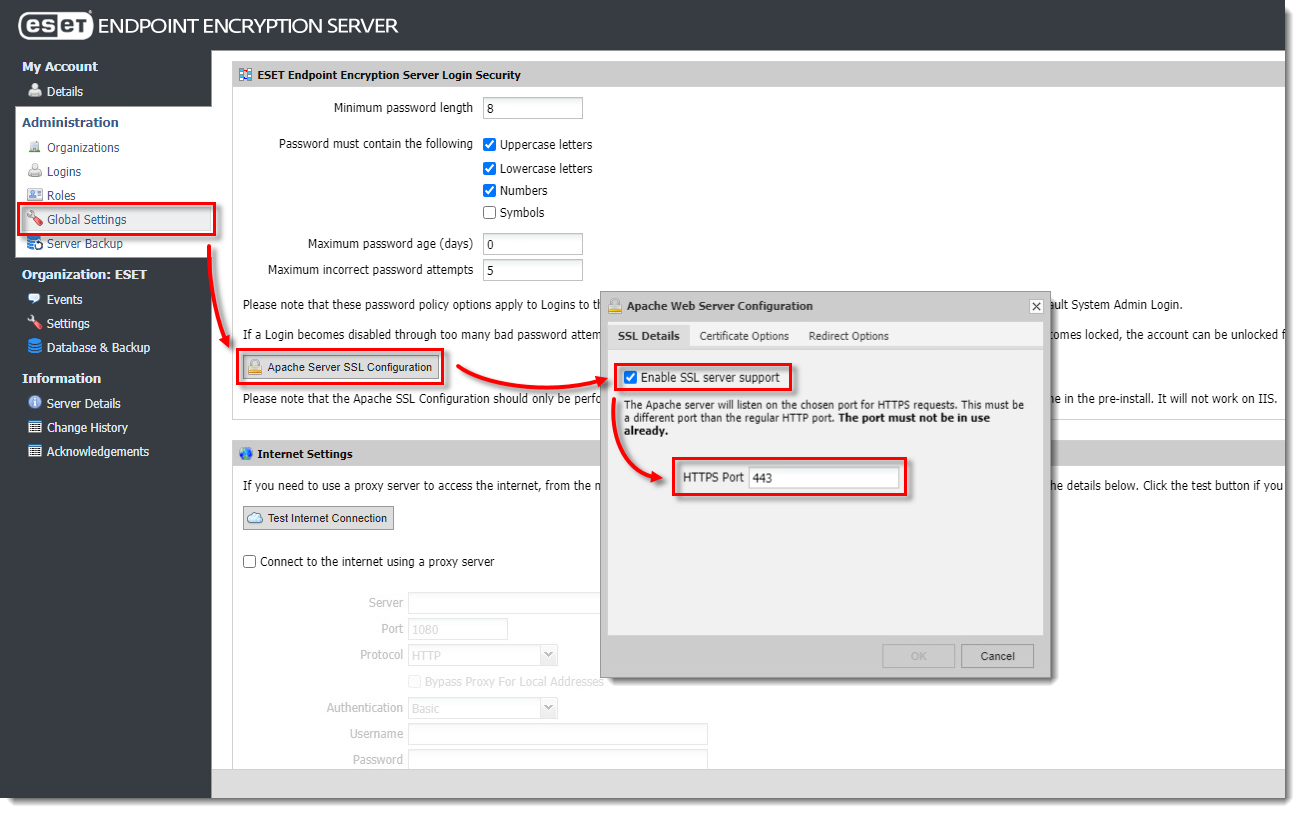
Följ instruktionerna nedan för att aktivera SSL:
- Logga in på ESET Endpoint Encryption-servern.
-
Öppna kontrollpanelen för ESET Endpoint Encryption Server.
-
Välj Globala inställningar.
-
Klicka på SSL-konfiguration för Apache-server.
-
Markera kryssrutan Aktivera stöd för SSL-server.
-
Skriv in den port du valt (standard HTTPS-port är 443)
Alternativ för certifikat: Ladda upp certifikat
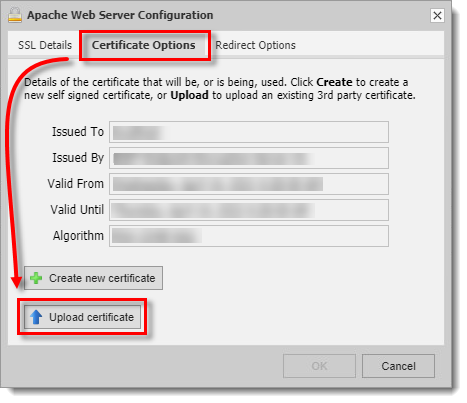
- Välj fliken Certificate Options och klicka på Upload certificate.
-
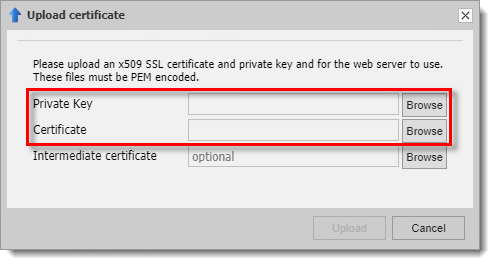
Klicka på Browse och ladda upp
server.keytill Private Key-fältet ochserver.crttill Certificate-fältet.
Alternativ för certifikat: Skapa nytt certifikat
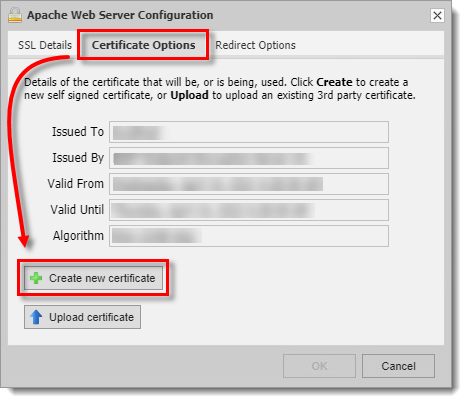
Om du inte redan har en certifikatfil kan du skapa ett självgenererat certifikat för teständamål:
-
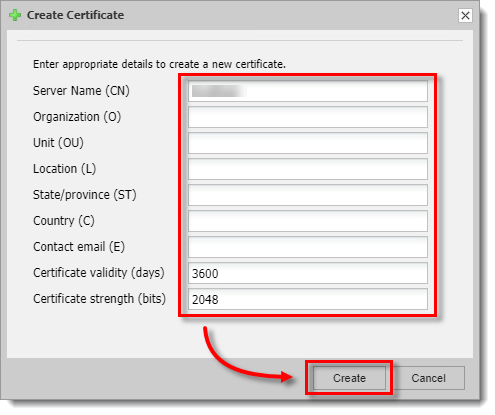
Välj fliken Certificate options och klicka på Create new certificate.
-
Skriv in lämpliga uppgifter i formuläret.
Alternativ för omdirigering
Om du vill tvinga fram HTTPS-användning:
-
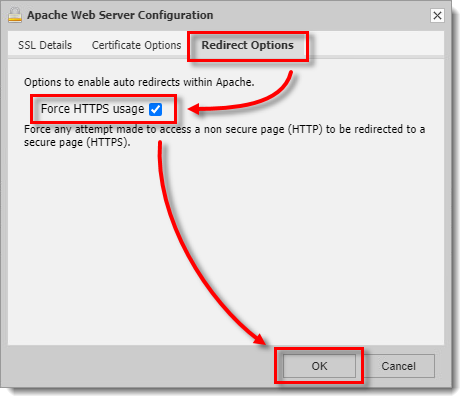
Klicka på fliken Redirect Options (Alternativ för omdirigering ).
-
Markera kryssrutan Tvinga HTTPS-användning.
Manuell konfiguration
Om du har installerat det fristående paketet EEE Server och konfigurerat Apache manuellt följer du anvisningarna nedan:
Certifikat
Om du redan har köpt ditt SSL-certifikat kopierar du bara de medföljande filerna server.key och server.crt till mappen Program Files\DESlock+ HTTP\conf\
Självsignerade certifikat
Om du inte redan har en certifikatfil kan du skapa ett egengenererat certifikat för teständamål med hjälp av verktyget openssl genom att följa stegen nedan:
-
Öppna en förhöjd kommandotolk.
-
Navigera till
Program Files\DESlock+ HTTP\bin(ProgramFiles (x86)på 64-bitars plattformar). -
Skriv eller kopiera/klistra in kommandot
openssl req -config ..\conf\openssl.cnf -new -out server.csr. -
Du kommer att behöva skriva och verifiera inmatningen av en lösenfras. Alla andra förfrågningar kan lämnas som standard genom att trycka på Enter-tangenten på tangentbordet utom Common Name som måste matcha namnet på webbserveradressen som är värd för certifikatet.
-
Skriv in kommandot
openssl rsa -in privkey.pem -out server.key. -
Skriv in den lösenfras som du angav tidigare. Om kommandot lyckas ska det returnera den text som skriver RSA-nyckeln.
-
Skriv in kommandot
del .rnd. -
Skriv kommandot
openssl x509 -in server.csr -out server.crt -req -signkey server.key -days 365.Notera: Detta ställer in certifikatet så att det varar i 365 dagar. -
Skriv in kommandot
move server.key ..\conf\. -
Skriv in kommandot
move server.crt ..\conf\.
Tillämpa certifikatet
Utför följande steg med ett inköpt certifikat eller ett testcertifikat:
-
Som en säkerhetsåtgärd bör du ändra filbehörigheterna för certifikatfilerna så att de är skrivskyddade och endast administratörsanvändare kan komma åt dem.
-
Öppna filen
Program Files\DESlock+ HTTP\conf\httpd.conf(ProgramFiles (x86)på 64bitars plattformar). -
Leta reda på raden
#LoadModule ssl_module modules/mod_ssl.so, ta bort symbolen#från raden. -
Hitta raden
#Include conf/extra/httpd-ssl.conf, ta bort symbolen#från raden. -
I slutet av filen
httpd.conflägger du till dessa rader (detta kommer att omdirigera försök att komma åt med http till https-adressen istället):
LoadModule rewrite_module moduler/mod_rewrite.so
RewriteEngine På
RewriteCond %{HTTPS} off
RewriteRule ^/dlpes(|/.*)$ https://%{HTTP_HOST}%{REQUEST_URI} [R=302,L]
- Spara den uppdaterade
httpd.conf-filen.
På 64-bitars operativsystem krävs följande ändring:
-
Du måste uppdatera ssl-konfigurationen med den korta sökvägen till loggmappen. Du hittar filnamnen med kort sökväg med hjälp av kommandot DIR /X. Exemplet nedan gäller ett standard Windows 7 x64-system med förinstallation av ES.
-
Öppna
\Program Files (x86)\DESlock+ HTTP\conf\extra\httpd-ssl.confi anteckningsblocket. -
Hitta SSLSessionCache-värdet och ändra enligt nedan genom att kommentera ut den befintliga SSLSessionCache och tillämpa den nya sökvägen (markerad nedan) och spara sedan ändringen:
# Cache för session mellan processer:
# Konfigurera SSL-sessionscachen: Först mekanismen
# som ska användas och för det andra tidsgränsen för utgång (i sekunder).
#SSLSessionCache "dbm:C:/Program Files (x86)/DESlock+ HTTP/logs/ssl_scache"
#SSLSessionCache "shmcb:C:/Program Files (x86)/DESlock+ HTTP/logs/ssl_scache(512000)"
SSLSessionCache "shmcb:C:/Progra\~2/DESloc\~1/loggar/ssl_scache(512000)"
SSLSessionCacheTimeout 300
På alla operativsystem:
- Starta om DESlockHTTP-tjänsten i kontrollpanelen för tjänster.


