问题
- 在控制面板中启用 SSL/HTTPS 设置
- SSL 详情
- 证书选项:上传证书
- 证书选项:创建新证书
- 重定向选项上传证书
- 手动配置
详细信息
点击展开
如果使用 ESET 网站上的 All in one 软件包安装了 ESET Endpoint Encryption Server,则可以在控制面板中启用 SSL/HTTPS 设置。
解决方案
SSL 详细信息
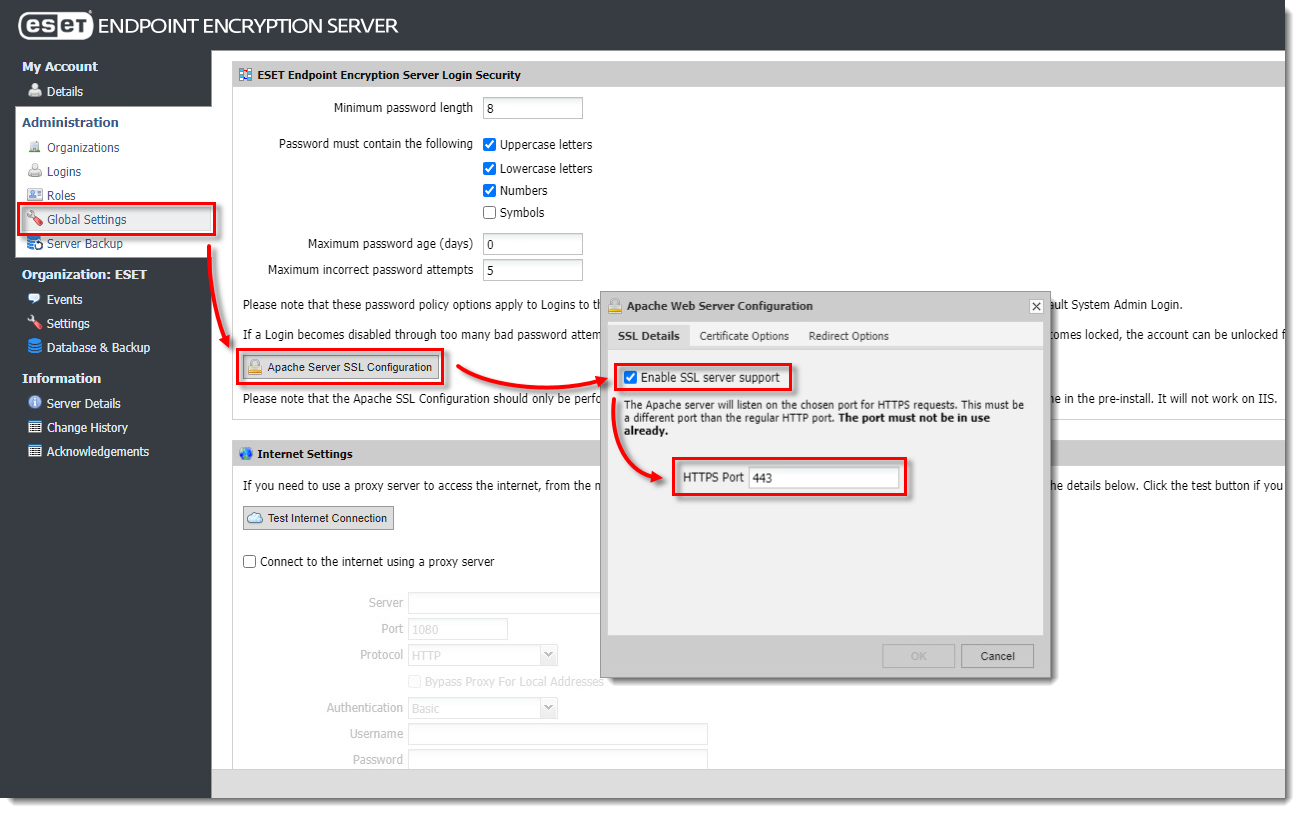
要启用 SSL,请按照以下说明操作:
- 登录 ESET Endpoint Encryption 服务器。
-
选择全局设置。
-
单击Apache 服务器 SSL 配置。
-
选择启用 SSL 服务器支持复选框。
-
键入所选端口(默认 HTTPS 端口为 443)
证书选项:上传证书
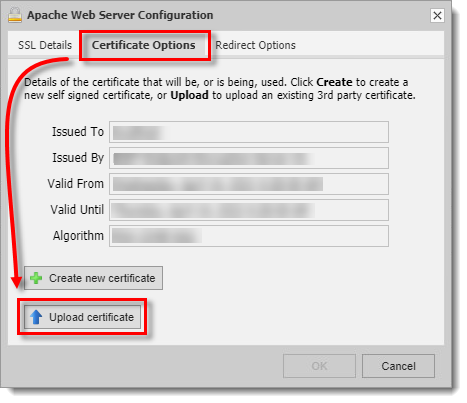
- 选择 "证书选项"选项卡,然后单击 "上传证书"。
-
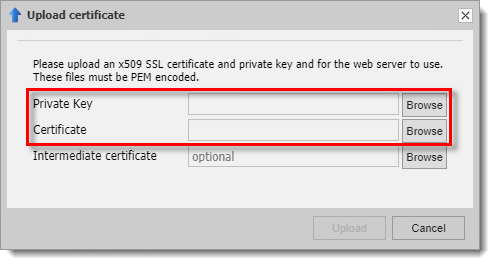
单击浏览并将
server.key上传到私钥字段,将server.crt上传到证书字段。
证书选项:创建新证书
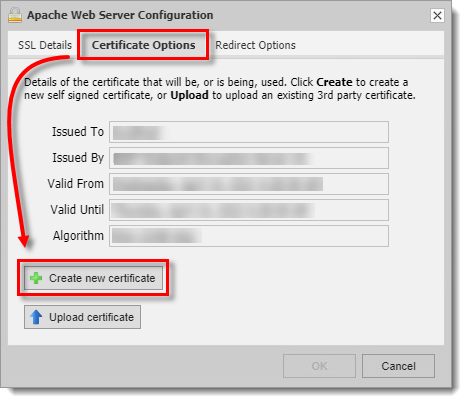
如果还没有证书文件,可生成一个自生成证书用于测试目的:
-
选择 "证书选项"选项卡并单击 "创建新证书"。
-
在表格中输入适当的详细信息。
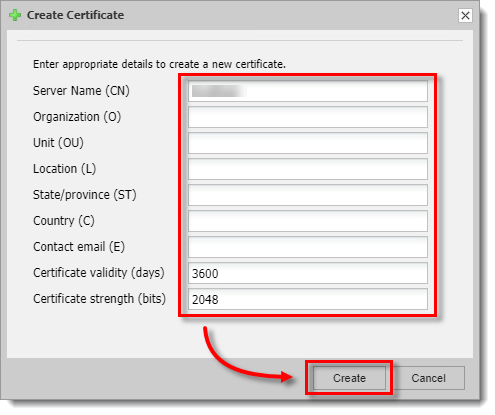
重定向选项
如果要强制使用 HTTPS:
-
单击 "重定向选项"选项卡。
-
选择 "强制使用 HTTPS"复选框。
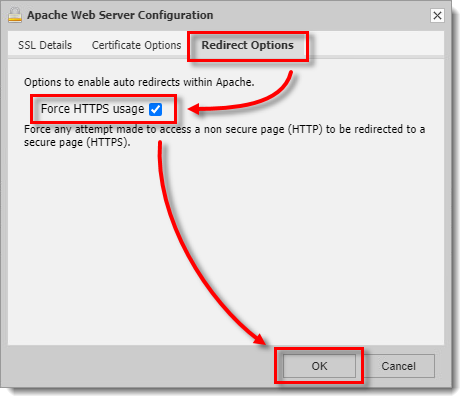
手动配置
如果已安装 EEE Server 独立软件包并手动配置 Apache,请按照以下说明操作:
证书
如果您已经购买了 SSL 证书,只需将提供的server.key和server.crt文件复制到Program Files\DESlock+ HTTP\conf\文件夹中即可。
自签名证书
如果还没有证书文件,可以使用 openssl 工具按照以下步骤生成自签名证书用于测试:
-
打开高架命令提示符。
-
导航至
Program Files\DESlock+ HTTP\bin(64 位平台上为ProgramFiles (x86))。 -
键入或复制/粘贴命令
openssl req -config .\conf\openssl.cnf -new -out server.csr。 -
你需要键入并验证输入的口令。按键盘上的Enter 键,所有其他请求都可以保留为默认值,但通用名称(Common Name)除外,它必须与托管证书的网络服务器地址名称一致。
-
输入命令
openssl rsa -in privkey.pem -out server.key。 -
键入之前指定的口令。如果成功,命令应返回写入 RSA 密钥的文本。
-
输入
del .rnd命令。 -
输入命令
openssl x509 -in server.csr -out server.crt -req -signkey server.key -days 365。注意:这将证书设置为 365 天。 -
键入命令
move server.key ..\conf\。 -
键入命令
move server.crt ..\conf\。
应用证书
使用购买的或测试的证书类型执行以下步骤:
-
作为一项安全措施,请务必更改证书文件的权限,使其成为只读文件,只有管理员用户才能访问。
-
打开
Program Files\DESlock+ HTTP\conf\httpd.conf文件(64 位平台上为ProgramFiles (x86))。 -
找到
#LoadModule ssl_module modules/mod_ssl.so这一行,删除其中的#符号。 -
找到
#Include conf/extra/httpd-ssl.conf这一行,删除其中的#符号。 -
在
httpd.conf文件末尾添加以下几行(这将把使用 http 访问的尝试重定向到 https 地址):
加载模块 rewrite_module modules/mod_rewrite.so
重写引擎开启
RewriteCond %{HTTPS} off
RewriteRule ^/dlpes(|/.*)$ https://%{HTTP_HOST}%{REQUEST_URI} [R=302,L]
- 保存更新后的
httpd.conf文件。
在 64 位操作系统上,需要进行以下修改:
-
需要用日志文件夹的短路径更新 ssl 配置。可以使用 DIR /X 命令查找短路径文件名。下面的示例是使用 ES 预安装的默认 Windows 7 x64 系统。
-
在记事本中打开 Program
Files (x86)/DESlock+ HTTP\conf\extra\httpd-ssl.conf 文件。 -
找到 SSLSessionCache 值并按如下方式更改,注释掉现有的 SSLSessionCache 并应用新路径(如下所示),然后保存更改:
# 进程间会话缓存:
# 配置 SSL 会话缓存:首先是要使用的机制
# 其次是过期超时(以秒为单位)。
#SSLSessionCache "dbm:C:/Program Files (x86)/DESlock+ HTTP/logs/ssl_scache"
#SSLSessionCache "shmcb:C:/Program Files (x86)/DESlock+ HTTP/logs/ssl_scache(512000)"
SSLSessionCache "shmcb:C:/Progra\~2/DESloc\~1/logs/ssl_scache(512000)"
SSLSessionCacheTimeout 300
在所有操作系统上:
- 在服务控制面板中重新启动 DESlockHTTP 服务。


