Problem
- Aktivere SSL/HTTPS-innstillinger i kontrollpanelet
- SSL-detaljer
- Alternativer for sertifikat: Last opp sertifikat
- Alternativer for sertifikat: Opprett nytt sertifikat
- Alternativer for omdirigering: Last opp sertifikat
- Manuell konfigurasjon
Detaljer
Klikk for å utvide
Hvis du har installert ESET Endpoint Encryption Server ved hjelp av Alt i ett-pakken fra ESETs nettsted, kan du aktivere SSL/HTTPS-innstillinger i kontrollpanelet.
Løsning
SSL-detaljer
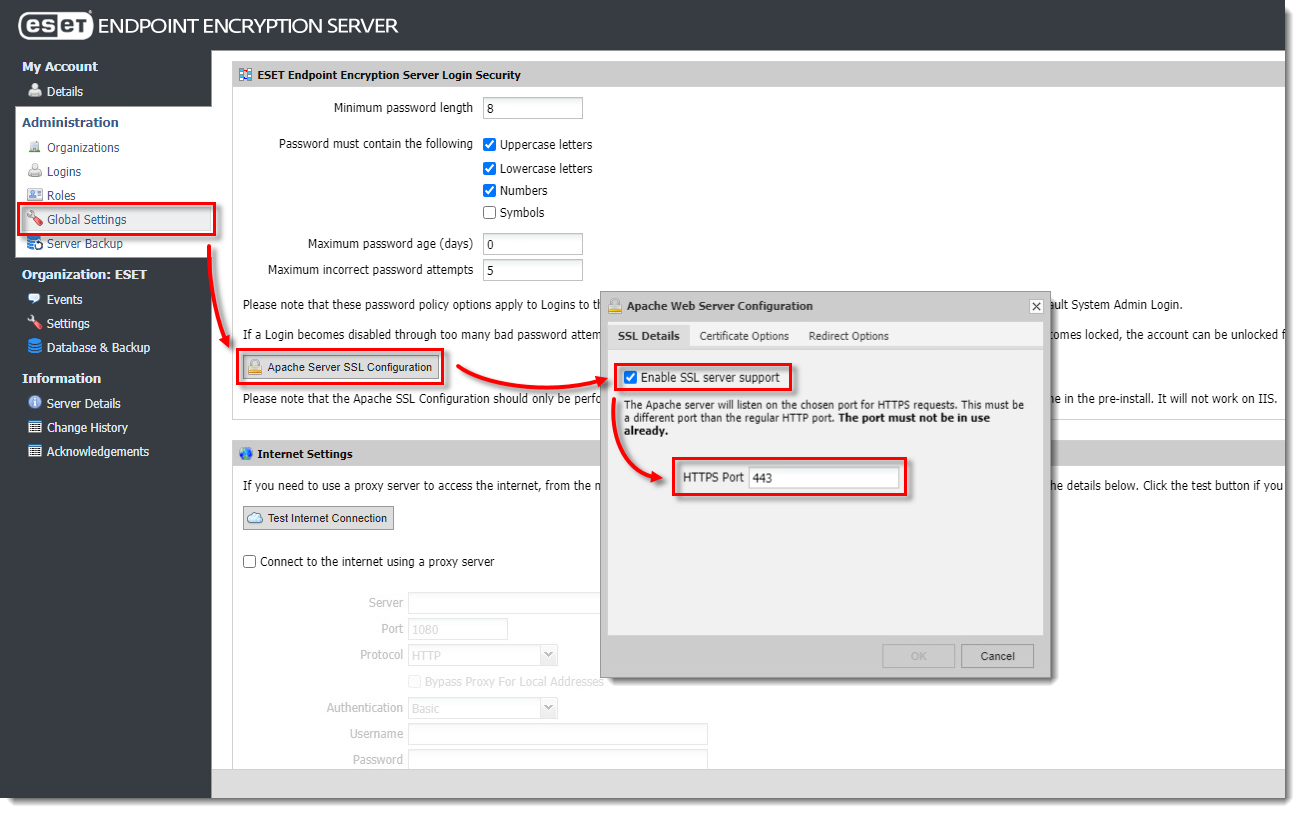
Følg instruksjonene nedenfor for å aktivere SSL:
- Logg på ESET Endpoint Encryption-serveren.
-
Velg Globale innstillinger.
-
Klikk på Apache Server SSL-konfigurasjon.
-
Merk av for Aktiver støtte for SSL-server.
-
Skriv inn den valgte porten (standard HTTPS-port er 443)
Alternativer for sertifikat: Last opp sertifikat
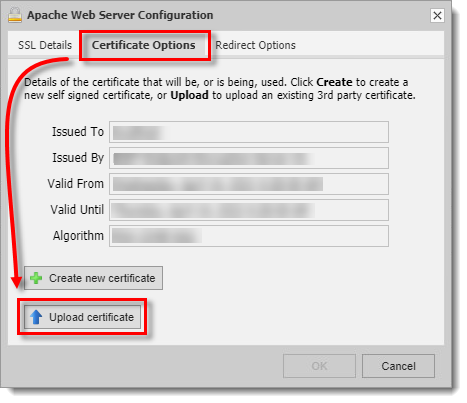
- Velg fanen Certificate Options og klikk på Upload certificate.
-
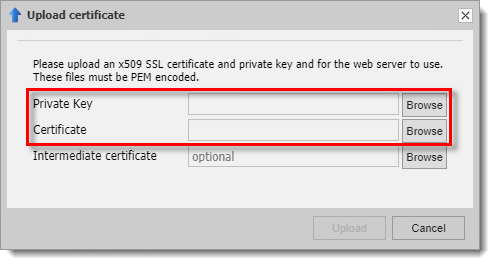
Klikk på Browse og last opp
server.keytil Private Key-feltet ogserver.crttil Certificate-feltet.
Alternativer for sertifikat: Opprett nytt sertifikat
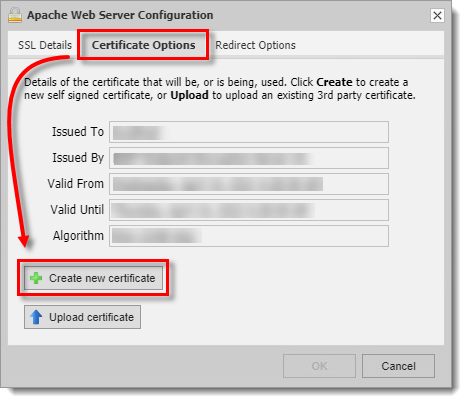
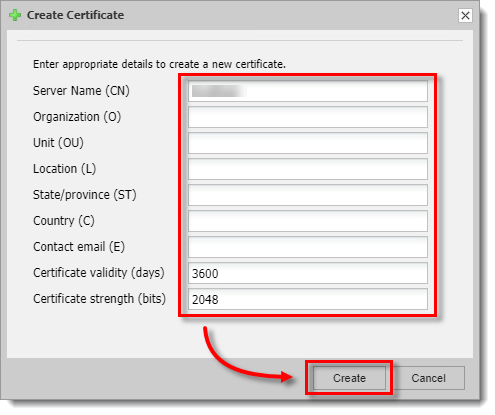
Hvis du ikke allerede har en sertifikatfil, kan du generere et egenprodusert sertifikat for testformål:
-
Velg fanen Sertifikatalternativer, og klikk på Opprett nytt sertifikat.
-
Skriv inn de riktige opplysningene i skjemaet.
Alternativer for omdirigering
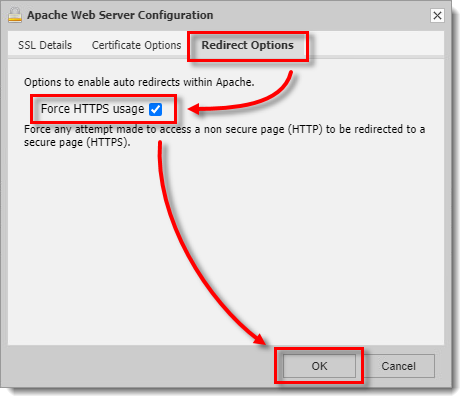
Hvis du vil tvinge frem HTTPS-bruk:
-
Klikk på fanen Omdirigeringsalternativer.
-
Merk av for Tving bruk av HTTPS.
Manuell konfigurasjon
Hvis du har installert den frittstående EEE Server-pakken og konfigurert Apache manuelt, følger du instruksjonene nedenfor:
Sertifikater
Hvis du allerede har kjøpt SSL-sertifikatet ditt, kopierer du bare de medfølgende server .key- og server. crt-filene til mappen Program Files\DESlock+ HTTP\conf\
Selvsignerte sertifikater
Hvis du ikke allerede har en sertifikatfil, kan du generere et selvgenerert sertifikat for testformål ved hjelp av openssl-verktøyet ved å følge trinnene nedenfor:
-
Åpne en forhøyet ledetekst.
-
Naviger til
Program Files\DESlock+ HTTP\bin(ProgramFiles (x86)på 64bit-plattformer). -
Skriv inn eller kopier/lim inn kommandoen
openssl req -config ..\conf\openssl.cnf -new -out server.csr. -
Du blir bedt om å skrive inn og bekrefte en passordfrase. Alle andre forespørsler kan stå som standard ved å trykke på Enter-tasten på tastaturet, bortsett fra Common Name, som må samsvare med navnet på webserveradressen som er vert for sertifikatet.
-
Skriv inn kommandoen
openssl rsa -in privkey.pem -out server.key. -
Skriv inn passordfrasen som du spesifiserte tidligere. Hvis kommandoen lykkes, skal den returnere RSA-nøkkelen i tekstform.
-
Skriv inn kommandoen
del .rnd. -
Skriv inn kommandoen
openssl x509 -in server.csr -out server.crt -req -signkey server.key -days 365.Merk: Dette setter sertifikatet til å vare i 365 dager. -
Skriv inn kommandoen
move server.key ..\conf\. -
Skriv inn kommandoen
move server.crt ..\conf\.
Bruke sertifikatet
Utfør følgende trinn med enten et kjøpt sertifikat eller et testsertifikat:
-
Som et sikkerhetstiltak må du sørge for å endre filrettighetene for sertifikatfilene slik at de er skrivebeskyttet og bare administratorbrukere har tilgang til dem.
-
Åpne filen
Program Files\DESlock+ HTTP\conf\httpd.conf(ProgramFiles (x86)på 64bit-plattformer). -
Finn linjen
#LoadModule ssl_module modules/mod_ssl.so, og fjern#-symboletfra linjen. -
Finn linjen
#Include conf/extra/httpd-ssl.conf, fjern#-symboletfra linjen. -
På slutten av
httpd.conf-filen legger du til disse linjene (dette vil omdirigere forsøk på å få tilgang ved hjelp av http til https-adressen i stedet):
LoadModule rewrite_module modules/mod_rewrite.so
RewriteEngine On
RewriteCond %{HTTPS} off
RewriteRule ^/dlpes(|/.*)$ https://%{HTTP_HOST}%{REQUEST_URI} [R=302,L]
- Lagre den oppdaterte
httpd.conf-filen.
På 64-biters operativsystemer er følgende modifikasjon nødvendig:
-
Du må oppdatere ssl-konfigurasjonen med den korte banen til loggmappen. Du finner filnavnene for den korte banen ved hjelp av DIR /X-kommandoen. Eksemplet nedenfor viser et standard Windows 7 x64-system med ES forhåndsinstallasjon.
-
Åpne
\Program Files (x86)\DESlock+ HTTP\conf\extra\httpd-ssl.conf i notisblokk. -
Finn SSLSessionCache-verdien og endre som nedenfor ved å kommentere den eksisterende SSLSessionCache og bruke den nye banen(uthevet nedenfor), og lagre deretter endringen:
# Inter-Process Session Cache:
# Konfigurer SSL Session Cache: Først mekanismen
# som skal brukes, og deretter tidsavbrudd (i sekunder).
#SSLSessionCache "dbm:C:/Program Files (x86)/DESlock+ HTTP/logs/ssl_scache"
#SSLSessionCache "shmcb:C:/Program Files (x86)/DESlock+ HTTP/logs/ssl_scache(512000)"
SSLSessionCache "shmcb:C:/Progra\~2/DESloc\~1/logs/ssl_scache(512000)"
SSLSessionCacheTimeout 300
På alle operativsystemer:
- Start DESlockHTTP-tjenesten på nytt i kontrollpanelet for tjenester.


