Obsah
- Povolení nastavení SSL/HTTPS v ovládacím panelu
- Podrobnosti o SSL
- Možnosti certifikátu: Nahrát certifikát
- Možnosti certifikátu: Vytvoření nového certifikátu
- Možnosti přesměrování: Nahrát certifikát
- Ruční konfigurace
Podrobnosti
Kliknutím rozbalte
Pokud jste si nainstalovali ESET Endpoint Encryption Server pomocí balíčku Vše v jednom z webových stránek společnosti ESET, můžete povolit nastavení SSL/HTTPS v Ovládacích panelech.
Řešení
Podrobnosti o SSL
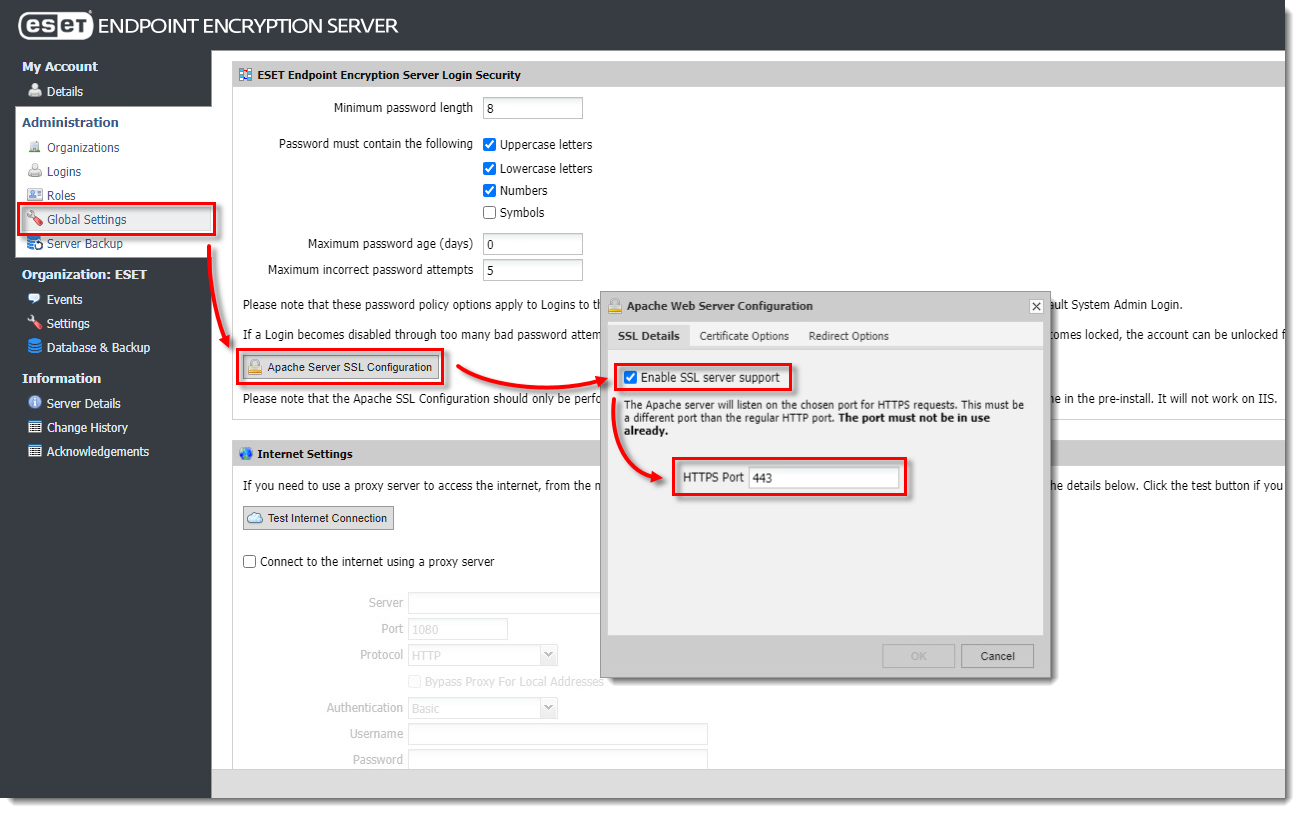
Chcete-li povolit protokol SSL, postupujte podle následujících pokynů:
- Přihlaste se na server ESET Endpoint Encryption.
-
Vstupte do ovládacího paneluserveru ESET Endpoint Encryption.
-
Vyberte možnost Globální nastavení.
-
Klikněte na položku Konfigurace SSL serveru Apache.
-
Zaškrtněte políčko Povolit podporu serveru SSL.
-
Zadejte vybraný port (výchozí port HTTPS je 443)
Možnosti certifikátu: Nahrát certifikát
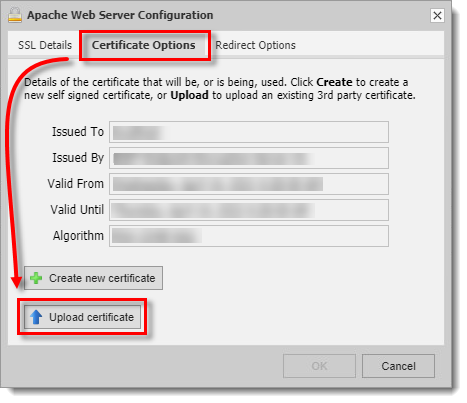
- Vyberte kartu Možnosti certifikátu a klikněte na tlačítko Nahrát certifikát.
-
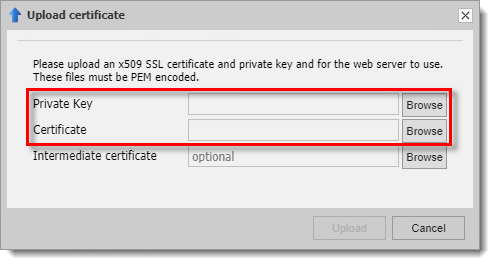
Klikněte na Procházet a nahrajte
server.keydo pole Private Key aserver.crtdo pole Certifikát.
Možnosti certifikátu: Vytvoření nového certifikátu
Pokud ještě nemáte soubor s certifikátem, můžete si pro testovací účely vygenerovat certifikát sami:
-
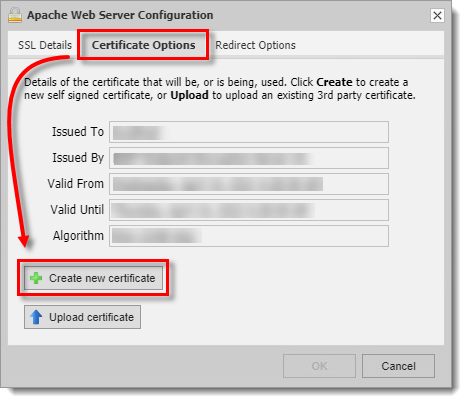
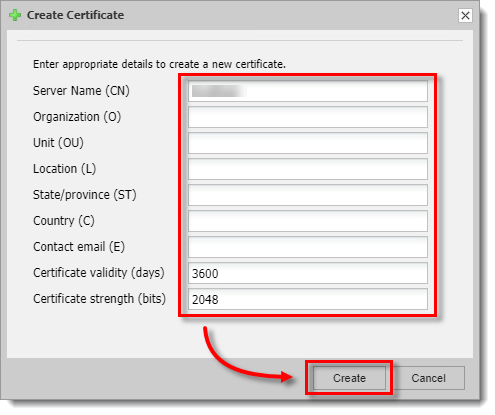
Vyberte kartu Možnosti certifikátu a klikněte na tlačítko Vytvořit nový certifikát.
-
Do formuláře zadejte příslušné údaje.
Možnosti přesměrování
Pokud chcete vynutit používání protokolu HTTPS:
-
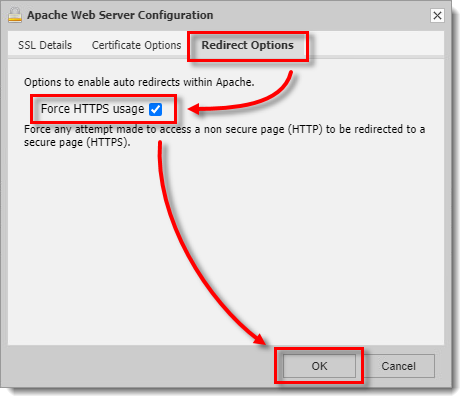
Klikněte na kartu Možnosti přesměrování.
-
Zaškrtněte políčko Vynutit používání protokolu HTTPS.
Ruční konfigurace
Pokud jste nainstalovali samostatný balíček EEE Server a ručně nakonfigurovali Apache, postupujte podle následujících pokynů:
Certifikáty
Pokud jste si již zakoupili certifikát SSL, jednoduše zkopírujte dodaný kód server.key a server.crt soubory do složky Program Files\DESlock+ HTTP\conf\
Vlastnoručně podepsané certifikáty
Pokud ještě nemáte soubor s certifikátem, můžete si pro testovací účely vygenerovat certifikát sami pomocí nástroje openssl podle následujících kroků:
-
Otevřete zvýšený příkazový řádek.
-
Přejděte na
Program Files\DESlock+ HTTP\bin(ProgramFiles (x86)na 64bitových platformách). -
Zadejte nebo zkopírujte/vložte příkaz
openssl req -config ..\conf\openssl.cnf -new -out server.csr. -
Budete muset zadat a ověřit zadání přístupové fráze. Všechny ostatní požadavky můžete ponechat jako výchozí stisknutím klávesy Enter na klávesnici, kromě Common Name, který musí odpovídat názvu adresy webového serveru hostujícího certifikát.
-
Zadejte příkaz
openssl rsa -in privkey.pem -out server.key. -
Zadejte dříve zadanou přístupovou frázi. V případě úspěchu by měl příkaz vrátit textový zápis klíče RSA.
-
Zadejte příkaz
del .rnd. -
Zadejte příkaz
openssl x509 -in server.csr -out server.crt -req -signkey server.key -days 365. Poznámka: tímto nastavíte platnost certifikátu na 365 dní. -
Zadejte příkaz
move server.key ..\conf\. -
Zadejte příkaz
move server.crt ..\conf\.
Uplatnění certifikátu
U zakoupeného nebo testovacího typu certifikátu proveďte následující kroky:
-
Jako bezpečnostní opatření nezapomeňte změnit oprávnění souborů certifikátů tak, aby byly určeny pouze pro čtení a měli k nim přístup pouze uživatelé správce.
-
Otevření souboru
Program Files\DESlock+ HTTP\conf\httpd.conf(ProgramFiles (x86)na 64bitových platformách). -
Najděte řádek
#LoadModule ssl_module modules/mod_ssl.so, odstraňte#symbol z řádku. -
Najděte řádek
#Include conf/extra/httpd-ssl.conf, odstraňte#symbol z řádku. -
Na konci
httpd.confpřidejte tyto řádky (tím se pokusy o přístup pomocí http přesměrují na adresu https):
LoadModule rewrite_module modules/mod_rewrite.so
RewriteEngine On
RewriteCond %{HTTPS} off
RewriteRule ^/dlpes(|/.*)$ https://%{HTTP_HOST}%{REQUEST_URI} [R=302,L]
- Uložit aktualizované
httpd.confsoubor.
V 64bitových operačních systémech je nutná následující úprava:
-
Je třeba aktualizovat konfiguraci ssl s krátkou cestou ke složce protokolů. Názvy souborů se zkrácenou cestou můžete zjistit pomocí příkazu DIR /X. Níže je uveden příklad výchozího systému Windows 7 x64 s použitím předinstalace ES.
-
Otevřít
\Program Files (x86)\DESlock+ HTTP\conf\extra\httpd-ssl.confv poznámkovém bloku. -
Najděte hodnotu SSLSessionCache a změňte ji, jak je uvedeno níže, přičemž zakomentujte stávající SSLSessionCache a použijte novou cestu(zvýrazněno níže), poté změnu uložte:
# Inter-Process Session Cache:
# Configure the SSL Session Cache: Nejprve mechanismus
# k použití a druhý časový limit, který vyprší (v sekundách).
#SSLSessionCache "dbm:C:/Program Files (x86)/DESlock+ HTTP/logs/ssl_scache"
#SSLSessionCache "shmcb:C:/Program Files (x86)/DESlock+ HTTP/logs/ssl_scache(512000)"
SSLSessionCache "shmcb:C:/Progra\~2/DESloc\~1/logs/ssl_scache(512000)"
SSLSessionCacheTimeout 300
Ve všech operačních systémech:
- Restartujte službu DESlockHTTP v ovládacím panelu služeb.


