이슈
- 제어판에서 SSL/HTTPS 설정 활성화하기
- SSL 세부 정보
- 인증서 옵션: 인증서 업로드
- 인증서 옵션: 새 인증서 만들기
- 리디렉션 옵션: 인증서 업로드
- 수동 설정
상세 정보
클릭하여 확장
ESET 웹 사이트의 올인원 패키지를 사용하여 ESET 엔드포인트 암호화 서버를 설치한 경우 제어판에서 SSL/HTTPS 설정을 활성화할 수 있습니다.
솔루션
SSL 세부 정보
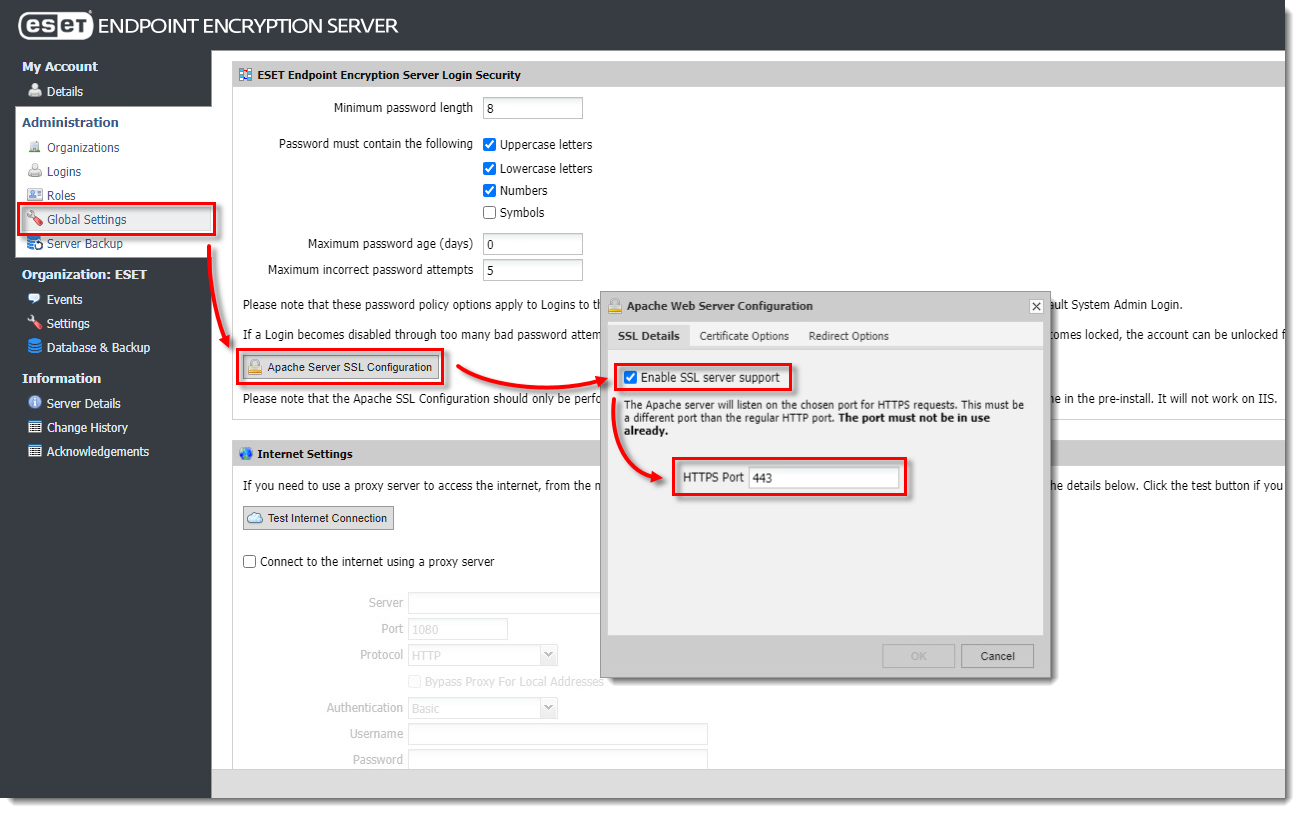
SSL을 사용하려면 아래 지침을 따르세요:
- ESET 엔드포인트 암호화 서버에 로그인합니다.
-
ESET 엔드포인트 암호화 서버 제어판에 액세스합니다.
-
전역 설정을 선택합니다.
-
Apache 서버 SSL 구성을 클릭합니다.
-
SSL 서버 지원 사용 확인란을 선택합니다.
-
선택한 포트를 입력합니다(기본 HTTPS 포트는 443)
인증서 옵션: 인증서 업로드
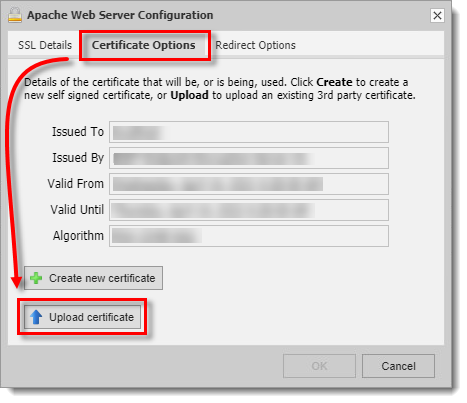
- 인증서 옵션 탭을 선택하고 인증서 업로드를 클릭합니다.
-
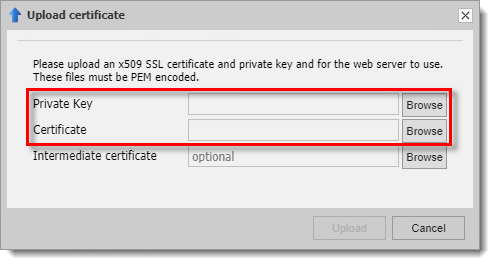
찾아보기를 클릭하고
server.key를개인 키 필드에,server.crt를인증서 필드에 업로드합니다.
인증서 옵션: 새 인증서 만들기
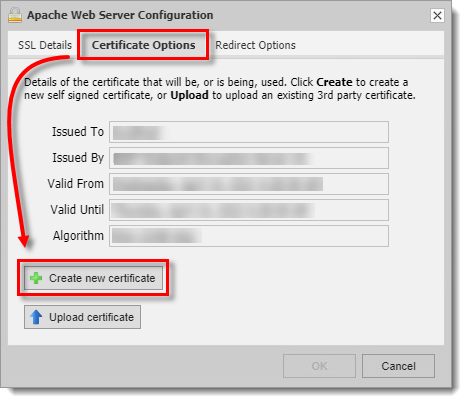
인증서 파일이 없는 경우 테스트 목적으로 자체 생성한 인증서를 생성할 수 있습니다:
-
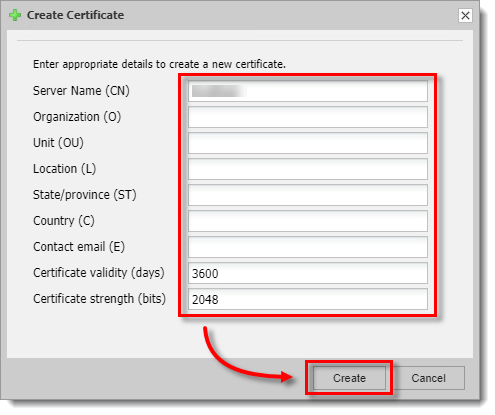
인증서 옵션 탭을 선택하고 새 인증서 만들기를 클릭합니다.
-
양식에 적절한 세부 정보를 입력합니다.
리디렉션 옵션
HTTPS 사용을 강제하려면:
-
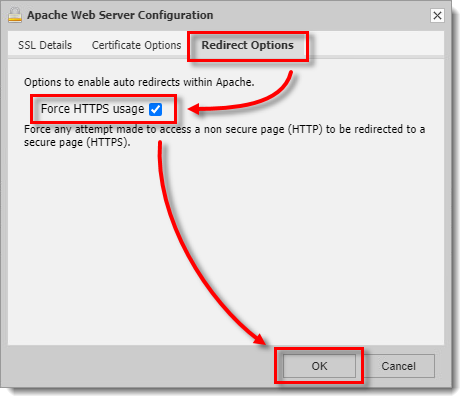
리디렉션 옵션 탭을 클릭합니다.
-
HTTPS 사용 강제 확인란을 선택합니다.
수동 구성
EEE 서버 독립형 패키지를 설치하고 Apache를 수동으로 구성한 경우 아래 지침을 따르세요:
인증서
SSL 인증서를 이미 구매한 경우, 제공된 server.key 및 server.crt 파일을 Program Files\DESlock+ HTTP\conf\ 폴더에 복사하기만 하면 됩니다
자체 서명 인증서
인증서 파일이 아직 없는 경우, 아래 단계에 따라 openssl 도구를 사용하여 테스트 목적으로 자체 생성 인증서를 생성할 수 있습니다:
-
관리자 권한 명령 프롬프트를 엽니다.
-
Program Files\DESlock+ HTTP\bin(64비트 플랫폼의 경우ProgramFiles(x86))으로 이동합니다. -
Openssl req -config ..\conf\openssl.cnf -new -out server.csr명령을 입력하거나 복사/붙여넣기합니다. -
암호 구문을 입력하고 확인해야 합니다. 인증서를 호스팅하는 웹서버 주소의 이름과 일치해야 하는 일반 이름을 제외한 다른 모든 요청은 키보드의 엔터 키를 눌러 기본값으로 둘 수 있습니다.
-
Openssl rsa -in privkey.pem -out server.key명령을 입력합니다. -
이전에 지정한 암호 구문을 입력합니다. 성공하면 명령은 RSA 키를 쓰는 텍스트를 반환해야 합니다.
-
Del .rnd명령을 입력합니다. -
Openssl x509 -in server.csr -out server.crt -req -signkey server.key -days 365명령을 입력합니다. 참고: 이렇게 하면 인증서가 365일 동안 지속되도록 설정됩니다. -
Move server.key ..\conf\명령을 입력합니다. -
Move server.crt ..\conf\명령을 입력합니다.
인증서 적용하기
구매한 인증서 또는 테스트 인증서 유형으로 다음 단계를 수행합니다:
-
보안을 위해 인증서 파일의 파일 권한을 읽기 전용으로 변경하여 관리자 사용자만 액세스할 수 있도록 하세요.
-
Program Files\DESlock+ HTTP\conf\httpd.conf(64비트 플랫폼의 경우ProgramFiles(x86)) 파일을 엽니다. -
Ssl_modules/mod_ssl.so에서 #로드 모듈 ssl_module줄을 찾아#기호를 제거합니다. -
Conf/extra/httpd-ssl.conf줄을 찾아 해당 줄에서#기호를 제거합니다. -
Httpd.conf파일 끝에 이 줄을 추가합니다(이렇게 하면 http로 액세스하려는 시도가 대신 https 주소로 리디렉션됩니다):
로드 모듈 재작성 모듈 modules/mod_rewrite.so
RewriteEngine On
RewriteCond %{HTTPS} off
RewriteRule ^/dlpes(|/.*)$ https://%{HTTP_HOST}%{REQUEST_URI} [R=302,L]
- 업데이트된
httpd.conf파일을 저장합니다.
64비트 운영 체제에서는 다음과 같은 수정이 필요합니다:
-
로그 폴더의 짧은 경로로 ssl 구성을 업데이트해야 합니다. 짧은 경로 파일명은 DIR /X 명령을 사용하여 찾을 수 있습니다. 아래 예는 ES 사전 설치를 사용하는 기본 Windows 7 x64 시스템의 예입니다.
-
프로그램 파일(x86)\DESlock+ HTTP\conf\extra\httpd-ssl.conf를메모장에서 엽니다. -
SSLSessionCache 값을 찾아 아래와 같이 기존 SSLSessionCache를 주석 처리하고 새 경로( 아래강조 표시)를 적용한 다음 변경 사항을 저장합니다:
# 프로세스 간 세션 캐시:
# SSL 세션 캐시 구성: 먼저 사용할 메커니즘
# 를 설정하고 두 번째로 만료 시간(초)을 설정합니다.
#"dbm:C:/프로그램 파일 (x86)/DESlock+ HTTP/logs/ssl_scache"
#SSLSessionCache "shmcb:C:/프로그램 파일 (x86)/DESlock+ HTTP/logs/ssl_scache(512000)"
SSLSessionCache "shmcb:C:/Progra\~2/DESloc\~1/logs/ssl_scache(512000)"
SSLSessionCacheTimeout 300
모든 운영 체제에서:
- 서비스 제어판에서 DESlockHTTP 서비스를 다시 시작합니다.


