Wydanie
- Włącz ustawienia SSL/HTTPS w Panelu sterowania
- Szczegóły SSL
- Opcje certyfikatu: Prześlij certyfikat
- Opcje certyfikatu: Utwórz nowy certyfikat
- Opcje przekierowania: Prześlij certyfikat
- Konfiguracja ręczna
Szczegóły
Kliknij, aby rozwinąć
Jeśli zainstalowałeś ESET Endpoint Encryption Server przy użyciu pakietu All in one ze strony ESET, możesz włączyć ustawienia SSL/HTTPS w Panelu sterowania.
Rozwiązanie
Szczegóły SSL
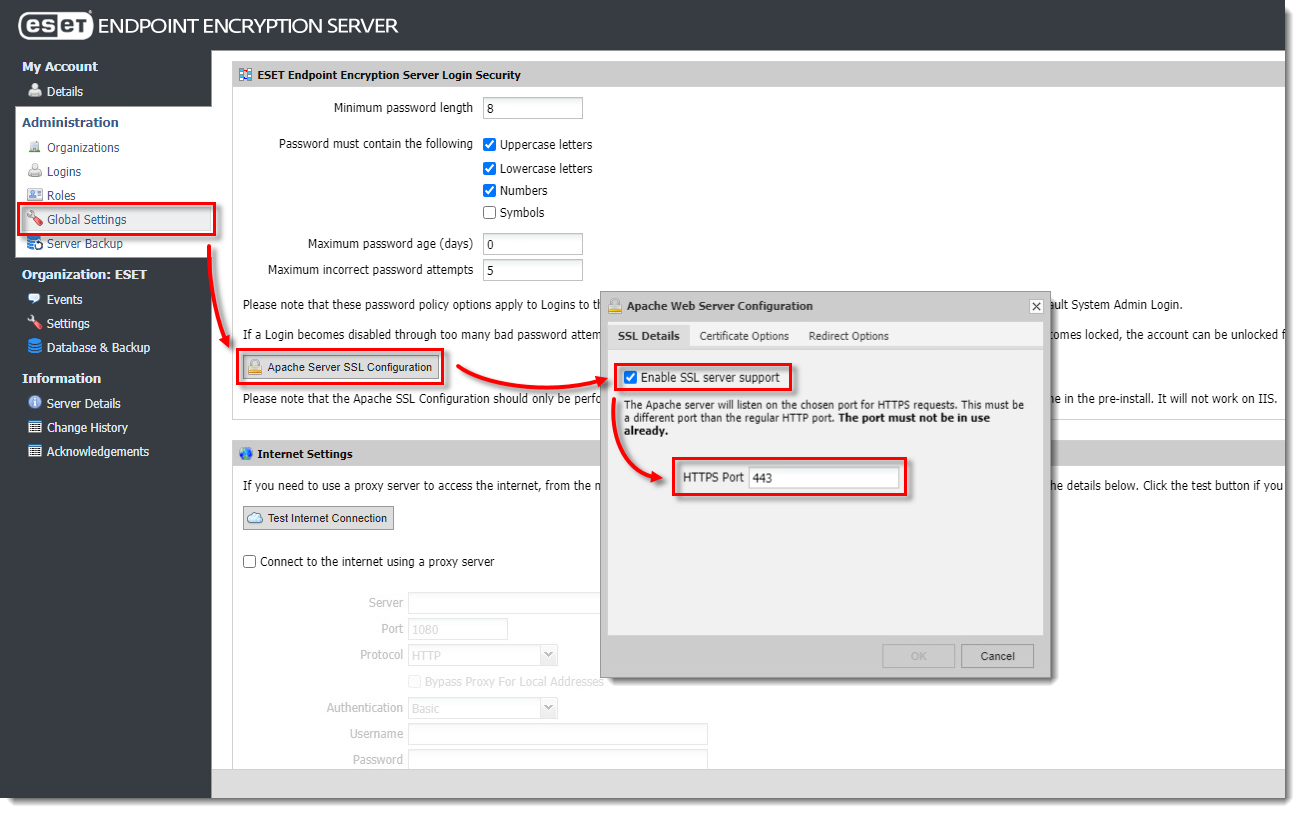
Aby włączyć SSL, postępuj zgodnie z poniższymi instrukcjami:
- Zaloguj się do serwera ESET Endpoint Encryption.
-
Przejdź do Panelu sterowania serwera ESET Endpoint Encryption.
-
Wybierz Ustawienia globalne.
-
Kliknij Konfiguracja SSL serwera Apache.
-
Zaznacz pole wyboru Włącz obsługę serwera SSL.
-
Wpisz wybrany port (domyślny port HTTPS to 443)
Opcje certyfikatu: Prześlij certyfikat
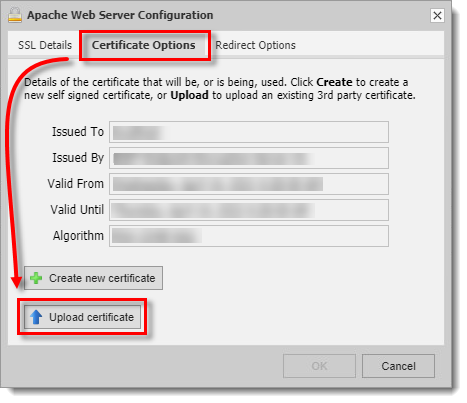
- Wybierz zakładkę Certificate Options i kliknij Upload certificate.
-
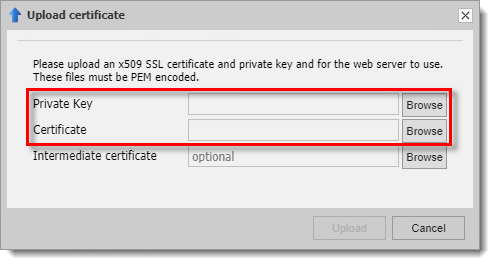
Kliknij Browse i prześlij
server.keydo pola Private Key iserver.crtdo pola Certificate.
Opcje certyfikatu: Utwórz nowy certyfikat
Jeśli nie masz jeszcze pliku certyfikatu, możesz wygenerować samodzielnie wygenerowany certyfikat do celów testowych:
-
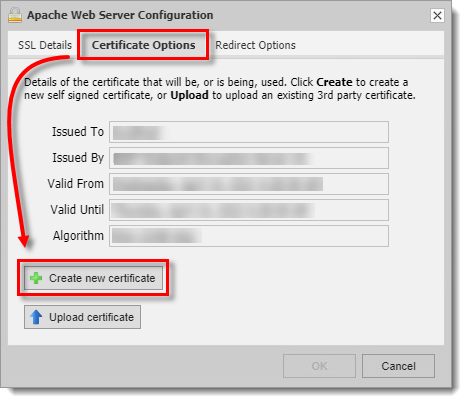
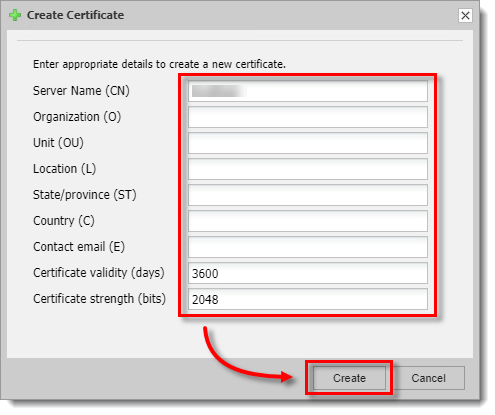
Wybierz zakładkę Certificate options i kliknij Create new certificate.
-
Wpisz odpowiednie dane w formularzu.
Opcje przekierowania
Jeśli chcesz wymusić użycie protokołu HTTPS:
-
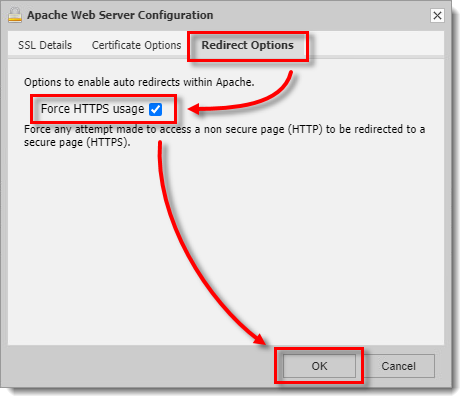
Kliknij zakładkę Redirect Options.
-
Zaznacz pole wyboru Wymuś użycie HTTPS.
Konfiguracja ręczna
Jeśli zainstalowałeś samodzielny pakiet EEE Server i ręcznie skonfigurowałeś Apache, postępuj zgodnie z poniższymi instrukcjami:
Certyfikaty
Jeśli certyfikat SSL został już zakupiony, wystarczy skopiować dostarczone pliki server.key i server.crt do folderu Program Files\DESlock+ HTTP\conf\
Samodzielnie podpisane certyfikaty
Jeśli nie masz jeszcze pliku certyfikatu, samodzielnie wygenerowany certyfikat można wygenerować do celów testowych za pomocą narzędzia openssl, wykonując poniższe czynności:
-
Otwórz wiersz polecenia z podwyższonym poziomem uprawnień.
-
Przejdź do
Program Files\DESlock+ HTTP\bin(ProgramFiles (x86)na platformach 64-bitowych). -
Wpisz lub skopiuj/wklej polecenie
openssl req -config ..\conf\openssl.cnf -new -out server.csr. -
Wymagane będzie wpisanie i zweryfikowanie hasła. Wszystkie inne żądania można pozostawić jako domyślne, naciskając klawisz Enter na klawiaturze, z wyjątkiem Common Name, która musi być zgodna z nazwą adresu serwera WWW obsługującego certyfikat.
-
Wpisz polecenie
openssl rsa -in privkey.pem -out server.key. -
Wpisz hasło, które podałeś wcześniej. Jeśli polecenie się powiedzie, powinno zwrócić tekst zapisu klucza RSA.
-
Wpisz polecenie
del .rnd. -
Wpisz polecenie
openssl x509 -in server.csr -out server.crt -req -signkey server.key -days 365. Uwaga: ustawia to certyfikat na 365 dni. -
Wpisz polecenie
move server.key ..\conf\. -
Wpisz polecenie
move server.crt ..\conf\.
Stosowanie certyfikatu
Z zakupionym lub testowym typem certyfikatu wykonaj następujące kroki:
-
Jako środek bezpieczeństwa należy zmienić uprawnienia do plików certyfikatów tak, aby były tylko do odczytu i tylko użytkownicy administratora mieli do nich dostęp.
-
Otwórz plik
Program Files\DESlock+ HTTP\conf\httpd.conf(ProgramFiles (x86)na platformach 64-bitowych). -
Znajdź linię
#LoadModule ssl_module modules/mod_ssl.so, usuń symbol#z linii. -
Znajdź linię
#Include conf/extra/httpd-ssl.conf, usuń symbol#z linii. -
Na końcu pliku
httpd.conf dodaj te linie (spowoduje to przekierowanie prób dostępu przy użyciu protokołu http na adres https):
LoadModule rewrite_module modules/mod_rewrite.so
RewriteEngine On
RewriteCond %{HTTPS} off
RewriteRule ^/dlpes(|/.*)$ https://%{HTTP_HOST}%{REQUEST_URI} [R=302,L]
- Zapisz zaktualizowany plik
httpd.conf.
W 64-bitowych systemach operacyjnych wymagana jest następująca modyfikacja:
-
Należy zaktualizować konfigurację ssl o krótką ścieżkę do folderu logów. Nazwy plików z krótką ścieżką można znaleźć za pomocą polecenia DIR /X. Poniższy przykład dotyczy domyślnego systemu Windows 7 x64 przy użyciu preinstalacji ES.
-
Otwórz \Program
Files (x86)\DESlock+ HTTP\conf\extra\httpd-ssl.confw notatniku. -
Znajdź wartość SSLSessionCache i zmień ją jak poniżej komentując istniejącą SSLSessionCache i stosując nową ścieżkę(zaznaczoną poniżej), a następnie zapisz zmianę:
# Inter-Process Session Cache:
# Konfiguracja pamięci podręcznej sesji SSL: Najpierw mechanizm
# do użycia, a po drugie limit czasu wygaśnięcia (w sekundach).
#SSLSessionCache "dbm:C:/Program Files (x86)/DESlock+ HTTP/logs/ssl_scache"
#SSLSessionCache "shmcb:C:/Program Files (x86)/DESlock+ HTTP/logs/ssl_scache(512000)"
SSLSessionCache "shmcb:C:/Progra\~2/DESloc\~1/logs/ssl_scache(512000)"
SSLSessionCacheTimeout 300
We wszystkich systemach operacyjnych:
- Uruchom ponownie usługę DESlockHTTP w panelu sterowania usług.


