Kysymys
- SSL/HTTPS-asetusten ottaminen käyttöön ohjauspaneelissa
- SSL-tiedot
- Varmenneasetukset: Lataa varmenne
- Varmenteen asetukset: Luo uusi varmenne
- Uudelleenohjausasetukset: Varmenteen lataaminen: Upload certificate: Upload certificate
- Manuaalinen konfigurointi
Details
Laajenna klikkaamalla
Jos olet asentanut ESET Endpoint Encryption Server -palvelimen ESETin verkkosivuston All in one -paketin avulla, voit ottaa SSL/HTTPS-asetukset käyttöön ohjauspaneelissa.
Ratkaisu
SSL:n tiedot
Ota SSL käyttöön noudattamalla alla olevia ohjeita:
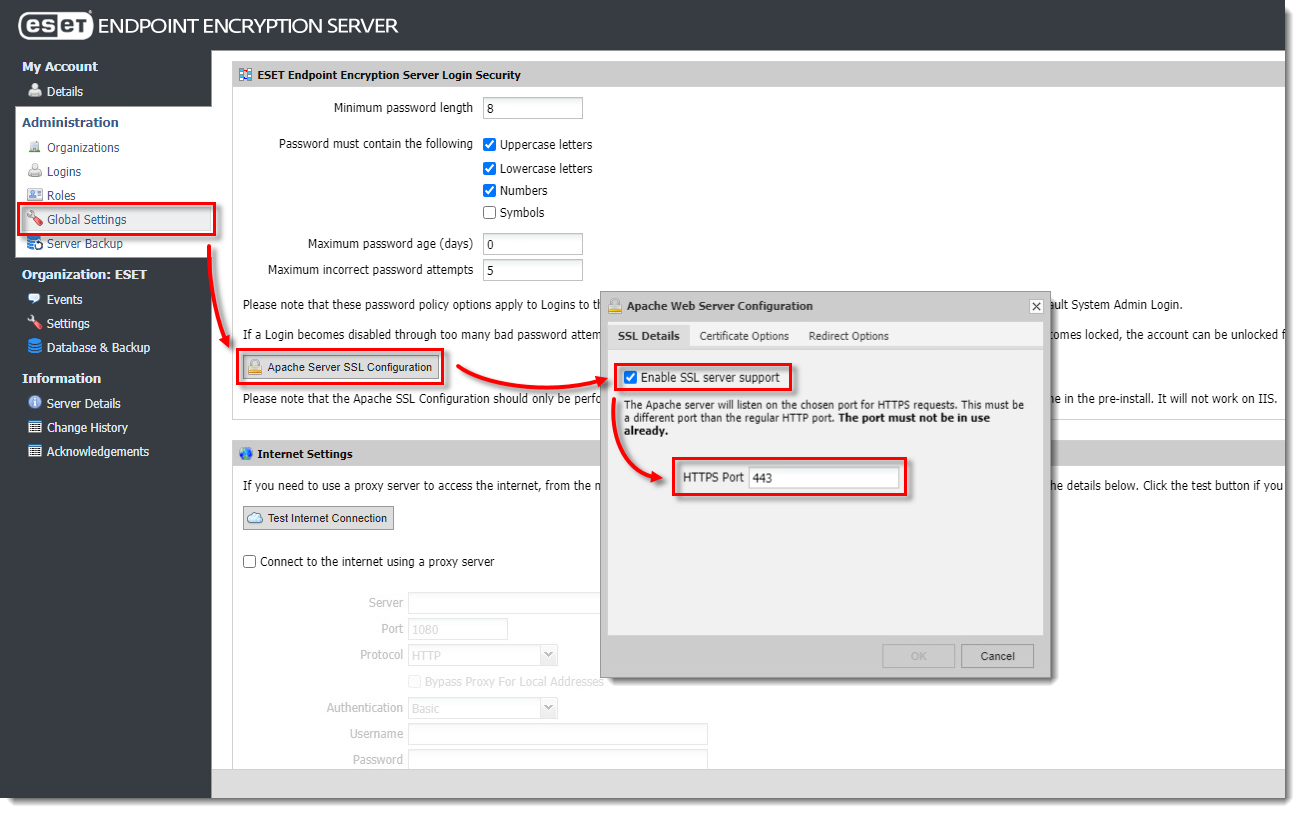
- Kirjaudu sisään ESET Endpoint Encryption -palvelimeen.
-
Valitse Globaalit asetukset.
-
Valitse Apache Server SSL Configuration (Apache-palvelimen SSL-asetukset).
-
Valitse Ota SSL-palvelintuki käyttöön -valintaruutu.
-
Kirjoita valitsemasi portti (oletusarvoinen HTTPS-portti on 443)
Varmenteen asetukset: Upload Certificate
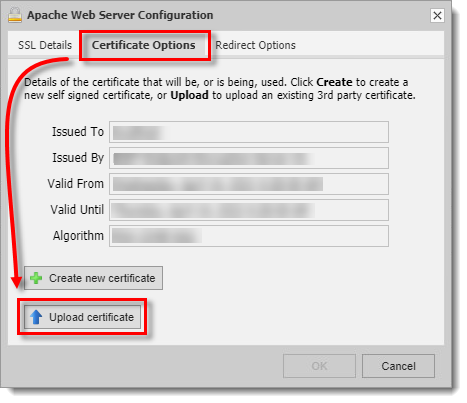
- Valitse Varmenneasetukset-välilehti ja napsauta Lataa varmenne.
-
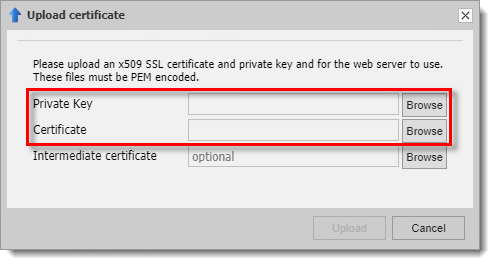
Napsauta Selaa ja lataa
server.keyPrivate Key -kenttään jaserver.crtCertificate -kenttään.
Varmenneasetukset: Luo uusi varmenne
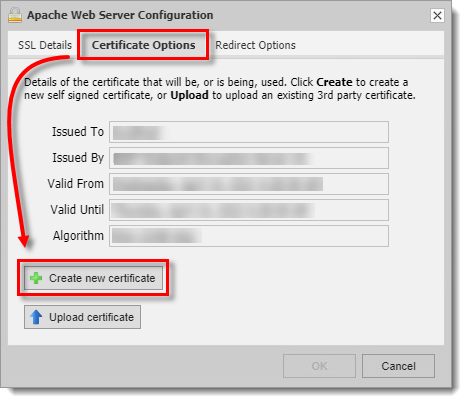
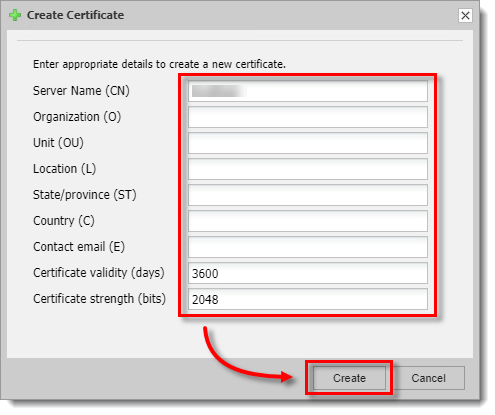
Jos sinulla ei vielä ole varmentetiedostoa, voit luoda itse luodun varmenteen testitarkoituksiin:
-
Valitse Certificate options (Varmenneasetukset ) -välilehti ja valitse Create new certificate (Luo uusi varmenne).
-
Kirjoita tarvittavat tiedot lomakkeeseen.
Uudelleenohjausasetukset
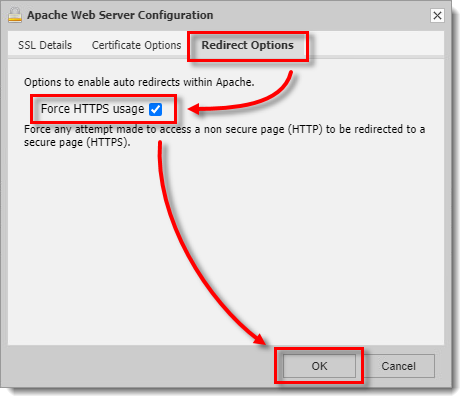
Jos haluat pakottaa HTTPS-käytön:
-
Napsauta Redirect Options (Ohjausasetukset ) -välilehteä.
-
Valitse Pakota HTTPS-käyttöön -valintaruutu.
Manuaalinen määritys
Jos olet asentanut erillisen EEE Server -paketin ja määrittänyt Apachen manuaalisesti, noudata seuraavia ohjeita:
Varmenteet
Jos olet jo ostanut SSL-varmenteen, kopioi mukana toimitetut server.key- ja server.crt-tiedostot kansioon Program Files\DESlock+ HTTP\conf\
Itse allekirjoitetut varmenteet
Jos sinulla ei vielä ole varmentetiedostoa, voit luoda itse luodun varmenteen testitarkoituksiin openssl-työkalulla alla olevien ohjeiden mukaisesti:
-
Avaa korotettu komentorivi.
-
Siirry kohtaan
Program Files\DESlock+ HTTP\bin(ProgramFiles (x86)64-bittisillä alustoilla). -
Kirjoita tai kopioi/liitä komento
openssl req -config ..\conf\openssl.cnf -new -out server.csr. -
Sinun on kirjoitettava ja tarkistettava salasana. Kaikki muut pyynnöt voidaan jättää oletusarvoisiksi painamalla näppäimistön Enter-näppäintä , paitsi Common Name, jonka on vastattava varmenteen isännöivän verkkopalvelimen osoitteen nimeä.
-
Kirjoita komento
openssl rsa -in privkey.pem -out server.key. -
Kirjoita aiemmin määrittelemäsi salasana. Jos komento onnistuu, sen pitäisi palauttaa tekstin kirjoittama RSA-avain.
-
Kirjoita komento
del .rnd. -
Kirjoita komento
openssl x509 -in server.csr -out server.crt -req -signkey server.key -days 365. Huomautus: tämä asettaa varmenteen kestämään 365 päivää. -
Kirjoita komento
move server.key ..\conf\. -
Kirjoita komento
move server.crt ..\conf\.
Varmenteen soveltaminen
Suorita seuraavat vaiheet joko ostetulla tai testivarmenteella:
-
Varmista turvallisuustoimenpiteenä, että muutat varmenteen tiedostojen käyttöoikeudet niin, että ne ovat vain lukuoikeudet ja että vain järjestelmänvalvojan käyttäjät voivat käyttää niitä.
-
Avaa tiedosto
Program Files\DESlock+ HTTP\conf\httpd.conf(ProgramFiles (x86)64-bittisillä alustoilla). -
Etsi rivi
#LoadModule ssl_module modules/mod_ssl.so, poista#-symboliriviltä. -
Etsi rivi
#Include conf/extra/httpd-ssl.conf, poista#-symboliriviltä. -
Lisää nämä rivit
httpd.conf-tiedostonloppuun (tämä ohjaa http:n kautta tapahtuvat yritykset https-osoitteeseen):
Moduuli modules/mod_rewrite.so.
RewriteEngine On
RewriteCond %{HTTPS} off
RewriteRule ^/dlpes(|/.*)$ https://%{HTTP_HOST}%{REQUEST_URI} [R=302,L]
- Tallenna päivitetty
httpd.conf-tiedosto.
64-bittisissä käyttöjärjestelmissä tarvitaan seuraava muutos:
-
Sinun on päivitettävä ssl-konfiguraatio lyhyellä polulla lokit-kansioon. Löydät lyhyen polun tiedostonimet komennolla DIR /X. Alla oleva esimerkki on oletusarvoisesta Windows 7 x64 -järjestelmästä, jossa käytetään ES-esiasennusta.
-
Avaa \Program
Files (x86)\DESlock+ HTTP\conf\extra\httpd-ssl.confmuistikirjaan. -
Etsi SSLSessionCache-arvo ja muuta se alla esitetyllä tavalla kommentoimalla olemassa oleva SSLSessionCache pois ja käyttämällä uutta polkua(korostettu alla) ja tallenna muutos:
# Inter-Process Session Cache:
# Määritä SSL-istuntovälimuisti: Ensin mekanismi
# käytettävä ja toiseksi päättymisaika (sekunteina).
#SSLSessionCache "dbm:C:/Program Files (x86)/DESlock+ HTTP/logs/ssl_scache"
#SSLSessionCache "shmcb:C:/Program Files (x86)/DESlock+ HTTP/logs/ssl_scache(512000)"
SSLSessionCache "shmcb:C:/Progra\~2/DESloc\~1/logs/ssl_scache(512000)"
SSLSessionCacheTimeout 300
Kaikissa käyttöjärjestelmissä:
- Käynnistä DESlockHTTP-palvelu uudelleen palvelujen ohjauspaneelissa.


