問題
- コントロールパネルでSSL/HTTPS設定を有効にする
- SSLの詳細
- 証明書のオプション証明書のアップロード
- 証明書のオプション証明書の新規作成
- リダイレクトオプション証明書のアップロード
- 手動設定
詳細
クリックして拡大
ESET Web サイトの All in one パッケージを使用して ESET Endpoint Encryption Server をインストールした場合は、コントロール パネルで SSL/HTTPS 設定を有効にできます。
ソリューション
SSLの詳細
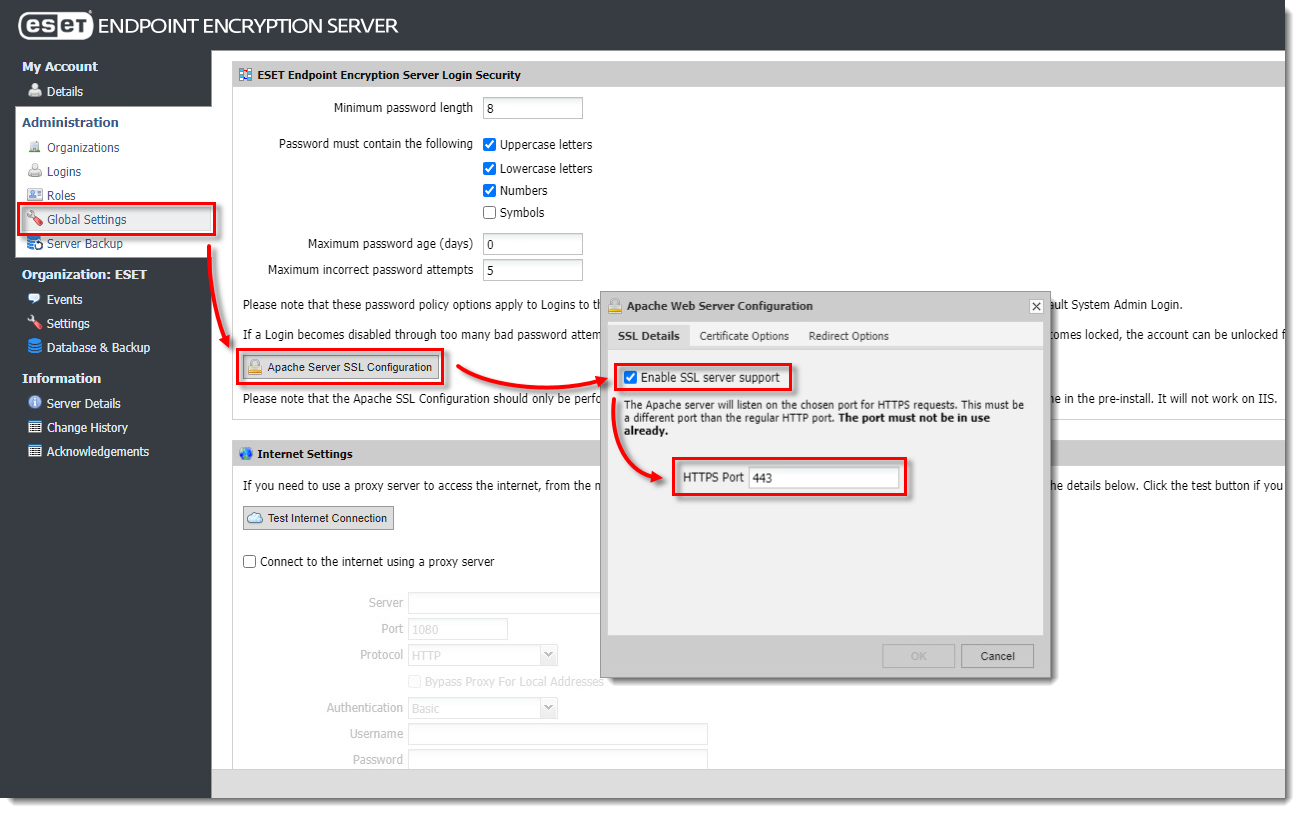
SSL を有効にするには、以下の手順に従ってください:
- ESET Endpoint Encryption サーバーにログインします。
-
ESETEndpoint Encryption Server のコントロールパネルにアクセスします。
-
グローバル設定] を選択します。
-
Apache Server SSL Configuration] をクリックします。
-
SSL サーバーサポートを有効にする] チェックボックスを選択します。
-
選択したポートを入力します(デフォルトの HTTPS ポートは 443 です)。
証明書オプション証明書のアップロード
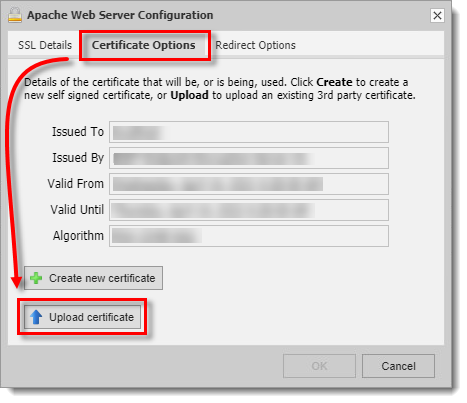
- 証明書オプション」タブを選択し、「証明書のアップロード」をクリックします。
-
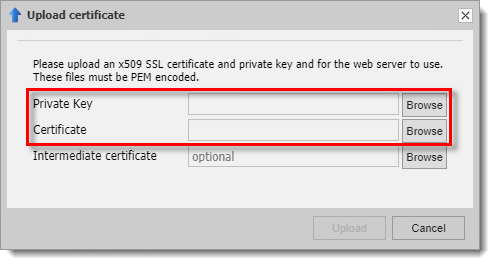
Browse」をクリックし、「
server.key」を「Private Key」フィールドに、「server.crt」を「Certificate」フィールドにアップロードします。
 図
図証明書オプション証明書の新規作成
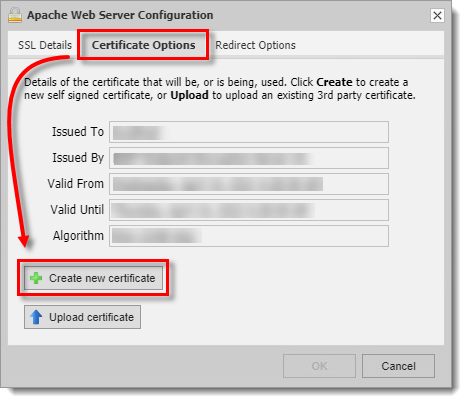
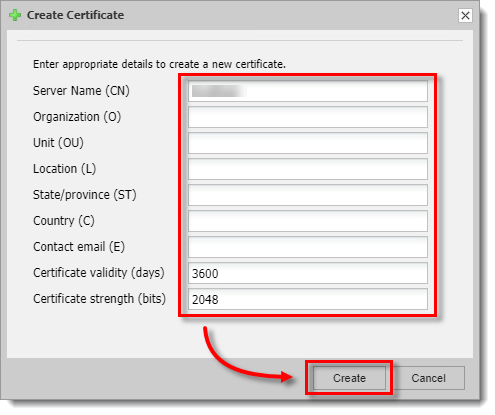
証明書ファイルがまだない場合は、テスト用に自己生成証明書を生成することができる:
-
証明書オプション」タブを選択し、「Create new certificate」をクリックする。
-
フォームに適切な詳細を入力する。
 図
図リダイレクト・オプション
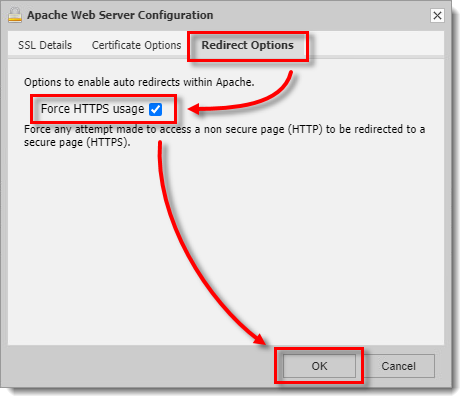
HTTPS を強制的に使用する:
-
リダイレクト・オプション」タブをクリックする。
-
強制HTTPS 使用]チェックボックスを選択する。
手動設定
EEE Server スタンドアロン・パッケージをインストールして Apache を手動で設定した場合は、以下の手順に従います:
証明書
SSL証明書を購入済みの場合は、付属のserver.keyと server.crtファイルをProgram FilesDESlock+ HTTPのフォルダにコピーします。
自己署名証明書
証明書ファイルがまだない場合は、以下の手順に従って、opensslツールを使用してテスト用に自己署名証明書を生成できます:
-
昇格コマンド・プロンプトを開く。
-
Program FilesDESlock+ HTTPbin(64ビット・プラットフォームではProgramFiles (x86))に移動する。 -
openssl req -config ..㊟openssl.cnf -new -out server.csr.というコマンドを入力するか、コピー&ペーストする。 -
パスフレーズの入力と確認が要求されます。証明書をホストしているウェブサーバのアドレスの名前と一致しなければならないCommon Name以外は、キーボードのEnter キーを押してデフォルトのままにしておくことができます。
-
openssl rsa -in privkey.pem -out server.keyと入力する。 -
先に指定したパスフレーズを入力する。成功すれば、コマンドはRSA鍵を記述したテキストを返すはずである。
-
del .rndコマンドを入力する。 -
openssl x509 -in server.csr -out server.crt -req -signkey server.key -days 365と入力する。注:これにより、証明書の有効期限が365日に設定される。 -
move server.key...」とコマンドを入力する。 -
move server
.crt ...㊟を入力する。
証明書の適用
購入した証明書またはテスト証明書のいずれかのタイプで、以下の手順を実行します:
-
セキュリティ対策として、証明書ファイルのファイルパーミッションを必ず変更して、読み取り専用にし、管理者ユーザのみがアクセスできるようにしてください。
-
Program FilesDESlock+ HTTPconfhttpd.confファイル(64ビット・プラットフォームではProgramFiles (x86))を開く。 -
LoadModule ssl_module modules/mod_ssl.soという行を見つけて、その行から#シンボルを削除する。 -
conf/extra/httpd-ssl.confをインクルードし、その行から#記号を削除します。 -
httpd.confファイルの最後に、以下の行を追加する(httpでアクセスしようとすると、代わりにhttpsのアドレスにリダイレクトされる):
LoadModule rewrite_module modules/mod_rewrite.so
RewriteEngine On
RewriteCond %{HTTPS} off
RewriteRule ^/dlpes(|/.*)$ https://%{HTTP_HOST}%{REQUEST_URI} [R=302,L].
- 更新した
httpd.confファイルを保存します。
64ビット・オペレーティング・システムでは、以下の修正が必要です:
-
sslコンフィギュレーションをログフォルダへのショートパスで更新する必要があります。ショートパスのファイル名は、DIR /Xコマンドを使用して見つけることができます。以下の例は、デフォルトの Windows 7 x64 システムで ES プリインストールを使用したものです。
-
メモ帳で[
Program Files (x86)]を開きます。 -
SSLSessionCacheの値を見つけ、以下のように変更します。既存のSSLSessionCacheをコメントアウトし、新しいパス(以下のハイライト)を適用し、変更を保存します:
# プロセス間セッションキャッシュ
プロセス間セッションキャッシュ: # SSLセッションキャッシュの設定プロセス間セッションキャッシュ: # SSLセッションキャッシュの設定: # 最初に使用するメカニズム、次に期限を設定する。
SSLセッションキャッシュの設定: # 最初に使用するメカニズム、次に有効期限タイムアウト(秒単位)を設定する。
#SSLSessionCache "dbm:C:/Program Files (x86)/DESlock+ HTTP/logs/ssl_scache" を設定します.
#SSLSessionCache "shmcb:C:/Program Files (x86)/DESlock+ HTTP/logs/ssl_scache(512000)"
SSLSessionCache "shmcb:C:/Progra~2/DESloc~1/logs/ssl_scache(512000)"
SSLSessionCacheTimeout 300
全てのオペレーティングシステムで
- サービスコントロールパネル内のDESlockHTTPサービスを再起動します。


