Uitgave
- SSL/HTTPS-instellingen inschakelen in het configuratiescherm
- SSL details
- Certificaat opties: Certificaat uploaden
- Certificaat Opties: Nieuw certificaat maken
- Omleidingsopties: Certificaat uploaden
- Handmatige configuratie
Details
Klik om uit te breiden
Als je de ESET Endpoint Encryption Server hebt geïnstalleerd met het Alles-in-één-pakket van de ESET-website, kun je de SSL/HTTPS-instellingen inschakelen in het Configuratiescherm.
Oplossing
SSL details
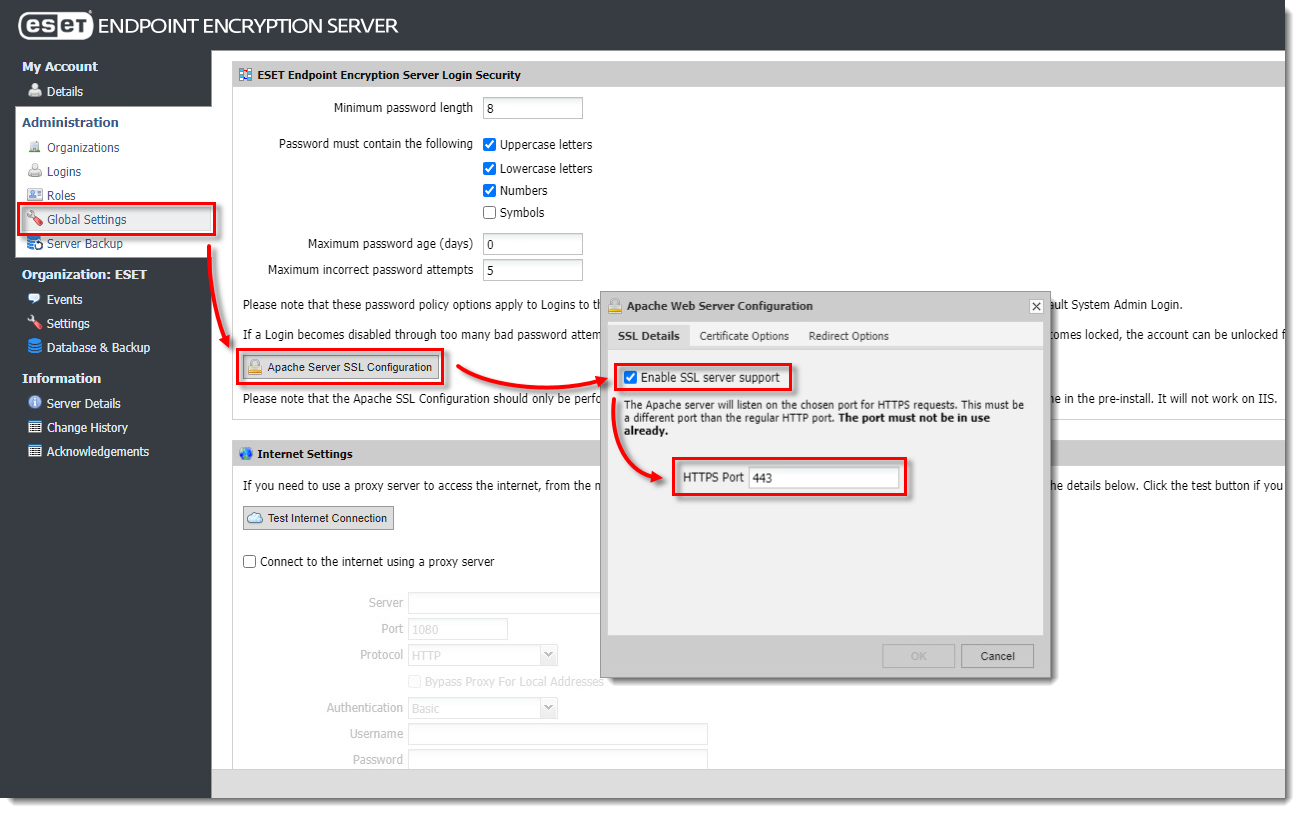
Volg de onderstaande instructies om SSL in te schakelen:
- Log in op de ESET Endpoint Encryption-server.
-
Ga naar het configuratiescherm van ESET Endpoint Encryption Server.
-
Selecteer Globale instellingen.
-
Klik op Apache Server SSL Configuratie.
-
Schakel het selectievakje SSL-serverondersteuning inschakelen in.
-
Voer de door u geselecteerde poort in (de standaard HTTPS-poort is 443)
Certificaatopties: Certificaat uploaden
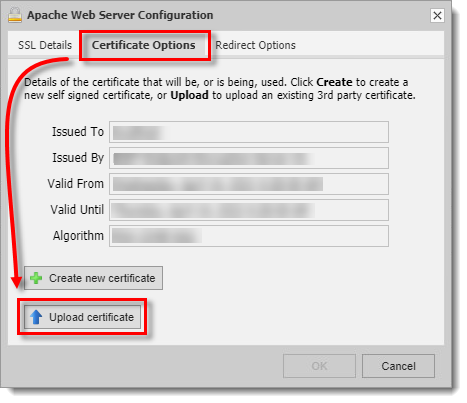
- Selecteer het tabblad Certificaatopties en klik op Certificaat uploaden.
-
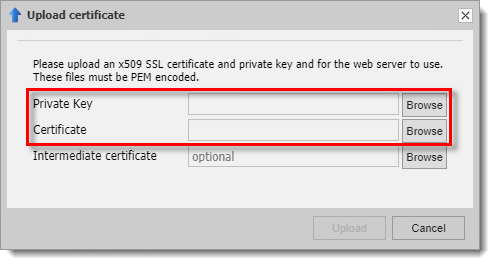
Klik op Browse en upload
server.keynaar het Private Key veld enserver.crtnaar het Certificate veld.
Certificaat Opties: Nieuw certificaat aanmaken
Als u nog geen certificaatbestand heeft, kunt u een zelf gegenereerd certificaat maken voor testdoeleinden:
-
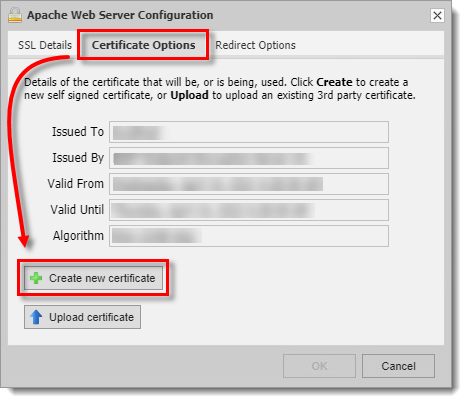
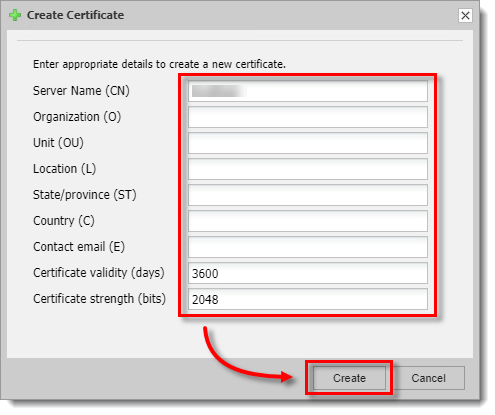
Selecteer het tabblad Certificate options en klik op Create new certificate.
-
Typ de juiste gegevens in het formulier.
Opties omleiden
Als u HTTPS-gebruik wilt afdwingen:
-
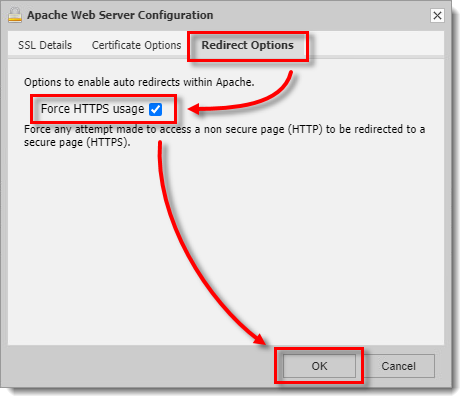
Klik op het tabblad Redirect Options.
-
Schakel het selectievakje HTTPS-gebruik afdwingen in.
Handmatige configuratie
Als je het stand-alone pakket EEE Server hebt geïnstalleerd en Apache handmatig hebt geconfigureerd, volg dan de onderstaande instructies:
Certificaten
Als je al een SSL-certificaat hebt gekocht, kopieer dan de meegeleverde bestanden server.key en server.crt naar de map Program Files
Zelf ondertekende certificaten
Als u nog geen certificaatbestand heeft, kunt u een zelf gegenereerd certificaat voor testdoeleinden genereren met de openssl tool door de onderstaande stappen te volgen:
-
Open een verhoogde opdrachtprompt.
-
Navigeer naar
Program Files\DESlock+ HTTPublbin(ProgramFiles (x86)op 64bit platformen). -
Type of kopieer/plak het commando
openssl req -config ..\config.cnf -new -out server.csr. -
Er wordt gevraagd om een passphrase in te voeren en deze te verifiëren. Alle andere verzoeken kunnen als standaard worden gelaten door op de Enter-toets op uw toetsenbord te drukken, behalve Common Name die overeen moet komen met de naam van het webserveradres dat het certificaat host.
-
Voer het commando
openssl rsa -in privkey.pem -out server.keyin. -
Voer de passphrase in die u eerder hebt opgegeven. Als het commando succesvol is, zou het de tekst schrijvende RSA-sleutel moeten teruggeven.
-
Voer het commando
del .rndin. -
Voer het commando
openssl x509 -in server.csr -out server.crt -req -signkey server.key -days 365in. Opmerking: dit stelt het certificaat in op 365 dagen. -
Voer het commando
move server.key ..in. -
Typ het commando
move server.crt ..conf.in.
Het certificaat toepassen
Voer de volgende stappen uit met een gekocht certificaat of een testcertificaat:
-
Als veiligheidsmaatregel moet u de bestandsrechten van de certificaatbestanden wijzigen zodat ze alleen leesbaar zijn en alleen beheerders er toegang toe hebben.
-
Open het bestand
Program Files\DESlock+ HTTPconf\httpd.conf(ProgramFiles (x86)op 64bit platformen). -
Zoek de regel
#LoadModule ssl_module modules/mod_ssl.so, verwijder het#symbool van de regel. -
Zoek de regel
#Include conf/extra/httpd-ssl.conf, verwijder het#symbool van de regel. -
Voeg aan het einde van het bestand
httpd.confdeze regels toe (hierdoor worden pogingen om via http toegang te krijgen omgeleid naar het https-adres):
LoadModule rewrite_module modules/mod_rewrite.so
RewriteEngine Aan
RewriteCond %{HTTPS} uit
RewriteRule ^/dlpes(|/.*)$ https://%{HTTP_HOST}%{REQUEST_URI} [R=302,L]
- Sla het bijgewerkte bestand
httpd.confop.
Op 64-bits besturingssystemen is de volgende wijziging vereist:
-
Je moet de ssl-configuratie bijwerken met het korte pad naar de logboekenmap. Je kunt de bestandsnamen van het korte pad vinden met de opdracht DIR /X. Het onderstaande voorbeeld is van een standaard Windows 7 x64-systeem met de ES voorinstallatie.
-
Open \Program
Files (x86)\DESlock+ HTTP\conf\extrahttpd-ssl.confin kladblok. -
Zoek de waarde SSLSessionCache en wijzig deze als volgt door de bestaande SSLSessionCache te verwijderen en het nieuwe pad toe te passen( hierondergemarkeerd ) en sla de wijziging op:
# Inter-Process Session Cache:
# Configureer de SSL Session Cache: Eerst het mechanisme
# te gebruiken en ten tweede de verlooptime-out (in seconden).
#SSLSessionCache "dbm:C:/Program Files (x86)/DESlock+ HTTP/logs/ssl_scache"
#SSLSessionCache "shmcb:C:/Program Files (x86)/DESlock+ HTTP/logs/ssl_scache(512000)"
SSLSessionCache "shmcb:C:/Progra~2/DESloc~1/logs/ssl_scache(512000)"
SSLSessionCacheTimeout 300
Op alle besturingssystemen:
- Herstart de DESlockHTTP service binnen het services configuratiescherm.


