Problem
- Med ESET PROTECT och ESET PROTECT On-Prem (endast Windows) kan du skapa ett paket för att installera ESET Management Agent och ESET-applikationen för slutpunkter/servrar tillsammans
- Allt-i-ett-installationsprogrammet innehåller ESET Management Agent, ESET-applikationen, prenumerationen, policyn, konfigurationen för hantering av ESET PROTECT eller ESET PROTECT On-Prem samt andra funktioner som är specifika för den aktuella ESET-applikationen i ett förkonfigurerat installationspaket
ESET PROTECT
- Skapa ett allt-i-ett-installationspaket i ESET PROTECT-webbkonsolen
- Kör installationen utan användarinteraktion (installation i tyst läge)
Detaljer
Klicka för att visa
Denna metod är avsedd för lokala installationer och bör utföras av en administratör av följande skäl:
- Det kräver användarinteraktion på klientdatorn (om inte installation i tyst läge används)
- Det kräver ett domänadministratörskonto (inte ett vanligt användarkonto)
- Certifikatets lösenord är inbäddat i installationsfilen och kan återställas av användare på klientdatorn
ESET Management Agent kan även installeras med Live Installer, distribueras på distans eller installeras manuellt (endast vid lokal installation av ESET Management Agent). Läs mer om distribution av ESET Management Agent.
ESET Management Agent underlättar kommunikationen mellan klientdatorer och andra ESET PROTECT-komponenter. ESET Management Agent måste installeras på alla klientdatorer där andra ESET PROTECT-komponenter eller ESET-applikationer för slutpunkter/servrar är installerade.
Lösning
Skapa ett allt-i-ett-installationspaket i ESET PROTECT-webbkonsolen
Följ anvisningarna nedan för att använda ESET PROTECT och skapa ett Live Installer-installationspaket.
-
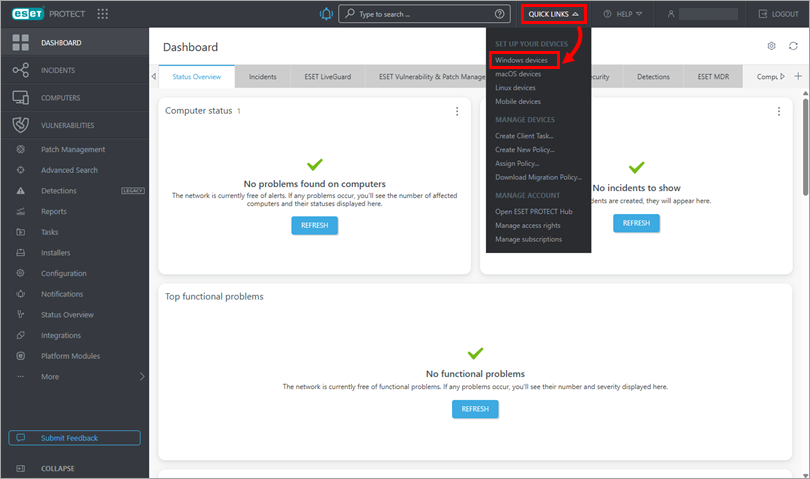
Expandera Snabblänkar och klicka på Windows-enheter.
-
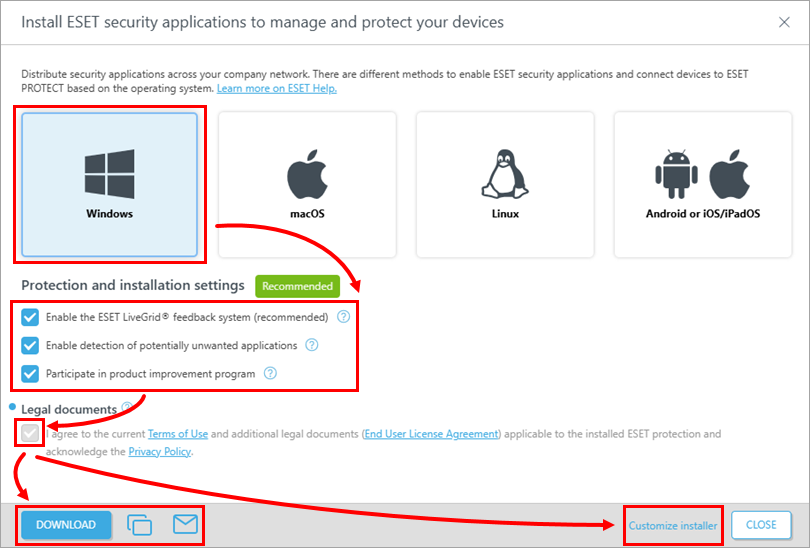
Välj Windows och granska avsnittet Skydds- och installationsinställningar. Avsnittet Juridiska dokument kan inte avmarkeras.
Du har fyra alternativ för att distribuera och installera ESET-programmet:
- Klicka på Ladda ner för att ladda ner installationspaketet till din dator
- Klicka på ikonen Kopiera
 för att kopiera nedladdningslänken till urklipp
 - Klicka på ikonen ”Kuvert
 ” för att skicka nedladdningslänken via e-post
 - Klicka på Anpassa installationsprogrammet för att ändra vissa inställningar innan du laddar ner installationsprogrammet (följ dessa steg)
-
Spara respektive installationsfil på en delad plats eller skicka den via e-post, och öppna den från den klientdator där den ska installeras.
-
Kör installationspaketet ”All-in-one” på klientdatorn för att starta installationsguiden med ett domänadministratörskonto.
Anpassa installationsprogrammet
-
Anpassa installationsinställningarna för programmet:
-
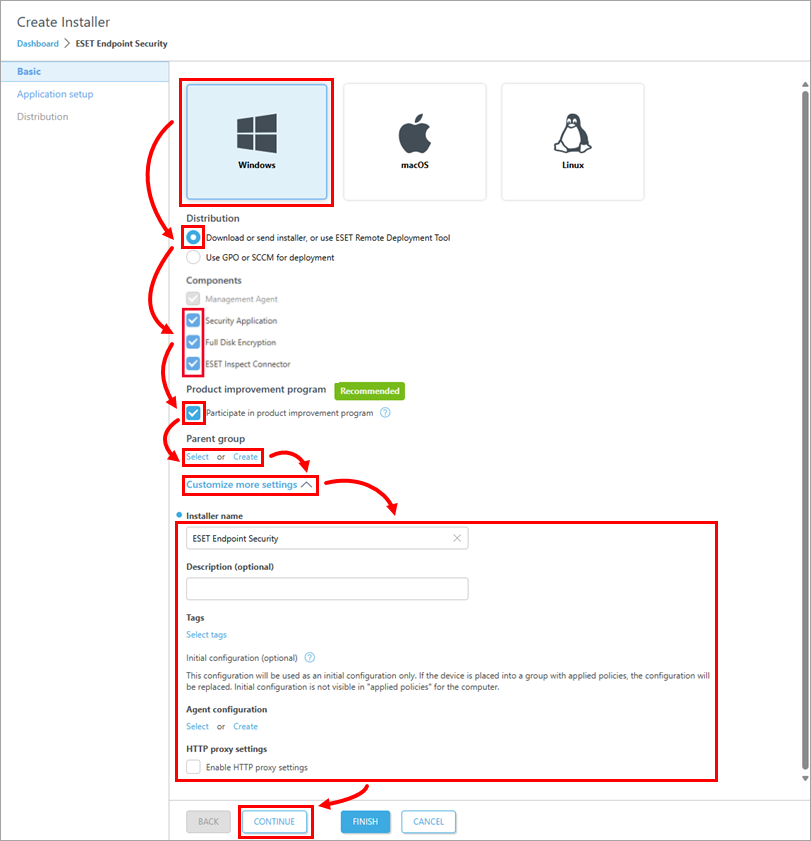
Kontrollera att alternativet Ladda ner eller skicka installationsprogrammet eller använd ESET Remote Deployment Tool är markerat (macOS- och Linux-användare: kontrollera att alternativet Ladda ner eller skicka installationsprogrammet är markerat).
-
I avsnittet Komponenter kan du markera kryssrutorna bredvid Fullständig diskkryptering och ESET Inspect Connector om du vill inkludera dessa komponenter i installationsprogrammet.
-
Kontrollera kryssrutan bredvid ”Delta i produktförbättringsprogrammet”.
-
Välj eller skapa en överordnad grupp.
-
Klicka på Anpassa fler inställningar för att visa fler inställningar.
-
När du är klar med att anpassa inställningarna klickar du på Fortsätt.
-
-
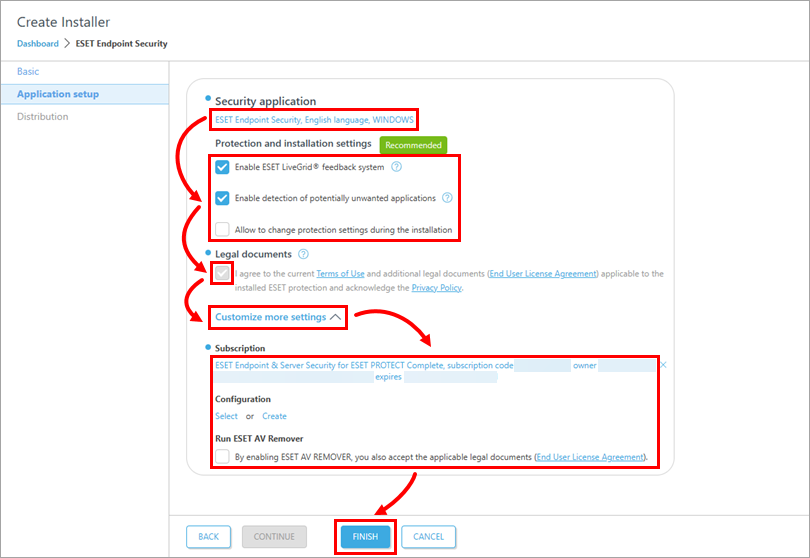
Om du vill välja ett annat program klickar du på det valda programmet under Säkerhetsprogram.
-
Granska dina skydds- och installationsinställningar.
-
Om det inte redan är förvalt, markera kryssrutan under Juridiska dokument.
-
Klicka på Anpassa fler inställningar för att visa fler inställningar. Klicka på det valda abonnemanget under ”Abonnemang” för att välja ett annat abonnemang.
-
Klicka på Slutför.
-
-
Klicka på ikonen Kopiera
för att kopiera nedladdningslänken till urklipp, eller klicka på Ladda ner för att ladda ner installationsprogrammet. I Windows kan du klicka på Ladda ner verktyget för fjärrdistribution för att distribuera agenten på distans. Klicka på Slutför.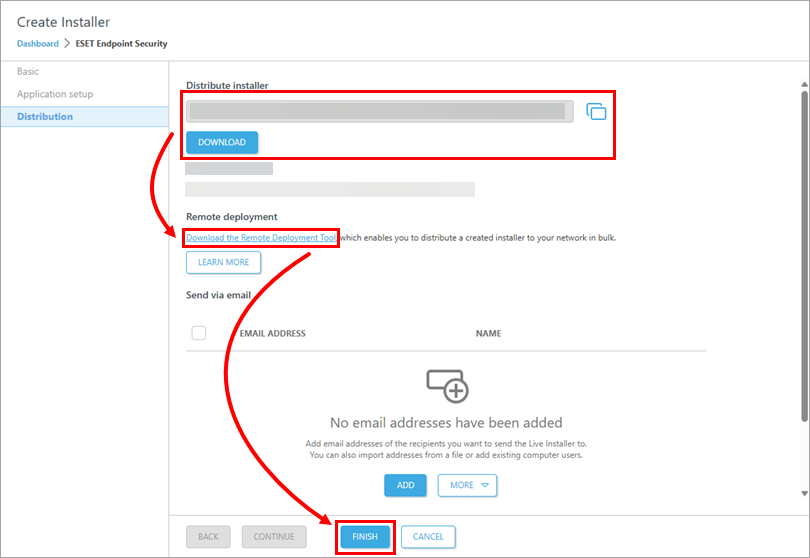
-
Spara
.exe-filenpå en delad plats och öppna den från klientdatorn där den ska installeras. -
Kör installationspaketet All-in-one på klientdatorn för att starta installationsguiden med ett domänadministratörskonto.
Kör installationen utan användarinteraktion (tyst installation)
I. Inställningar för installation i tyst läge
Som standard används följande inställningar vid en tyst installation:
- An v ändarvillkoren accepteras
- ESET LiveGrid® är aktiverat (endast Windows-användare)
- Detektering av potentiellt oönskade program är inaktiverad (endast Windows-användare)
Dessa standardinställningar kan ändras efter att installationen är klar. De kan även ändras i installationspaketet under avsnittet Anpassa installationsprogrammet:
-
Se steg a i underavsnittet Anpassa installationsprogrammet.
-
Klicka på Anpassa fler inställningar.
-
I avsnittet Agentkonfiguration klickar du på Välj för att välja en konfiguration från listan över policyer, eller klickar på Skapa för att skapa en ny policy för ESET Management Agent.
-
-
Se steg b i underavsnittet Anpassa installationsprogrammet.
-
Klicka på Anpassa fler inställningar.
-
I avsnittet Agentkonfiguration klickar du på Välj för att välja en konfiguration från listan över policyer eller klickar på Skapa för att skapa en ny policy för ESET-säkerhetsprogrammet.
-
II. Installation i tyst läge
Du kan installera ett allt-i-ett-installationspaket som genererats från ESET PROTECT-webbkonsolen på klientenheten utan användarinteraktion (tyst läge). Se till att följande krav är uppfyllda innan du använder den här metoden:
- Spara installationspaketet lokalt på den avsedda enheten
- Utför den tysta installationen med ett konto som har administratörsbehörighet
- Vi rekommenderar att du kör kommandotolken som administratör
- Använd installationsfilen av typen
.exe
Om alla ovanstående krav är uppfyllda följer du stegen nedan för att utföra en tyst installation:
-
Navigera till installationspaketets plats i kommandoraden.
-
Kör installationspaketet med parametrarna
--silentoch--acceptterms, till exempel:C:\Users\Admin\Downloads\epi_win_live_installer.exe --silent --acceptterms
-
Installationen kommer nu att fortsätta i tyst läge, och inga fönster eller förloppsindikatorer kommer att visas under installationen.
-
Paketet installeras med standardinställningarna.
ESET PROTECT On-Prem
- Skapa ett allt-i-ett-installationspaket i ESET PROTECT-webbkonsolen
- Kör installationen utan användarinteraktion (installation i tyst läge)
Detaljer
Klicka för att visa mer
Denna metod är avsedd för lokala installationer och bör utföras av en administratör av följande skäl:
- Det kräver användarinteraktion på klientdatorn (om inte installation i tyst läge används)
- Det kräver ett domänadministratörskonto (inte ett vanligt användarkonto)
- Certifikatets lösenord är inbäddat i installationsfilen och kan återställas av användare på klientdatorn
ESET Management Agent kan även installeras med Live Installer, distribueras på distans eller installeras manuellt (endast vid lokal installation av ESET Management Agent). Klicka här för fler alternativ för att distribuera ESET Management Agent.
ESET Management Agent underlättar kommunikationen mellan klientdatorer och andra ESET PROTECT On-Prem-komponenter, till exempel ESET PROTECT Server. ESET Management Agent måste installeras på alla klientdatorer där andra ESET PROTECT On-Prem-komponenter eller ESET-applikationer för slutpunkter/servrar är installerade.
Lösning
Skapa ett allt-i-ett-installationspaket i ESET PROTECT-webbkonsolen
Följ anvisningarna nedan för att använda ESET PROTECT On-Prem till att skapa ett installationspaket som innehåller ESET Management Agent, ESET:s Windows-applikationer för slutpunkter/servrar, prenumeration, policy samt konfigurationen för hantering av ESET PROTECT On-Prem.
-
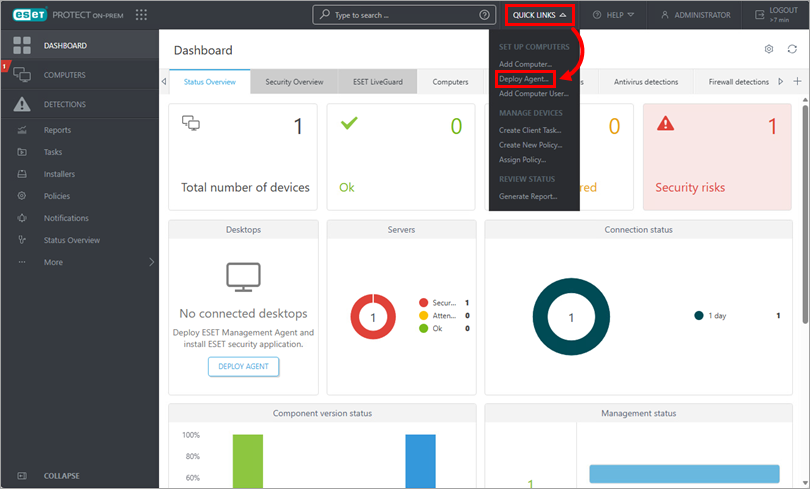
Klicka på Snabb länkar → Distribuera agent.
-
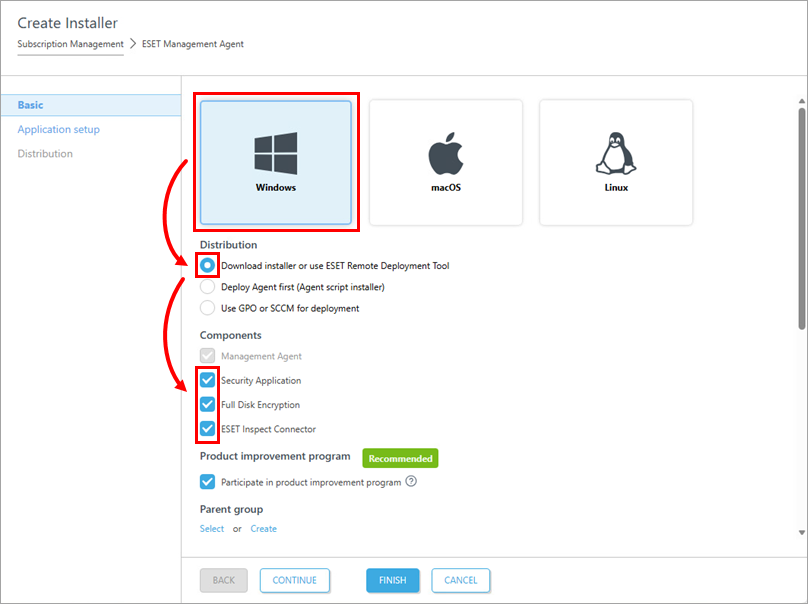
Välj Windows → Ladda ner installationsprogrammet eller använd ESET Remote Deployment Tool. I avsnittet Komponenter väljer du de komponenter som du vill inkludera i installationsprogrammet.
-
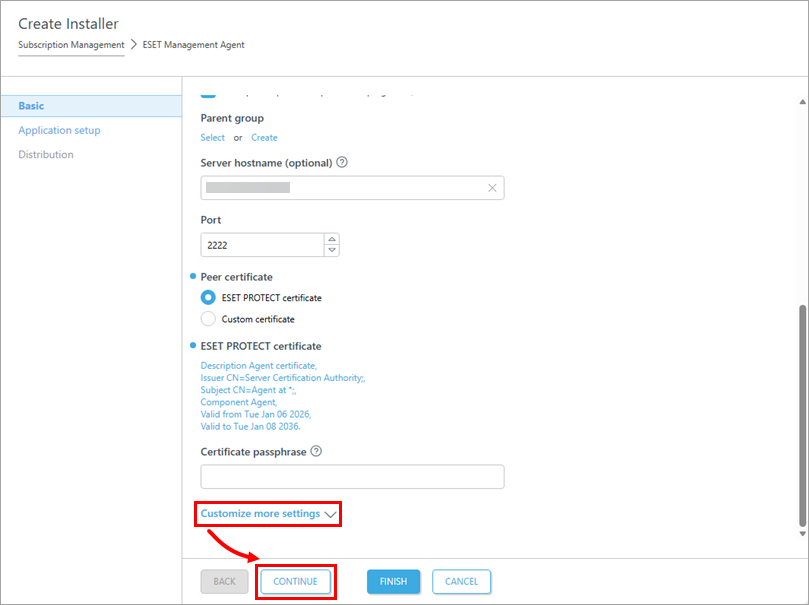
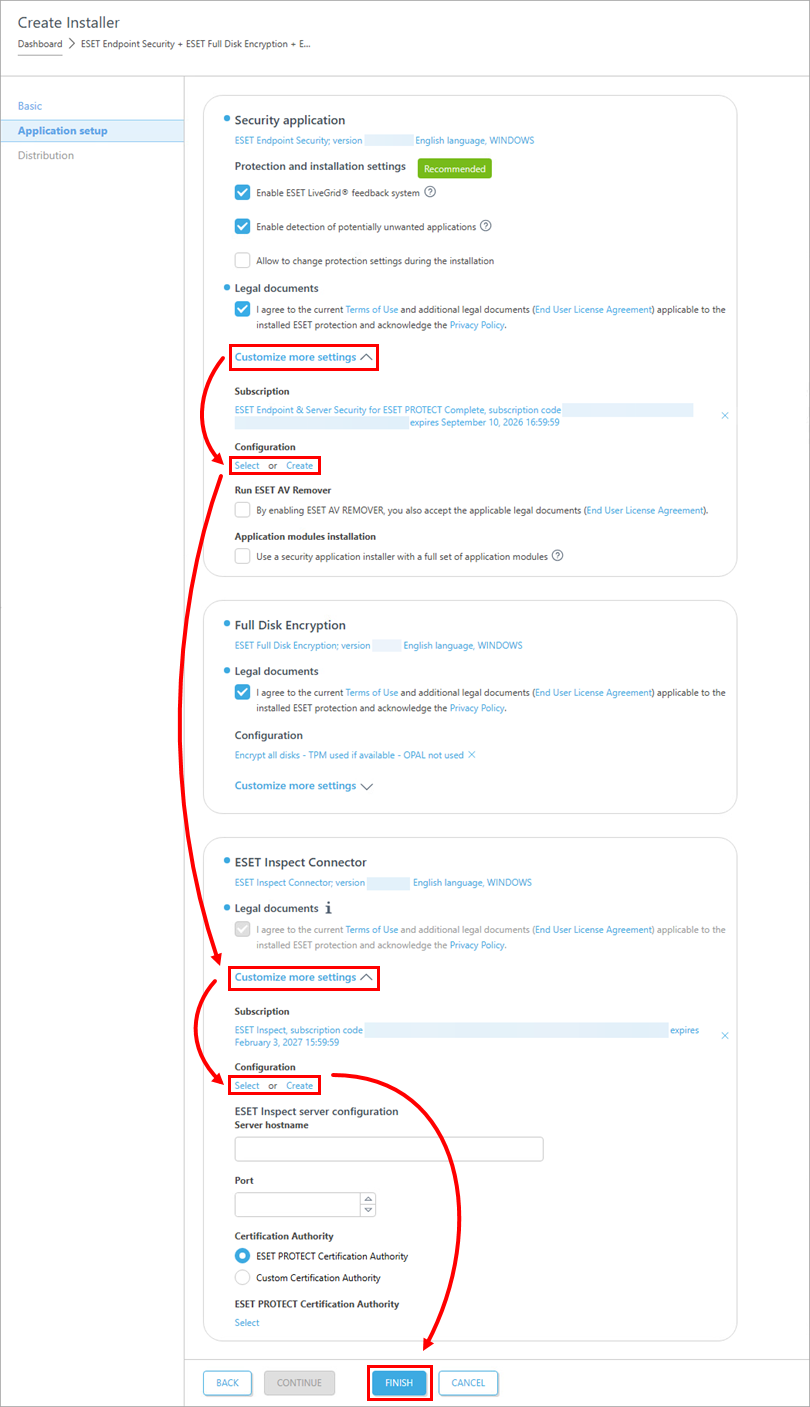
Du kan komma åt ytterligare inställningar genom att klicka på alternativet Anpassa fler inställningar. Klicka sedan på Fortsätt.
-
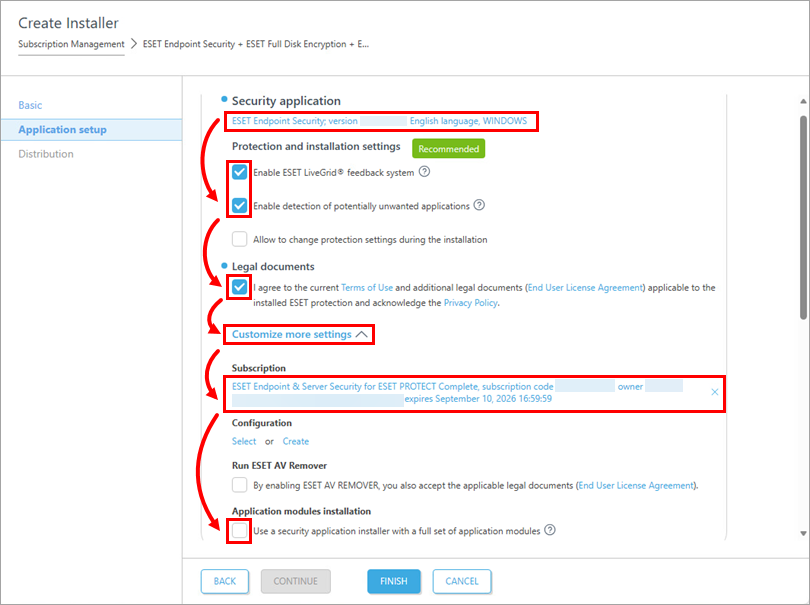
Anpassa din programinstallation:
- Du kan klicka på den valda applikationen för att välja en annan
- Kontrollera att kryssrutorna bredvid Aktivera ESET LiveGrid®-återkopplingssystem och Aktivera upptäckt av potentiellt oönskade program är markerade
- Markera kryssrutan i avsnittet Juridiska dokument
- Klicka på Anpassa fler inställningar för att komma åt ytterligare inställningar
- Du kan klicka på den valda prenumerationen för att välja en annan
- Om du vill använda installationsprogrammet med en fullständig uppsättning ESET-moduler markerar du kryssrutan i avsnittet Installation av programmoduler
- Bläddra nedåt för att komma åt fler inställningar
-
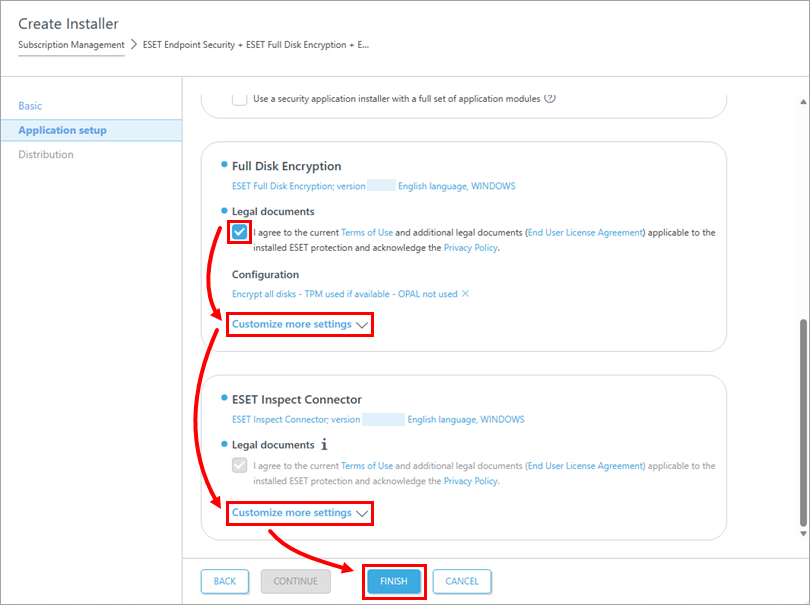
Om du valde Fullständig diskkryptering och ESET Inspect Connector i steg 3, markera kryssrutan under Juridiska dokument i båda avsnitten. Du kan också komma åt ytterligare inställningar genom att klicka på alternativet Anpassa fler inställningar. Klicka på Slutför.
-
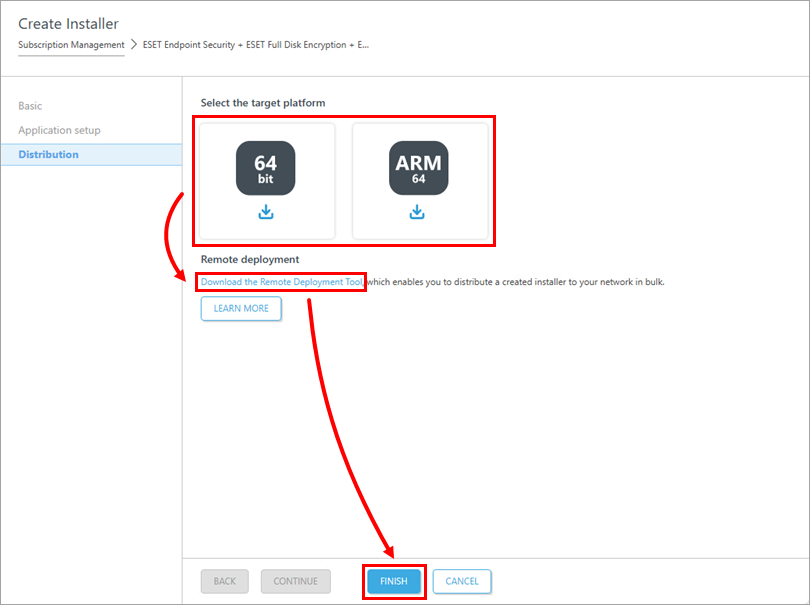
Välj målplattformen för att ladda ner installationsprogrammet för ditt system. Spara filen på en delad plats och öppna den från den klientdator där den ska installeras.
Alternativt kan du ladda ner .msi-installationsprogrammet från ESET:s nedladdningssida. Om du vill distribuera agenten i bulk klickar du på Ladda ner verktyget för fjärrdistribution. Klicka på Slutför.
-
Kör installationspaketet ”All-in-one” på klientdatorn för att starta installationsguiden med ett domänadministratörskonto.
För illustrerade instruktioner för installationsguiden, se avsnittet ESET Package Installer Online Help.
Kör installationen utan användarinteraktion (installation i tyst läge)
I. Inställningar för installation i tyst läge
Som standard används följande inställningar vid en tyst installation:
- An v ändarvillkoren accepteras
- ESET LiveGrid® är aktiverat (endast Windows-användare)
- Detektering av potentiellt oönskade program är inaktiverad (endast Windows-användare)
Dessa standardinställningar kan ändras efter att installationen är klar, eller så kan de modifieras i installationspaketet genom att följa stegen nedan:
-
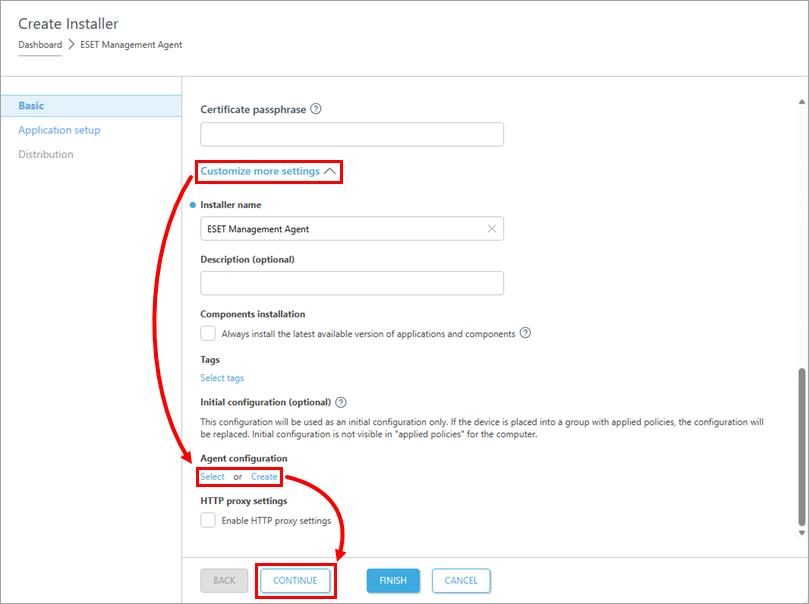
I steg 4 klickar du på Anpassa fler inställningar. I avsnittet Agentkonfiguration klickar du på Välj för att välja en konfiguration från listan över policyer, eller klickar du på Skapa för att skapa en ny policy för ESET Management Agent. Klicka på Fortsätt.
-
I steg 5 och 6 finns ytterligare inställningar under varje komponent.
Klicka på Anpassa fler inställningar under ESET-säkerhetsprogrammet och ESET Inspect Connector (bläddra nedåt för att se detta avsnitt). Klicka på Välj för att välja en konfiguration från listan över policyer eller klicka på Skapa för att skapa en ny policy för den valda komponenten. Klicka på Slutför.
II. Installation i tyst läge
Du kan installera ett allt-i-ett-installationspaket som genererats från ESET PROTECT Web Console på klientenheten utan användarinteraktion (tyst läge). Se till att följande krav är uppfyllda innan du använder den här metoden:
- Spara installationspaketet lokalt på den avsedda enheten
- Utför den tysta installationen på ett konto med administratörsbehörighet
- Vi rekommenderar att du kör kommandotolken som administratör
- Använd installationsfilen av typen
.exe
Om alla ovanstående krav är uppfyllda följer du stegen nedan för att utföra en tyst installation:
-
Navigera till installationspaketets plats i kommandoraden.
-
Kör installationspaketet med parametrarna
--silentoch--acceptterms, till exempel:C:\Users\Admin\Downloads\PROTECT_Installer_x64_en_US.exe --silent --acceptterms -
Installationen kommer nu att genomföras i tyst läge, utan att något fönster eller någon förloppsindikator visas under installationen.
-
Paketet installeras med standardinställningarna eller de anpassade inställningarna som definierats i Inställningar för installation i tyst läge.


