Probléma
- Az ESET PROTECT és az ESET PROTECT On-Prem (csak Windows) lehetővé teszi egy csomag létrehozását az ESET Management Agent és az ESET végpont-/szerveralkalmazás együttes telepítéséhez
- Az „All-in-one” telepítő egy előre konfigurált telepítőcsomagban tartalmazza az ESET Management Agentet, az ESET alkalmazást, az előfizetést, a házirendet, az ESET PROTECT vagy az ESET PROTECT On-Prem felügyeleti konfigurációját, valamint az adott ESET alkalmazáshoz tartozó egyéb funkciókat
ESET PROTECT
- Hozzon létre egy „All-in-one” telepítőcsomagot az ESET PROTECT webkonzolban
- Csendes telepítés (ESET PROTECT)
Részletek
Kattintson a kibontáshoz
- Az ESET PROTECT lehetővé teszi egy olyan csomag létrehozását, amely az ESET Management Agent és az ESET végpont-/szerveralkalmazás együttes telepítését teszi lehetővé
- Az „All-in-one” telepítő egy előre konfigurált telepítőcsomagban tartalmazza az ESET Management Agentet, az ESET alkalmazást, az előfizetést, a házirendet, az ESET PROTECT felügyeleti konfigurációját, valamint az adott ESET alkalmazáshoz tartozó egyéb funkciókat
Ez a módszer helyi telepítésekre vonatkozik, és a rendszergazda a következő okok miatt futtathatja:
- A telepítéshez felhasználói beavatkozásra van szükség a kliens munkaállomáson
- Doménadminisztrátori fiókra van szükség, nem pedig egy normál felhasználói fiókra
- A felhasználók a kliens munkaállomáson kinyerhetik a tanúsítvány jelszavát, mivel az a fájlba van beágyazva
Az ESET Management Agent telepíthető a Live Installer segítségével, távoli telepítéssel vagy manuálisan is (csak az ESET Management Agent helyi telepítése esetén). További információk az az ESET Management Agent telepítése oldalon találhatók.
Az ESET Management Agent elősegíti a kommunikációt a kliens számítógépek és az ESET PROTECT egyéb komponensei között. Az ESET Management Agent-et minden olyan kliens számítógépre telepíteni kell, amelyre az ESET PROTECT egyéb komponensei vagy az ESET végpont-/szerveralkalmazásai telepítve vannak.
Megoldás
Hozzon létre egy „All-in-one” telepítőcsomagot az ESET PROTECT webkonzolban
Kövesse az alábbi utasításokat az ESET PROTECT segítségével egy Live Installer telepítőcsomag létrehozásához.
-
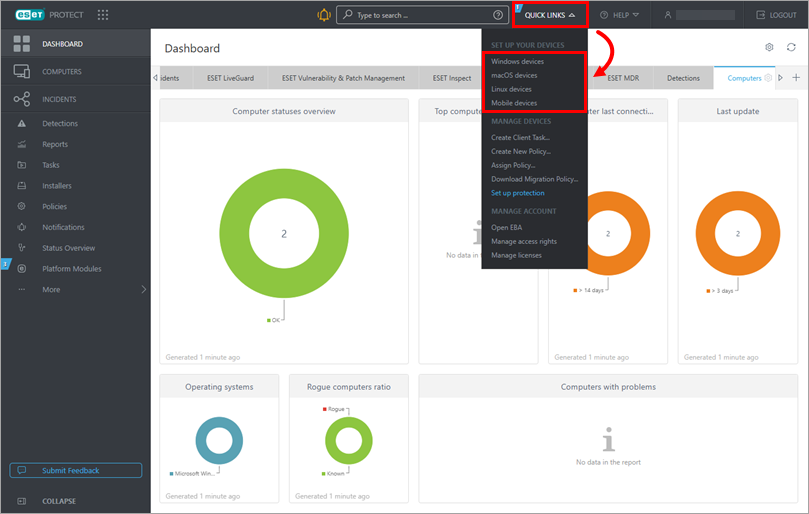
Bontsa ki a Gyorslinkek menüpontot, majd a platformjától függően kattintson a Windows-eszközök, a macOS-eszközök, a Linux-eszközök vagy a Mobil eszközök elemre. Ebben a cikkben a Windows-t használjuk példaként.
-
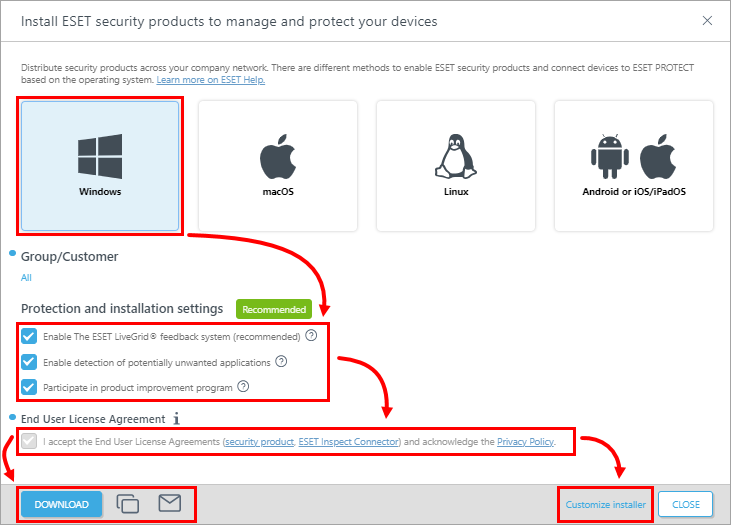
Válassza ki a Windows, a macOS, a Linux, az Android vagy az iOS/iPadOS lehetőséget ( ebben a cikkbena Windows-t használjuk példaként). Az ebben az ablakban elérhető beállítások operációs rendszerenként eltérőek. Tekintse át a Védelmi és telepítési beállítások szakaszt (a jelölőnégyzetek alapértelmezés szerint be vannak jelölve). Jelölje be az „Elfogadom a végfelhasználói licencszerződéseket” melletti jelölőnégyzetet , és fogadja el az Adatvédelmi irányelveket, ha azok még nincsenek előre bejelölve. Három lehetőség közül választhat az ESET alkalmazás terjesztéséhez és telepítéséhez:
- Kattintson a Letöltés gombra a telepítőcsomag számítógépére történő letöltéséhez.
- Kattintson a „
 másolása” ikonra a letöltési link vágólapra másolásához.
 - Kattintson a „
 ” boríték ikonra a letöltési link e-mailben történő elküldéséhez.
Ha testreszabni szeretné a telepítőt, kattintson a „Telepítő testreszabása” gombra, majd kövesse az alábbi lépéseket.
-
Mentse a megfelelő telepítőfájlt egy megosztott helyre, vagy küldje el e-mailben, majd nyissa meg azon a kliens számítógépen, amelyre a telepítés történik.
-
Futtassa az All-in-one telepítőcsomag fájlt a kliens számítógépen, hogy elindítsa a telepítő varázslót egy tartományi rendszergazdai fiókkal.
A Windows telepítővarázslóval kapcsolatos illusztrált utasításokat az ESET Package Installer online súgójában találja.
A telepítő testreszabása
Kattintson az alábbi kibontó gombra, hogy megtekintse, hogyan testreszabhatja az ESET biztonsági alkalmazások telepítőjét.
Kattintson a kibontáshoz
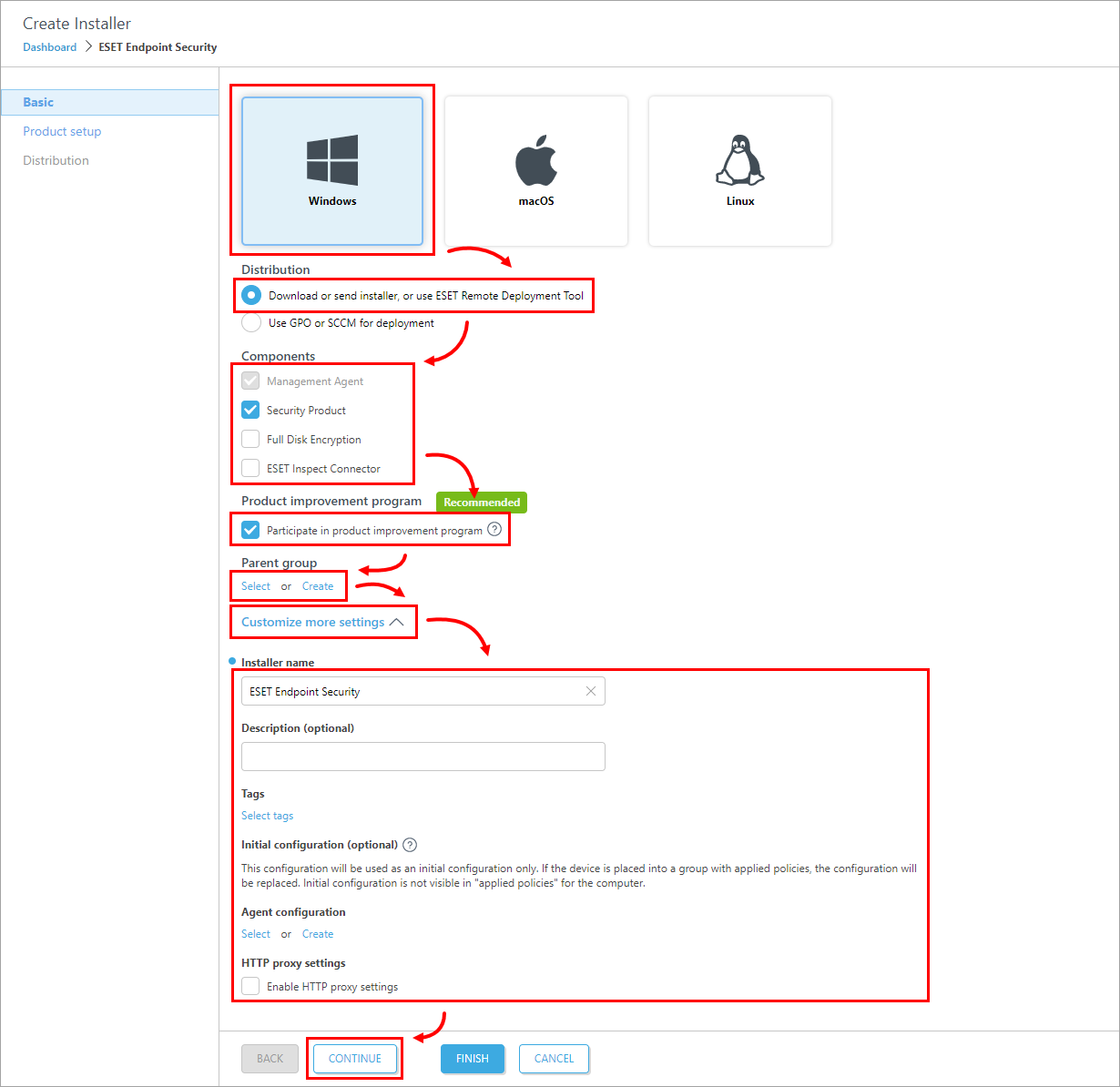
- Válassza ki a Windows, a macOS vagy a Linux rendszert ( ebben a cikkbena Windows szolgál példaként). Ellenőrizze, hogy a Telepítő letöltése vagy elküldése, illetve az ESET Remote Deployment Tool használata opció van-e kiválasztva (macOS és Linux felhasználók: ellenőrizzék, hogy a Telepítő letöltése vagy elküldése opció van-e kiválasztva). A Komponensek szakaszban bejelölheti a Teljes lemez titkosítás és az ESET Inspect Connector melletti jelölőnégyzeteket, ha ezeket a komponenseket is be szeretné vonni a telepítőbe. Törölje a jelölést az „Alkalmazásfejlesztési programban való részvétel” melletti jelölőnégyzetből, ha nem szeretné segíteni az ESET-nek az alkalmazás fejlesztésében. Itt kiválaszthat vagy létrehozhat egy „Szülőcsoportot”, majd a „További beállítások konfigurálása” gombra kattintva további beállításokat tekinthet meg. Megváltoztathatja a Telepítő nevét, hozzáadhat egy Leírást, kiválaszthat Címkéket, kiválaszthat vagy létrehozhat egy Ügynök-konfigurációt, illetve bejelölheti a HTTPS-proxy beállítások alatti jelölőnégyzetet a funkció engedélyezéséhez (ha engedélyezi a HTTP-proxy beállításokat, írja be a szükséges adatokat: Szerver, Port, Bejelentkezés és Jelszó). Ha befejezte a beállítások testreszabását, kattintson a Tovább gombra.
-
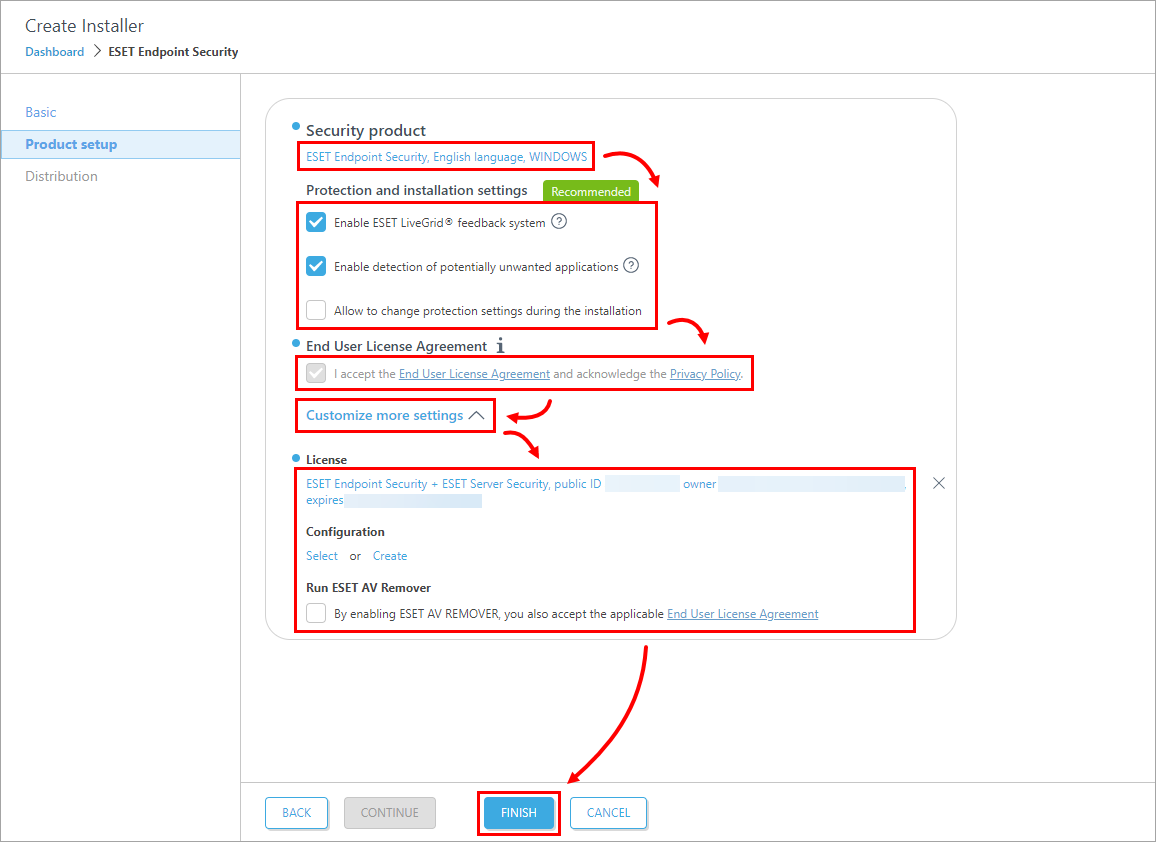
Ellenőrizze, hogy a kívánt biztonsági alkalmazás van-e kiválasztva, vagy kattintson az alkalmazás nevére a változtatáshoz. Ha a 3. lépésben a Windows rendszert választotta, akkor törölheti az ESET LiveGrid visszajelzési rendszer engedélyezése (ajánlott) és a Potenciálisan nem kívánt alkalmazások észlelésének engedélyezése jelölőnégyzetek jelölését, ha nem szeretné ezeket a beállításokat alkalmazni (ajánljuk mindkét opció bejelölését). További információkért lásd az ESET LiveGrid® online súgóját és a Potenciálisan nemkívánatos alkalmazások című ESET online súgót. Jelölje be az „Elfogadom a végfelhasználói licencszerződéseket” jelölőnégyzetet, és fogadja el az Adatvédelmi irányelveket, ha a jelölőnégyzet alapértelmezés szerint nincs bejelölve. A „További beállítások testreszabása” gombra kattintva további beállításokat tekinthet meg. Itt rákattintva módosíthatja az előfizetést, kiválaszthat vagy létrehozhat egy konfigurációt, és bejelölheti az „ESET AV Remover futtatása” alatt található jelölőnégyzetet, ha engedélyezni szeretné az ESET AV Remover alkalmazást. Kattintson a „Befejezés” gombra.
-
Kattintson az „
másolása” ikonra a letöltési link vágólapra másolásához, vagy kattintson a „Letöltés” gombra a telepítő letöltéséhez. Ha a 3. lépésben a Windows rendszert választotta, kattintson a „Távoli telepítőeszköz letöltése” gombra az ügynök távoli telepítéséhez. Kattintson a „Befejezés” gombra.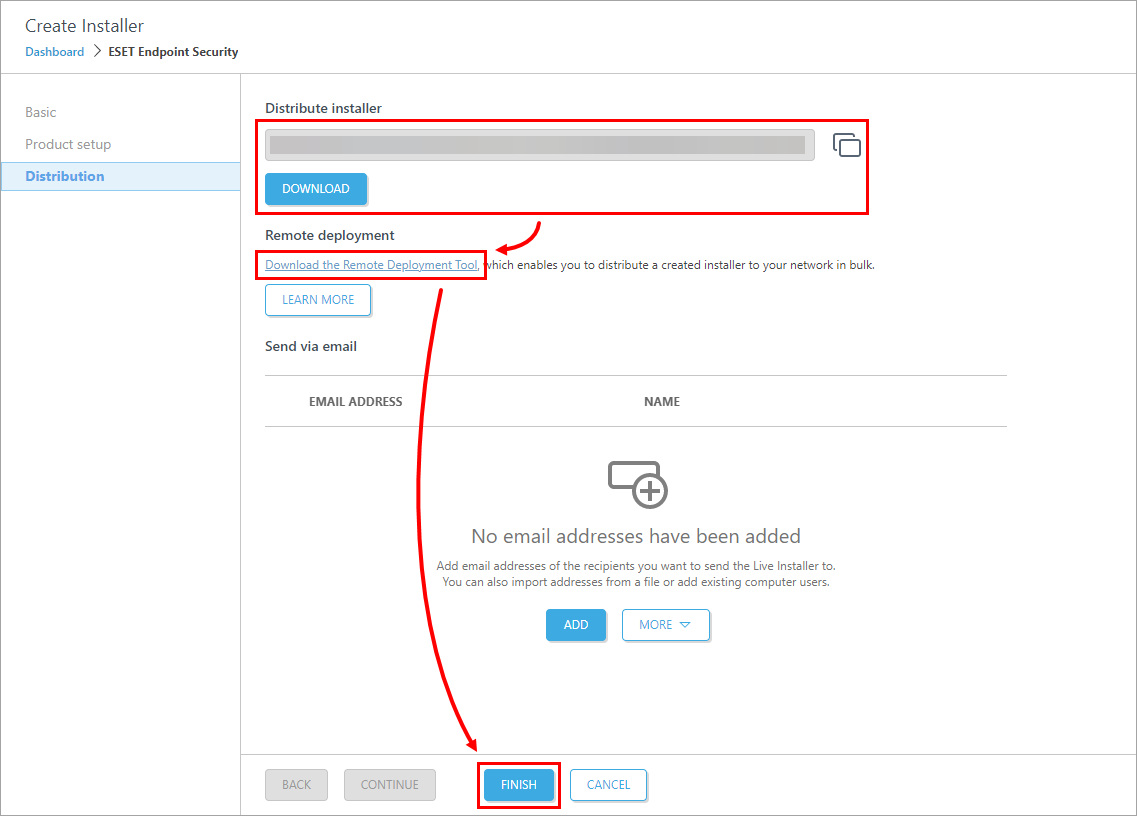
-
Mentse az
.exefájlt egy megosztott helyre, és nyissa meg azt azon az ügyfélszámítógépen, amelyre telepíteni kívánja. -
Futtassa az All-in-one telepítőcsomag fájlt az ügyfélszámítógépen, hogy domain-rendszergazdai fiókkal elindítsa a telepítő varázslót.
A telepítővarázsló használatára vonatkozó illusztrált útmutatást az ESET Package Installer online súgójában találja.
Csendes telepítés (ESET PROTECT)
Az ESET PROTECT webkonzolból generált All-in-one telepítőcsomagot felhasználói beavatkozás nélkül (csendes módban) telepítheti az ügyfélkészülékre. A módszer használata előtt győződjön meg arról, hogy a következő követelmények teljesülnek:
- Tárolja a telepítőcsomagot helyileg a kijelölt eszközön
- A csendes telepítést rendszergazdai jogosultságokkal rendelkező fiókból hajtsa végre
- Javasoljuk, hogy a parancssort rendszergazdaként futtassa
- Használja az
.exetelepítőt
Ha a fenti követelmények mindegyike teljesül, kövesse az alábbi lépéseket a csendes telepítés végrehajtásához:
-
A parancssorban keresse meg a telepítőcsomag helyét.
-
Futtassa a telepítőcsomagot a
--silentés--accepttermsparaméterekkel, például:C:\Users\Admin\Downloads\epi_win_live_installer.exe --silent --acceptterms
-
A telepítés ezután csendes módban folytatódik, és a telepítés során nem jelenik meg ablak vagy haladási sáv.
-
A csomag az alapértelmezett beállításokkal kerül telepítésre.
ESET PROTECT On-Prem
- Hozzon létre egy All-in-one telepítőcsomagot az ESET PROTECT webkonzolban
- Futtassa a telepítést felhasználói beavatkozás nélkül (csendes módú telepítés)
Részletek
Kattintson a kibontáshoz
Ez a módszer helyi telepítésekre vonatkozik, és a következőket igényli:
- Felhasználói beavatkozás az ügyfél munkaállomáson (kivéve, ha csendes telepítést használ)
- Doménrendszergazdai fiók (nem rendes felhasználói fiók)
- Internetkapcsolat
Az ESET Management Agent telepíthető a Live Installer segítségével, távoli telepítéssel vagy manuálisan is (csak az ESET Management Agent helyi telepítése esetén). Kattintson további lehetőségekért a az ESET Management Agent telepítéséhez.
Az ESET Management Agent megkönnyíti a kommunikációt a kliens számítógépek és az ESET PROTECT On-Prem egyéb összetevői, például az ESET PROTECT Server között. Az ESET Management Agent-et minden olyan kliens számítógépre telepíteni kell, amelyre az ESET PROTECT On-Prem egyéb összetevői vagy az ESET végpont-/szerveralkalmazások telepítve vannak.
Megoldás
Hozzon létre egy „All-in-one” telepítőcsomagot az ESET PROTECT webkonzolban
Kövesse az alábbi utasításokat az ESET PROTECT On-Prem használatához, hogy létrehozzon egy olyan telepítőcsomagot, amely tartalmazza az ESET Management Agentet, az ESET Windows végpont-/szerveralkalmazásokat, az előfizetést, a házirendet és az ESET PROTECT On-Prem felügyeleti konfigurációját.
-
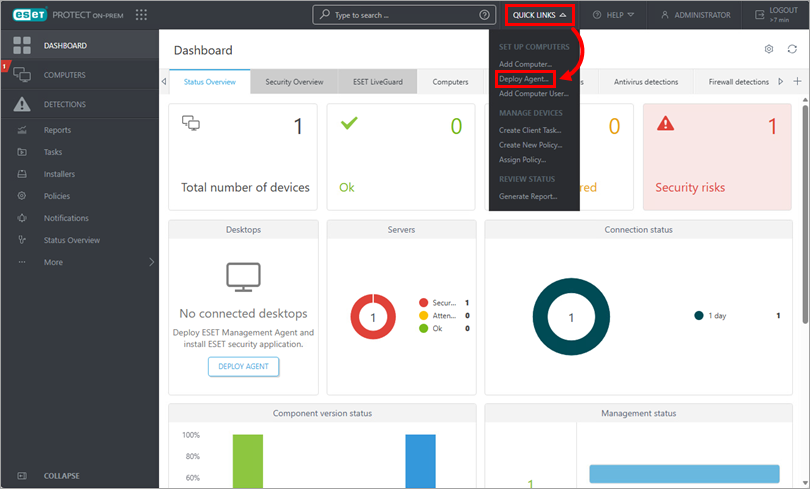
Kattintson a Gyorslinkek → Ügynök telepítése menüpontra.
-
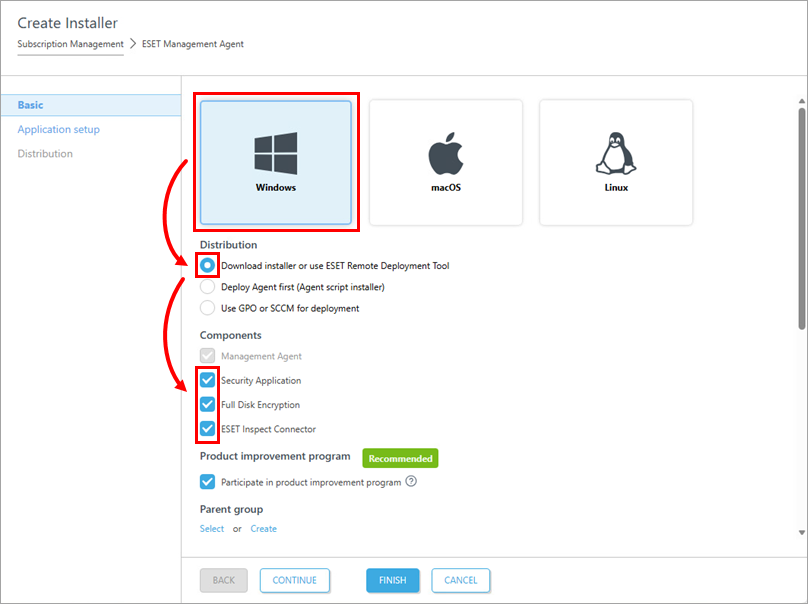
Válassza a Windows → Telepítő letöltése lehetőséget, vagy használja az ESET Remote Deployment Tool eszközt. A Komponensek részben válassza ki azokat a komponenseket, amelyeket be szeretne vonni a telepítőbe.
-
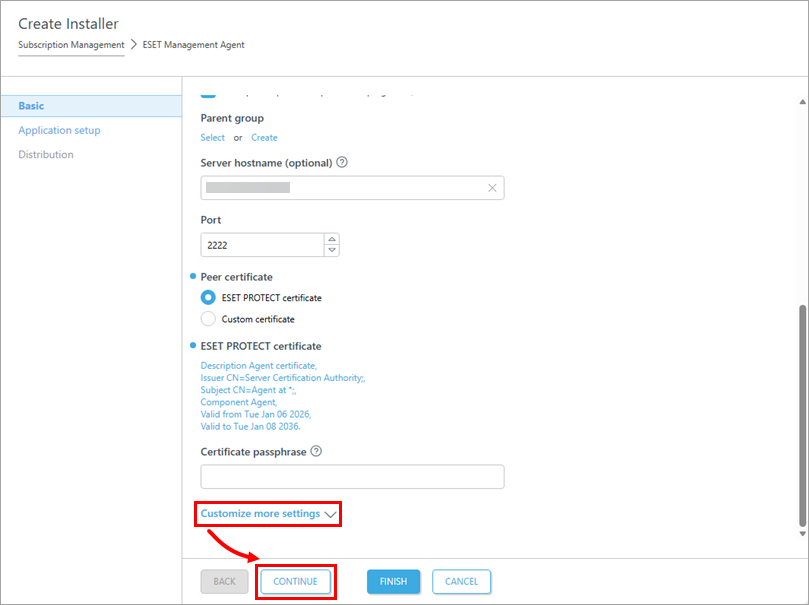
A További beállítások testreszabása opcióra kattintva további beállításokhoz férhet hozzá. Ezután kattintson a Folytatás gombra.
-
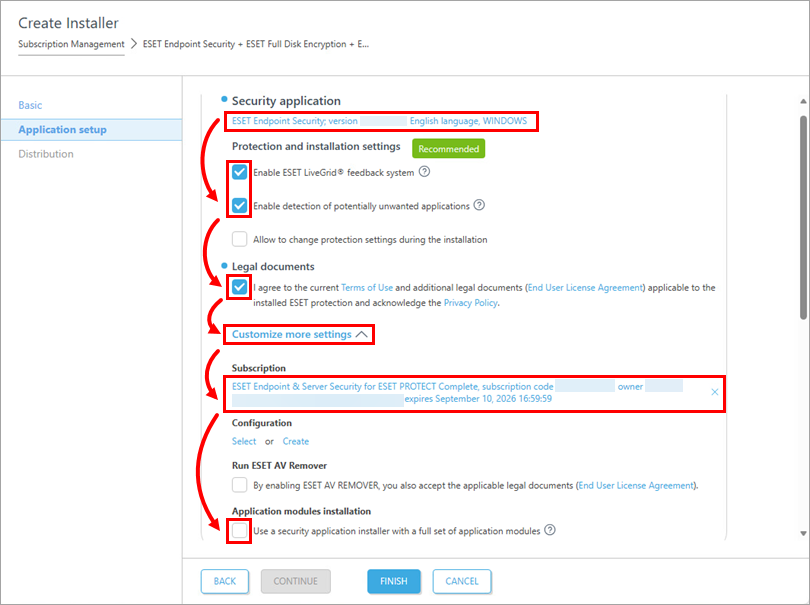
Az alkalmazás beállításainak testreszabása:
- Kattintson a kiválasztott alkalmazásra, hogy másikat válasszon
- Ellenőrizze, hogy az „ESET LiveGrid® visszajelzési rendszer engedélyezése” és a „Potenciálisan nem kívánt alkalmazások észlelésének engedélyezése” jelölőnégyzetek be vannak-e jelölve
- Jelölje be a Jogi dokumentumok szakaszban található jelölőnégyzetet
- Kattintson a További beállítások testreszabása gombra a további beállítások eléréséhez
- Kattintson a kiválasztott előfizetésre, hogy másikat válasszon
- Ha a telepítőt az ESET modulok teljes készletével szeretné használni, jelölje be a jelölőnégyzetet az Alkalmazásmodulok telepítése szakaszban
- Görgessen lefelé a további beállítások eléréséhez
-
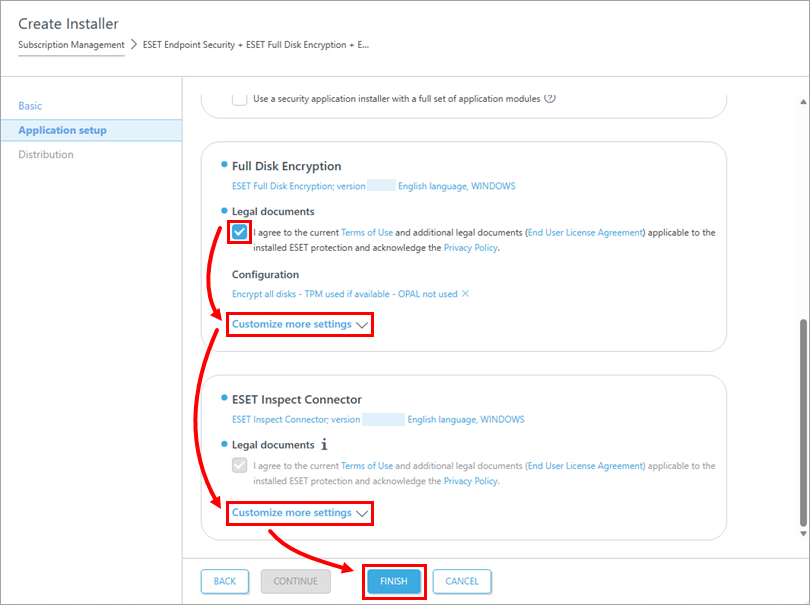
Ha a 3. lépésben a Teljes lemez titkosítás és az ESET Inspect Connector opciókat választotta, jelölje be a Jogi dokumentumok alatt található jelölőnégyzetet mindkét szakaszban. A További beállítások testreszabása opcióra kattintva is elérheti a további beállításokat. Kattintson a Befejezés gombra.
-
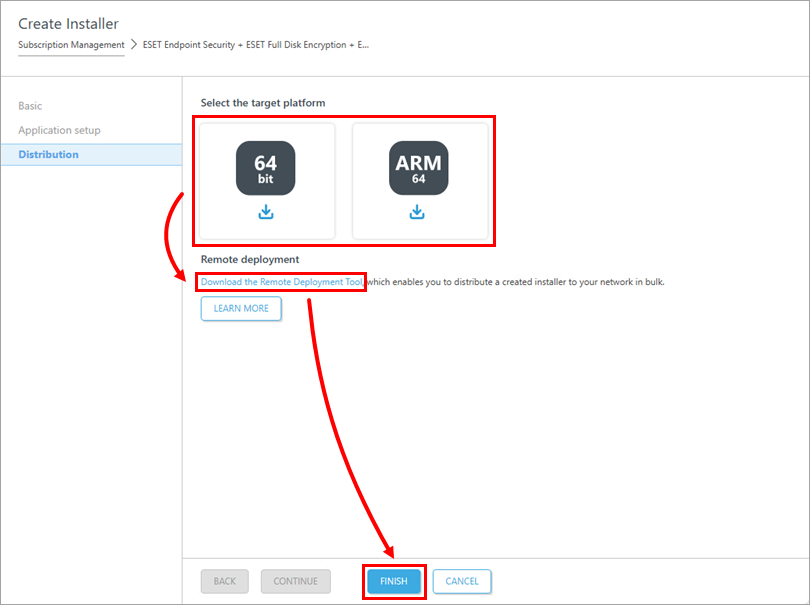
Válassza ki a célplatformot a rendszeréhez megfelelő telepítő letöltéséhez. Mentse a fájlt egy megosztott helyre, és nyissa meg azon az ügyfélszámítógépen, amelyre telepíteni kívánja.
Alternatív megoldásként letöltheti az .msi telepítőfájlt az ESET letöltési oldaláról. Ha az ügynököt tömegesen szeretné telepíteni, kattintson a Távoli telepítőeszköz letöltése gombra. Kattintson a Befejezés gombra.
-
Futtassa az All-in-one telepítőcsomag fájlt az ügyfélszámítógépen, hogy elindítsa a telepítő varázslót egy tartományi rendszergazdai fiókkal.
A telepítővarázsló használatára vonatkozó illusztrált útmutatást az ESET Package Installer online súgójában találja.
A telepítés futtatása felhasználói beavatkozás nélkül (csendes telepítési mód)
I. A csendes telepítés beállításai
Alapértelmezés szerint a csendes telepítés során a következő beállítások kerülnek alkalmazásra:
- A felhasználási feltételek elfogadva
- Az ESET LiveGrid engedélyezve van (csak Windows-felhasználók számára)
- A potenciálisan nem kívánt alkalmazások észlelése le van tiltva (csak Windows-felhasználók számára)
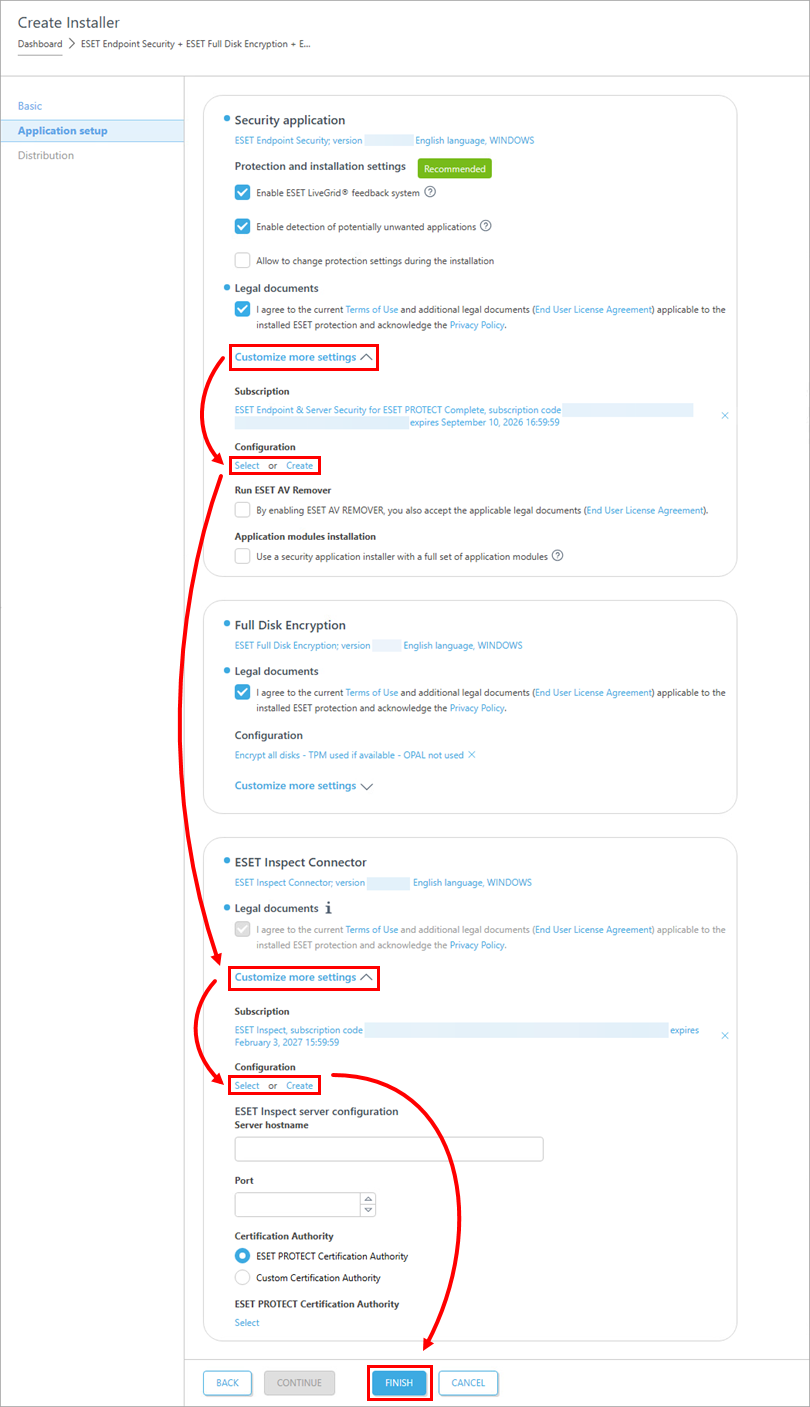
Ezek az alapértelmezett beállítások a telepítés befejezése után módosíthatók, vagy a telepítőcsomagban is megváltoztathatók az alábbi lépések végrehajtásával:
-
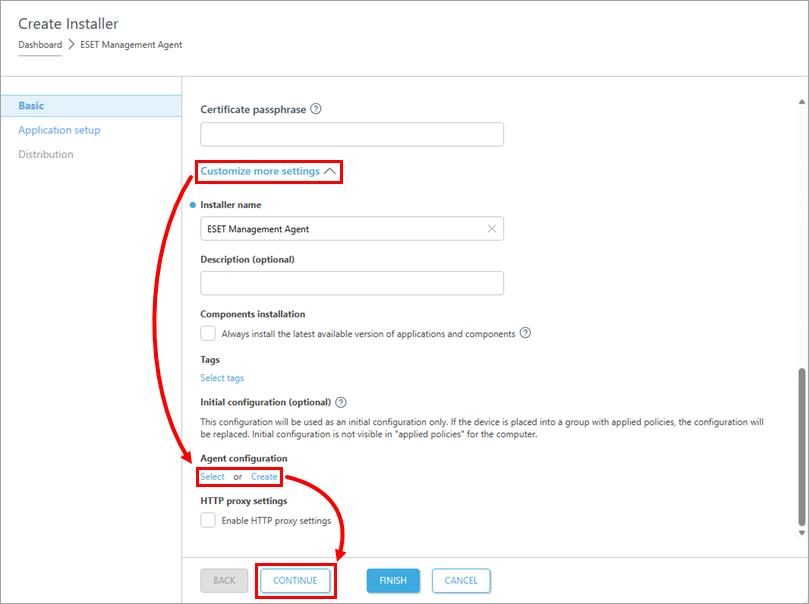
A 4. lépésben kattintson a További beállítások testreszabása gombra. Az Ügynök konfigurációja szakaszban kattintson a Kiválasztás gombra a házirendek listájából egy konfiguráció kiválasztásához, vagy kattintson a Létrehozás gombra egy új házirend létrehozásához az ESET Management Agent számára. Kattintson a Folytatás gombra.
-
Az 5. és 6. lépésben minden komponens alatt további beállítások találhatók.
Kattintson a További beállítások testreszabása gombra az ESET biztonsági alkalmazás és az ESET Inspect Connector alatt (görgessen lefelé a szakasz megtekintéséhez). Kattintson a Kiválasztás gombra a házirendek listájából egy konfiguráció kiválasztásához, vagy kattintson a Létrehozás gombra egy új házirend létrehozásához a kiválasztott komponenshez. Kattintson a Befejezés gombra.
II. Csendes telepítés
Az ESET PROTECT webkonzolból generált All-in-one telepítőcsomagot felhasználói beavatkozás nélkül (csendes módban) telepítheti az ügyfélkészülékre. Mielőtt ezt a módszert alkalmazná, győződjön meg arról, hogy a következő követelmények teljesülnek:
- A telepítőcsomagot helyileg tárolja a kijelölt eszközön
- A csendes telepítést rendszergazdai jogosultságokkal rendelkező fiókból hajtsa végre
- Javasoljuk, hogy a parancssort rendszergazdaként futtassa
- Használja az
.exetelepítőt
Ha a fenti követelmények mindegyike teljesül, kövesse az alábbi lépéseket a csendes telepítés végrehajtásához:
-
A parancssorban keresse meg a telepítőcsomag helyét.
-
Futtassa a telepítőcsomagot a
--silentés--accepttermsparaméterekkel, például:C:\Users\Admin\Downloads\PROTECT_Installer_x64_en_US.exe --silent --acceptterms -
A telepítés ezután csendes módban folytatódik, a telepítés során nem jelenik meg ablak vagy haladási sáv.
-
A csomag az alapértelmezett vagy a „Beállítások a csendes telepítéshez” részben megadott egyéni beállításokkal kerül telepítésre.


