Problem
- ESET PROTECT og ESET PROTECT On-Prem (kun Windows) giver dig mulighed for at oprette en pakke til installation af ESET Management Agent og ESET-endpoint-/serverapplikationen sammen
- All-in-one-installationsprogrammet indeholder ESET Management Agent, ESET-applikationen, abonnementet, politikken, ESET PROTECT- eller ESET PROTECT On-Prem-administrationskonfigurationen samt andre funktioner, der er specifikke for den pågældende ESET-applikation, i en forudkonfigureret installationspakke
ESET PROTECT
- Opret en alt-i-én-installationspakke i ESET PROTECT-webkonsollen
- Installation i lydløs tilstand (ESET PROTECT)
Detaljer
Klik for at udvide
- ESET PROTECT giver dig mulighed for at oprette en pakke til installation af ESET Management Agent og ESET-endpoint-/serverapplikationen sammen
- Alt-i-én-installationsprogrammet indeholder ESET Management Agent, ESET-applikationen, abonnement, politik, ESET PROTECT-administrationskonfiguration og andre funktioner, der er specifikke for den pågældende ESET-applikation, i en forudkonfigureret installationspakke
Denne metode er beregnet til lokale installationer, og en administrator bør køre den af følgende årsager:
- Den kræver brugerinteraktion på klientens arbejdsstation
- Det kræver en domæneadministratorkonto, ikke en almindelig brugerkonto
- Brugere kan udtrække certifikatadgangskoden på klientarbejdsstationen, da den er indlejret i filen
ESET Management Agent kan også installeres ved hjælp af Live Installer, implementeres eksternt eller installeres manuelt (kun en lokal installation af ESET Management Agent). Læs mere om implementering af ESET Management Agent.
ESET Management Agent muliggør kommunikation mellem klientcomputere og andre ESET PROTECT-komponenter. ESET Management Agent skal installeres på alle klientcomputere, hvor andre ESET PROTECT-komponenter eller ESET-endpoint-/serverapplikationer er installeret.
Løsning
Opret en alt-i-én-installationspakke i ESET PROTECT-webkonsollen
Følg vejledningen nedenfor for at oprette en Live Installer-installationspakke ved hjælp af ESET PROTECT.
-
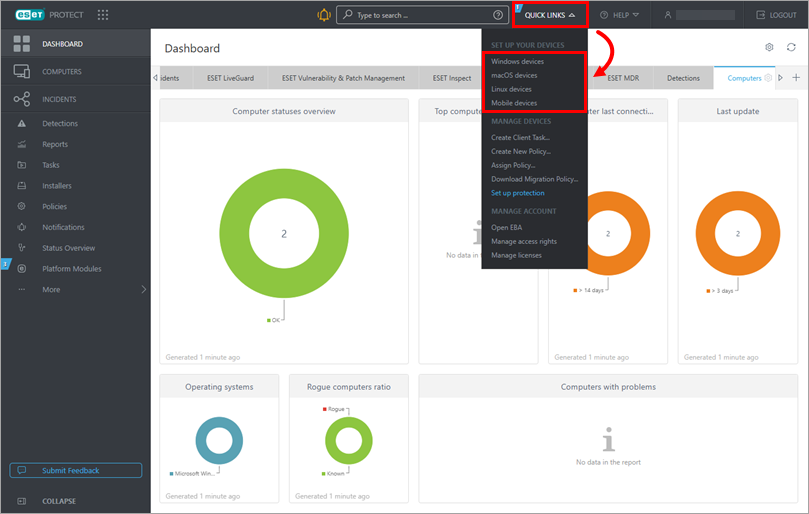
Udvid Hurtige links, og klik, afhængigt af din platform, på Windows-enheder, macOS-enheder, Linux-enheder eller Mobile enheder. I denne artikel bruges Windows som eksempel.
-
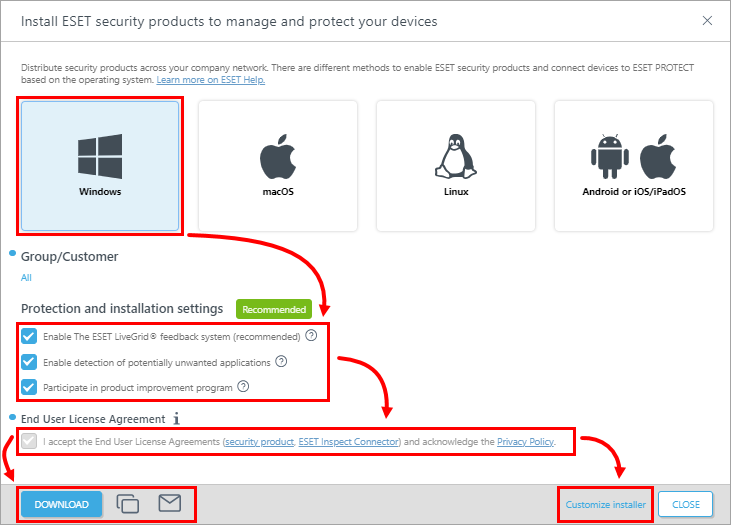
Vælg Windows, macOS, Linux, Android eller iOS/iPadOS ( i denne artikel brugesWindows som eksempel). De indstillinger, der er tilgængelige i dette vindue, varierer fra operativsystem til operativsystem. Gennemgå afsnittet Beskyttelses- og installationsindstillinger (afkrydsningsfelterne er markeret som standard). Markér afkrydsningsfeltet ud for »Jeg accepterer slutbrugerlicensaftalerne« og bekræft privatlivspolitikken, hvis den ikke allerede er markeret. Du har tre muligheder for at distribuere og implementere ESET-applikationen:
- Klik på Download for at downloade installationspakken til din computer.
- Klik på ikonet Kopier
 for at kopiere downloadlinket til udklipsholderen.
 - Klik på ikonet " Konvolut
 " for at sende downloadlinket via e-mail.
Hvis du vil tilpasse installationsprogrammet, skal du klikke på Tilpas installationsprogram og følge trinene nedenfor.
-
Gem den pågældende installationsfil på en delt placering, eller send den via e-mail, og åbn den fra den klientcomputer, hvor den skal installeres.
-
Kør filen med den alt-i-én-installationspakke på klientcomputeren for at starte installationsguiden ved hjælp af en domæneadministratorkonto.
Se emnet " ESET Package Installer Online Help" for illustrerede instruktioner til installationsguiden til Windows.
Tilpas installationsprogrammet
Klik på udvidelsesknappen nedenfor for at se, hvordan du tilpasser installationsprogrammet til ESET-sikkerhedsprogrammer.
Klik for at udvide
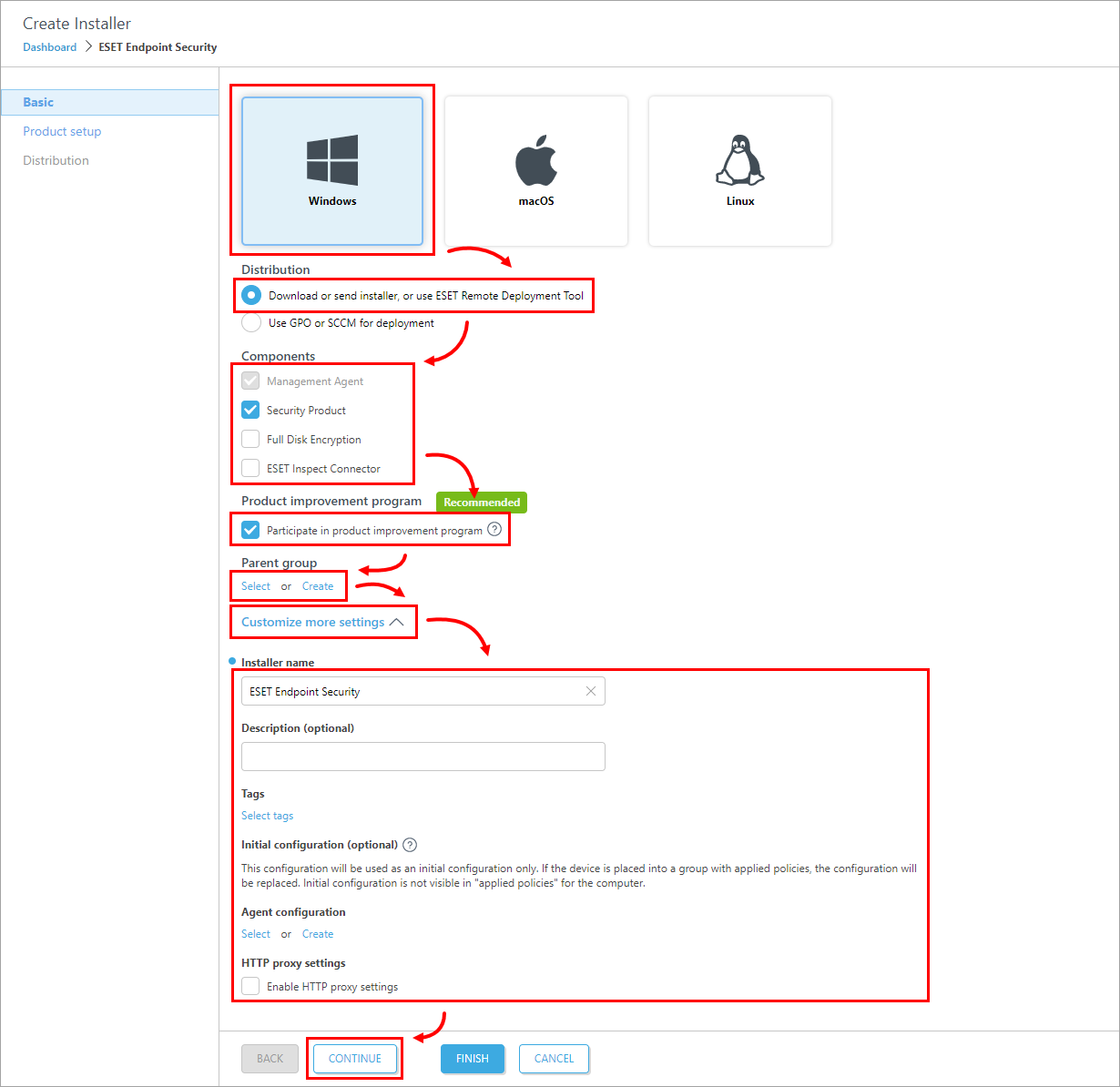
- Vælg Windows, macOS eller Linux ( Windows bruges som eksempel i denne artikel). Kontroller, at " Download eller send installationsprogrammet" eller "Brug ESET Remote Deployment Tool" er valgt (macOS- og Linux-brugere: Kontroller, at " Download eller send installationsprogrammet " er valgt). I afsnittet " Komponenter " kan du markere afkrydsningsfelterne ud for " Fuld diskkryptering " og "ESET Inspect Connector ", hvis du vil medtage disse komponenter i installationsprogrammet. Fjern markeringen i afkrydsningsfeltet ved siden af Deltag i programforbedringsprogrammet, hvis du ikke ønsker at hjælpe ESET med at forbedre programmet. Her kan du vælge eller oprette en Overordnet gruppe og klikke på Konfigurer flere indstillinger for at se flere indstillinger. Du kan også ændre Navn på installationsprogrammet, tilføje en Beskrivelse, vælge Tags, vælge eller oprette en Agentkonfiguration eller markere afkrydsningsfeltet under HTTPS-proxyindstillinger for at aktivere det (hvis du aktiverer HTTP-proxyindstillinger, skal du indtaste de nødvendige oplysninger: Server, Port, Login og Adgangskode). Når du er færdig med at tilpasse indstillingerne, skal du klikke på Fortsæt.
-
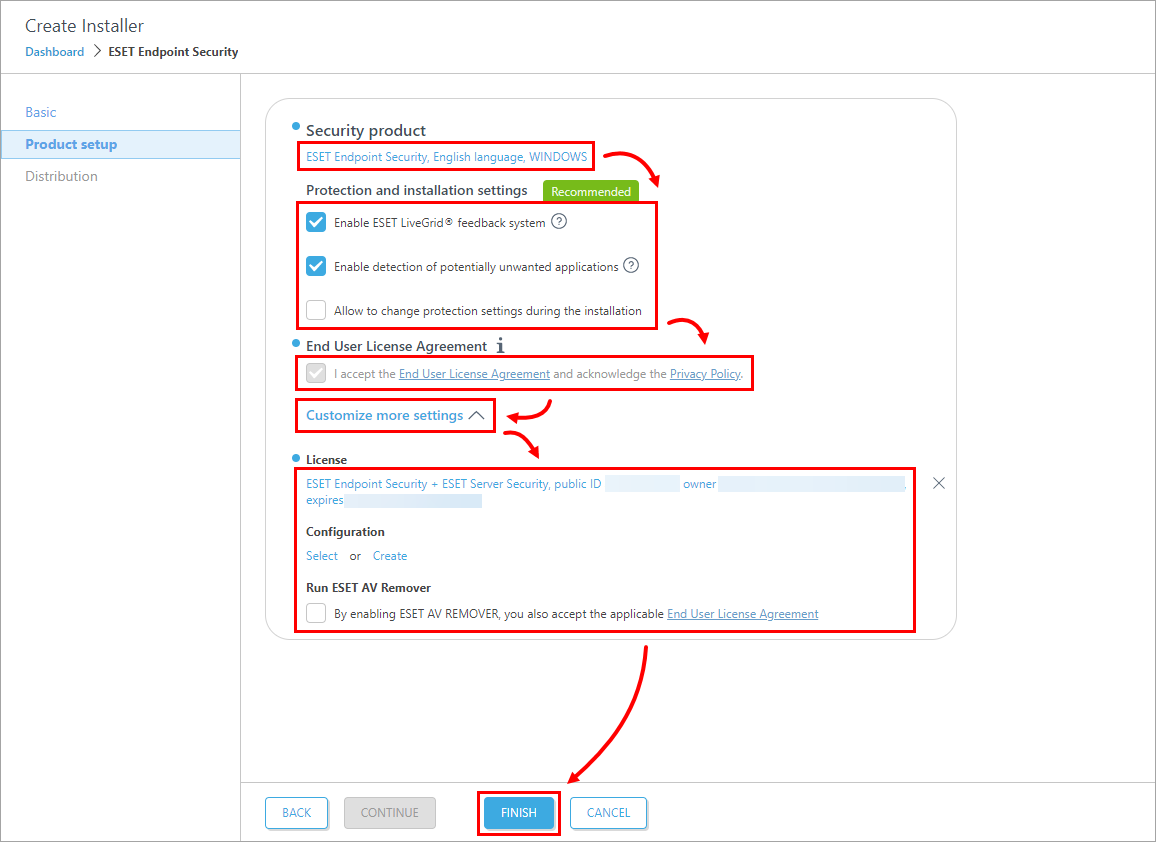
Kontroller, at det ønskede sikkerhedsprogram er valgt, eller klik på programmets navn for at ændre det. Hvis du har valgt Windows i trin 3, kan du fjerne markeringen i afkrydsningsfelterne ud for Aktivér ESET LiveGrid-feedbacksystemet (anbefales) og Aktivér detektion af potentielt uønskede programmer, hvis du ikke ønsker at medtage disse indstillinger (vi anbefaler, at begge indstillinger forbliver markeret). Se ESET LiveGrid® Onlinehjælp og ESET Onlinehjælp om potentielt uønskede programmer for yderligere oplysninger. Markér afkrydsningsfeltet ved siden af " Jeg accepterer slutbrugerlicensaftalerne" og bekræft privatlivspolitikken, hvis afkrydsningsfeltet ikke er markeret som standard. Du kan klikke på " Tilpas flere indstillinger " for at se flere indstillinger. Her kan du ændre abonnementet ved at klikke på det, vælge eller oprette en konfiguration og markere afkrydsningsfeltet under Kør ESET AV Remover, hvis du ønsker at aktivere ESET AV Remover. Klik på Udfør.
-
Klik på ikonet Kopier
for at kopiere downloadlinket til udklipsholderen, eller klik på Download for at downloade installationsprogrammet. Hvis du har valgt Windows i trin 3, kan du klikke på Download fjerninstallationsværktøjet for at installere agenten eksternt. Klik på Udfør.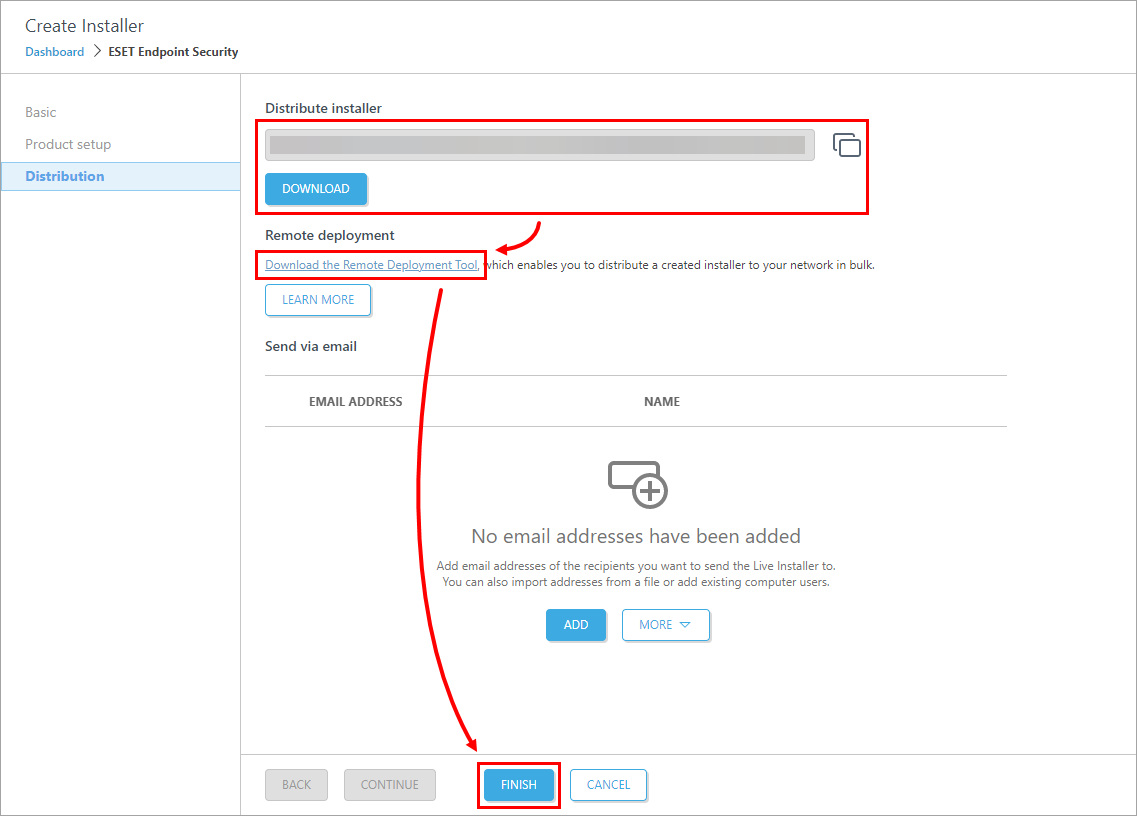
-
Gem
.exe-filenpå en delt placering, og åbn den fra den klientcomputer, hvor den skal installeres. -
Kør All-in-one-installationspakken på klientcomputeren for at starte installationsguiden ved hjælp af en domæneadministratorkonto.
Se emnet ESET Package Installer Online Help for illustrerede instruktioner til installationsguiden.
Installation i lydløs tilstand (ESET PROTECT)
Du kan installere en alt-i-én-installationspakke, der er genereret fra ESET PROTECT-webkonsollen, på klient-enheden uden brugerinteraktion (silent mode). Sørg for, at følgende krav er opfyldt, før du bruger denne metode:
- Gem installationspakken lokalt på den udpegede enhed
- Udfør den stille installation på en konto med administratorrettigheder
- Vi anbefaler, at du kører kommandoprompten som administrator
- Brug
.exe-installationsfilen
Hvis alle ovenstående krav er opfyldt, skal du følge nedenstående trin for at udføre en lydløs installation:
-
Naviger i kommandolinjen til installationspakkens placering.
-
Kør installationspakken med parametrene
--silentog--acceptterms, for eksempel:C:\Users\Admin\Downloads\epi_win_live_installer.exe --silent --acceptterms
-
Installationen fortsætter nu i lydløs tilstand, og der vises hverken et vindue eller en statusbjælke under installationen.
-
Pakken installeres med standardindstillingerne.
ESET PROTECT On-Prem
- Opret en alt-i-én-installationspakke i ESET PROTECT-webkonsollen
- Kør installationen uden brugerindgriben (installation i lydløs tilstand)
Detaljer
Klik for at udvide
Denne metode er til lokale installationer og kræver:
- Brugerinteraktion på klientens arbejdsstation (medmindre der anvendes installation i lydløs tilstand)
- En domæneadministratorkonto (ikke en almindelig brugerkonto)
- En internetforbindelse
ESET Management Agent kan også installeres ved hjælp af Live Installer, implementeres eksternt eller installeres manuelt (kun en lokal installation af ESET Management Agent). Klik for flere muligheder til at implementere ESET Management Agent.
ESET Management Agent muliggør kommunikation mellem klientcomputere og andre ESET PROTECT On-Prem-komponenter, såsom ESET PROTECT Server. ESET Management Agent skal installeres på alle klientcomputere, hvor andre ESET PROTECT On-Prem-komponenter eller ESET-endpoint-/serverapplikationer er installeret.
Løsning
Opret en alt-i-én-installationspakke i ESET PROTECT Web Console
Følg vejledningen nedenfor for at bruge ESET PROTECT On-Prem til at oprette en installationspakke, der indeholder ESET Management Agent, ESET Windows-endpoint-/serverapplikationer, abonnement, politik og ESET PROTECT On-Prem-administrationskonfiguration.
-
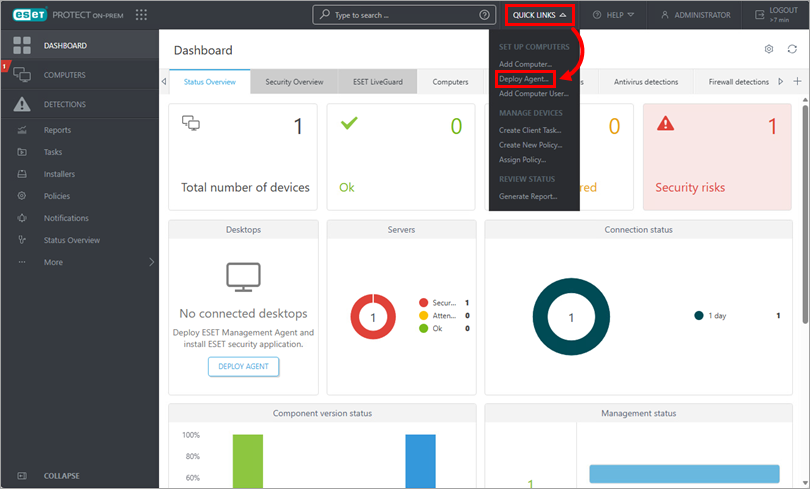
Klik på Hurtige links → Implementer agent.
-
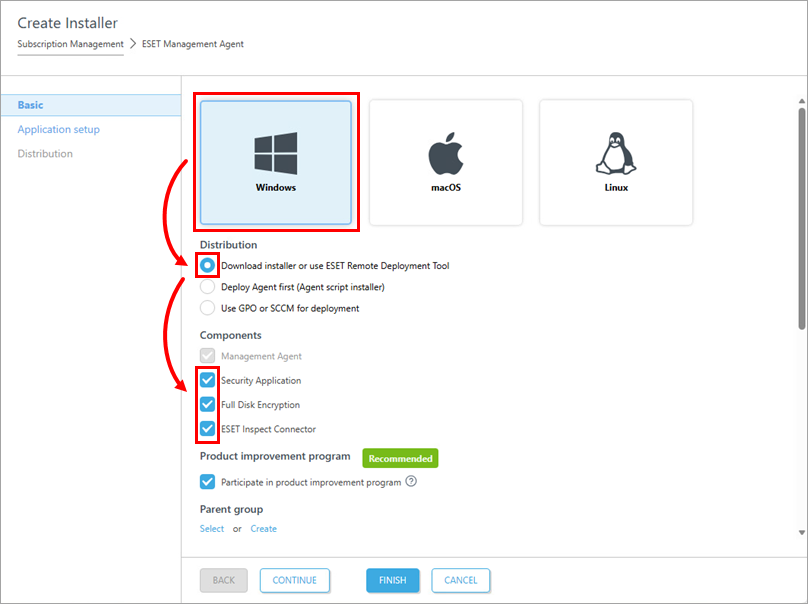
Vælg Windows → Download installationsprogram eller brug ESET Remote Deployment Tool. I afsnittet Komponenter skal du vælge de komponenter, du vil medtage i installationsprogrammet.
-
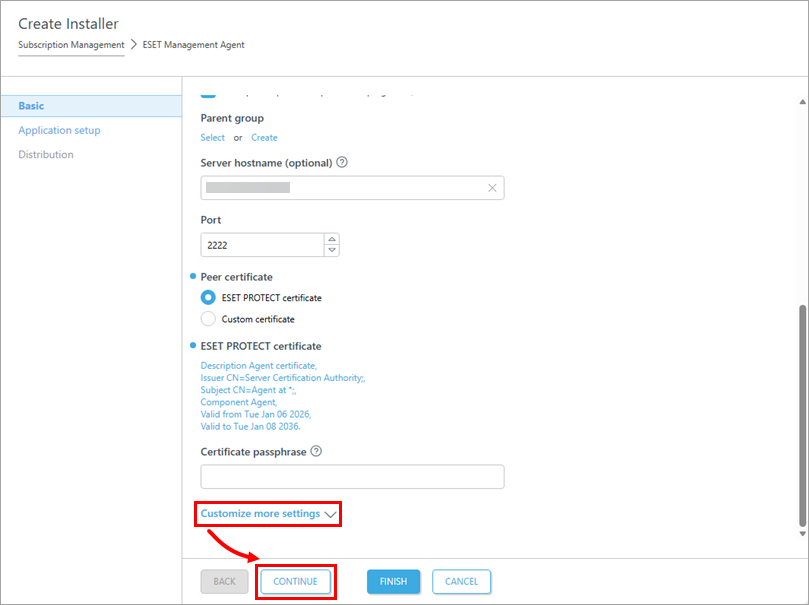
Du kan få adgang til yderligere indstillinger ved at klikke på indstillingen Tilpas flere indstillinger. Klik derefter på Fortsæt.
-
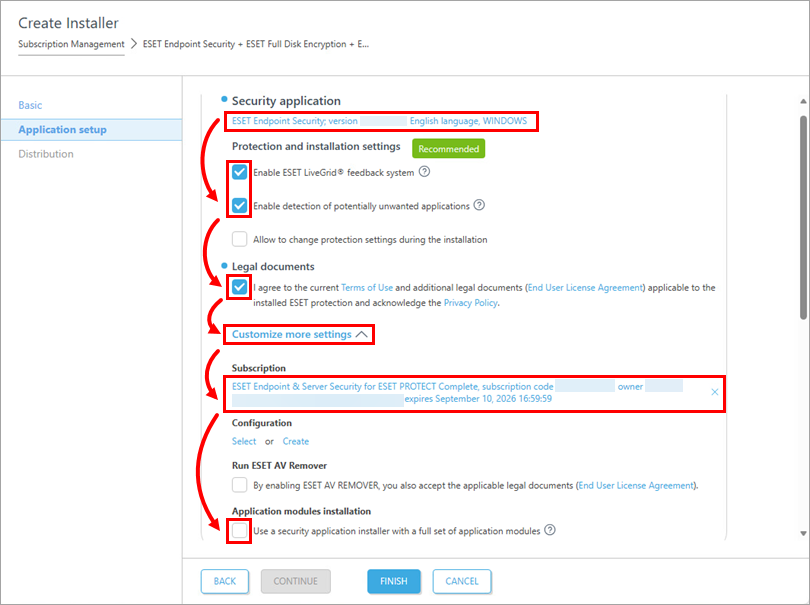
- Du kan klikke på det valgte program for at vælge et andet
- Kontroller, at afkrydsningsfelterne ud for " Aktivér ESET LiveGrid®-feedbacksystem " og " Aktivér detektion af potentielt uønskede programmer " er markeret
- Markér afkrydsningsfeltet i afsnittet Juridiske dokumenter
- Klik på " Tilpas flere indstillinger " for at få adgang til yderligere indstillinger
- Du kan klikke på det valgte abonnement for at vælge et andet
- Hvis du vil bruge installationsprogrammet med et komplet sæt ESET-moduler, skal du markere afkrydsningsfeltet i afsnittet Installation af programmoduler
- Rul ned for at få adgang til flere indstillinger
-
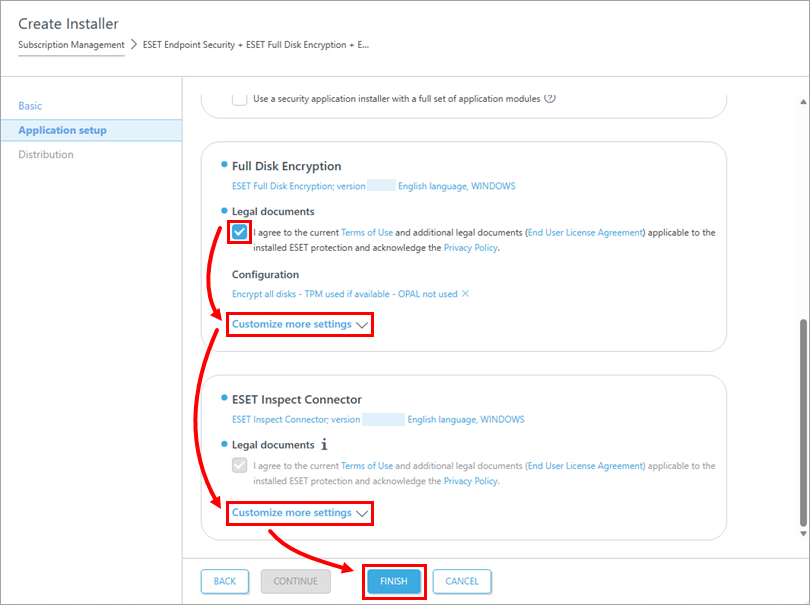
Hvis du valgte "Fuld diskkryptering" og "ESET Inspect Connector" i trin 3, skal du markere afkrydsningsfeltet under " Juridiske dokumenter " i begge afsnit. Du kan også få adgang til yderligere indstillinger ved at klikke på " Tilpas flere indstillinger ". Klik på "Udfør".
-
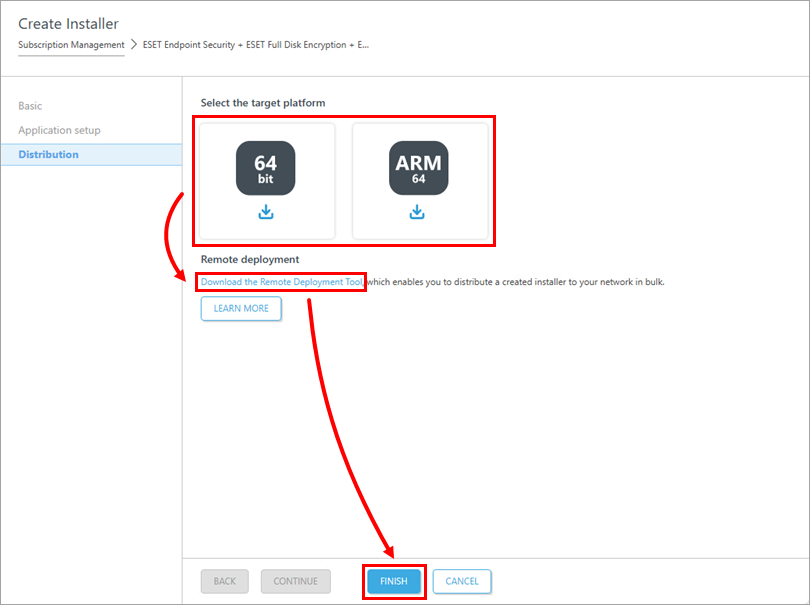
Vælg målplatformen for at downloade installationsprogrammet til dit system. Gem filen på en delt placering, og åbn den fra den klientcomputer, hvor den skal installeres.
Alternativt kan du downloade .msi-installationsprogrammet fra ESETs downloadside. Hvis du vil implementere agenten i bulk, skal du klikke på Download værktøjet til fjernimplementering. Klik på Udfør.
-
Kør filen med alt-i-én-installationspakken på klientcomputeren for at starte installationsguiden ved hjælp af en domæneadministratorkonto.
Se emnet ESET Package Installer Online Help for illustrerede instruktioner til installationsguiden.
Kør installationen uden brugerindgriben (installation i lydløs tilstand)
I. Indstillinger for installation i lydløs tilstand
Som standard anvendes følgende indstillinger ved en installation i lydløs tilstand:
- Brugsbetingelserne accepteres
- ESET LiveGrid er aktiveret (kun Windows-brugere)
- Detektion af potentielt uønskede programmer er deaktiveret (kun Windows-brugere)
Disse standardindstillinger kan ændres, når installationen er afsluttet, eller de kan ændres i din installationspakke ved at følge nedenstående trin:
-
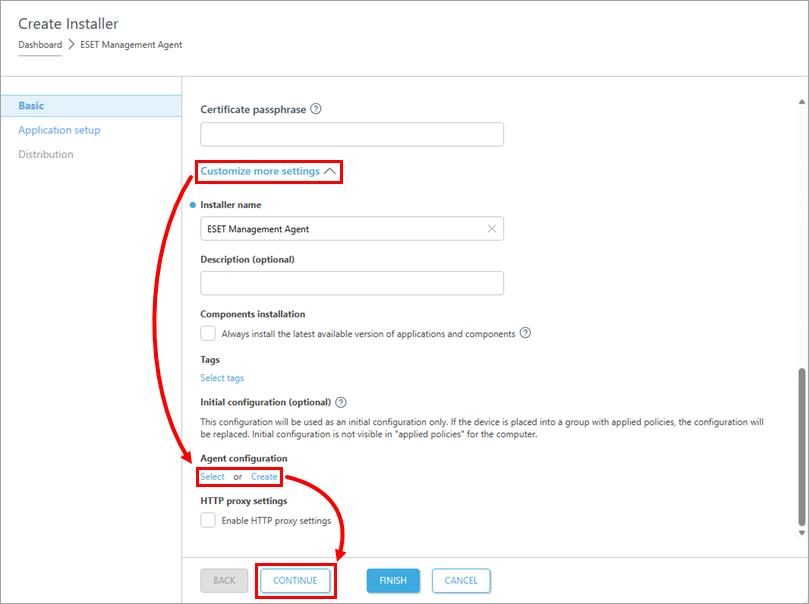
I trin 4 skal du klikke på Tilpas flere indstillinger. I afsnittet Agentkonfiguration skal du klikke på Vælg for at vælge en konfiguration fra listen over politikker, eller klikke på Opret for at oprette en ny politik for ESET Management Agent. Klik på Fortsæt.
-
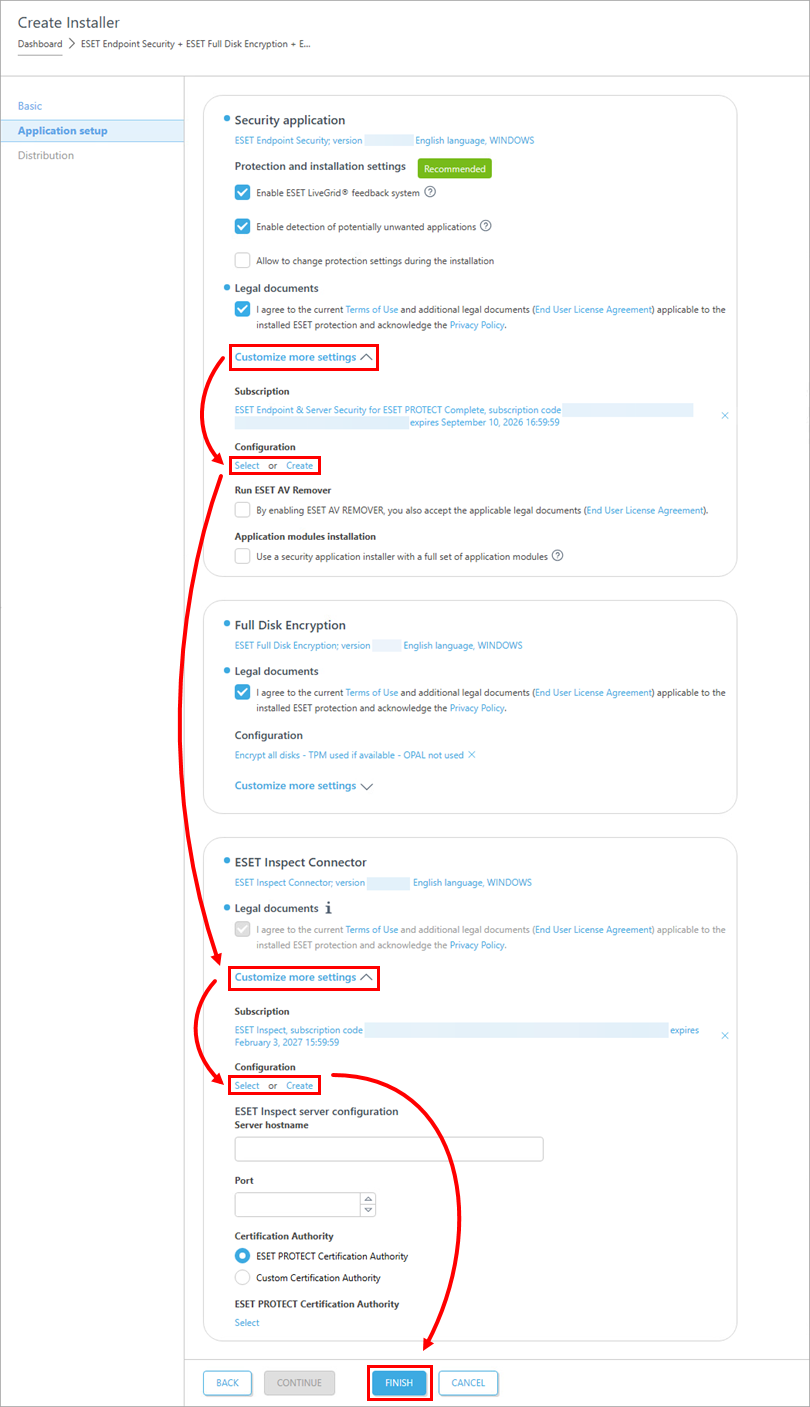
I trin 5 og 6 findes der yderligere indstillinger under hver komponent.
Klik på Tilpas flere indstillinger under ESET-sikkerhedsprogrammet og ESET Inspect Connector (rul ned for at se dette afsnit). Klik på Vælg for at vælge en konfiguration fra listen over politikker, eller klik på Opret for at oprette en ny politik for den valgte komponent. Klik på Udfør.
II. Installation i lydløs tilstand
Du kan installere en alt-i-én-installationspakke, der er genereret fra ESET PROTECT Web Console, på klient-enheden uden brugerindgriben (silent mode). Sørg for, at følgende krav er opfyldt, før du bruger denne metode:
- Gem installationspakken lokalt på den udpegede enhed
- Udfør den lydløse installation på en konto med administratorrettigheder
- Vi anbefaler, at du kører kommandoprompten som administrator
- Brug
.exe-installationsfilen
Hvis alle ovenstående krav er opfyldt, skal du følge nedenstående trin for at udføre en lydløs installation:
-
Naviger til installationspakkens placering i kommandolinjen.
-
Kør installationspakken med parametrene
--silentog--acceptterms, for eksempel:C:\Users\Admin\Downloads\PROTECT_Installer_x64_en_US.exe --silent --acceptterms -
Installationen fortsætter nu i lydløs tilstand, uden at der vises et vindue eller en statusbjælke under installationen.
-
Pakken installeres med standardindstillingerne eller de brugerdefinerede indstillinger, der er angivet under Indstillinger for installation i lydløs tilstand.


