Ongelma
- ESET PROTECT ja ESET PROTECT On-Prem (vain Windows) mahdollistavat paketin luomisen, jolla ESET Management Agent ja ESET-päätelaitteiden/palvelinsovellus voidaan asentaa yhdessä
- All-in-one-asennusohjelma sisältää ESET Management Agentin, ESET-sovelluksen, tilauksen, käytäntöjä, ESET PROTECT- tai ESET PROTECT On-Prem -hallintakokoonpanon sekä muita kyseiselle ESET-sovellukselle ominaisia ominaisuuksia valmiiksi määritetyssä asennuspaketissa
ESET PROTECT
- Luo All-in-one-asennuspaketti ESET PROTECT -verkkokonsolissa
- Suorita asennus ilman käyttäjän toimia (hiljainen asennus)
Yksityiskohdat
Napsauta laajentaaksesi
Tämä menetelmä on tarkoitettu paikallisiin asennuksiin, ja järjestelmänvalvojan tulisi suorittaa se seuraavista syistä:
- Se vaatii käyttäjän toimia asiakastyöasemalla (ellei käytetä hiljaista asennustilaa)
- Se vaatii toimialueen järjestelmänvalvojan tilin (ei tavallista käyttäjätiliä)
- Sertifikaatin salasana on upotettu asennustiedostoon, ja käyttäjät voivat mahdollisesti palauttaa sen asiakastyöasemalla
ESET Management Agent voidaan asentaa myös Live Installer -asennusohjelman avulla, ottaa käyttöön etäasennuksena tai asentaa manuaalisesti (vain ESET Management Agentin paikallinen asennus). Lue lisää ESET Management Agentin käyttöönotto.
ESET Management Agent helpottaa viestintää asiakastietokoneiden ja muiden ESET PROTECT -komponenttien välillä. ESET Management Agent on asennettava kaikkiin asiakastietokoneisiin, joihin on asennettu muita ESET PROTECT -komponentteja tai ESET-päätelaite-/palvelinsovelluksia.
Ratkaisu
Luo All-in-one-asennuspaketti ESET PROTECT -verkkokonsolissa
Seuraa alla olevia ohjeita, kun luot Live Installer -asennuspaketin ESET PROTECT -ohjelmistolla.
-
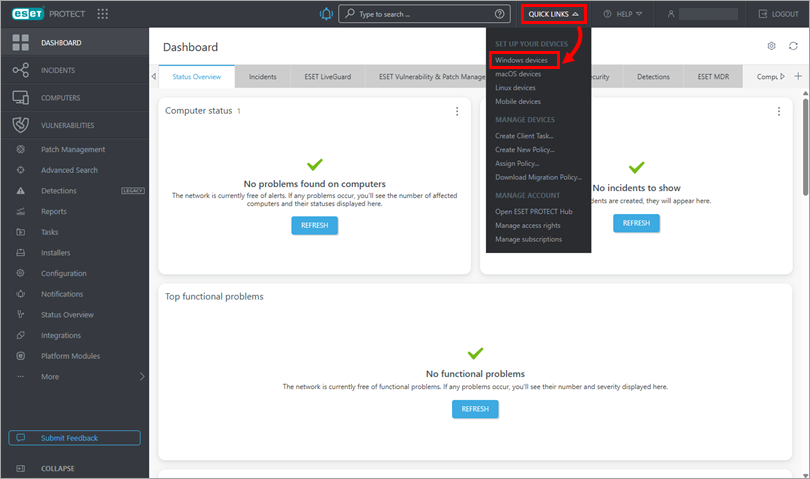
Laajenna Pikalinkit ja napsauta Windows-laitteet.
-
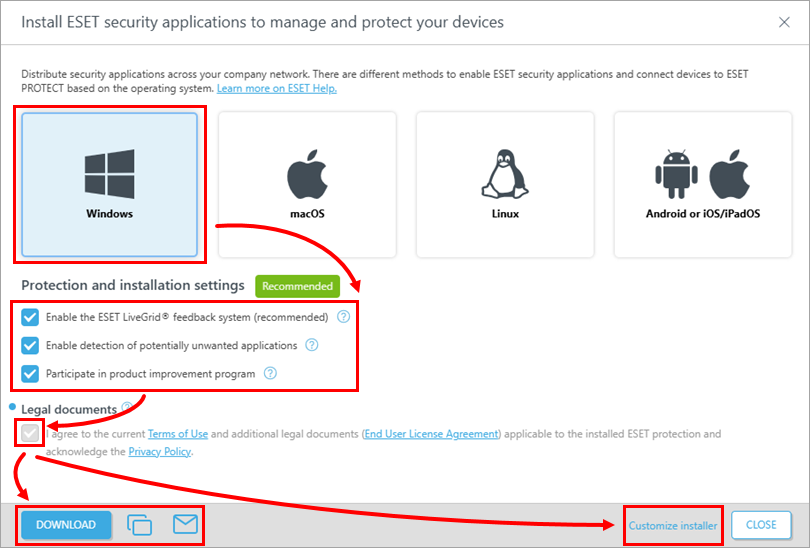
Valitse Windows ja tarkista Suojaus- ja asennusasetukset-osio. Oikeudelliset asiakirjat -osion valintaa ei voi poistaa.
ESET-sovelluksen jakeluun ja käyttöönottoon on neljä vaihtoehtoa:
- Napsauta Lataa ladataksesi asennuspaketin tietokoneellesi
- Napsauta Kopioi-
 -kuvaketta kopioidaksesi latauslinkin leikepöydälle
 - Napsauta Kirjekuori-
 -kuvaketta lähettääksesi latauslinkin sähköpostitse
 - Napsauta Mukauta asennusohjelmaa, jos haluat muuttaa joitakin asetuksia ennen asennusohjelman lataamista (noudata näitä ohjeita)
-
Tallenna asennustiedosto jaettuun kansioon tai lähetä se sähköpostitse ja avaa se asiakastietokoneella, johon se asennetaan.
-
Suorita All-in-one-asennuspakettitiedosto asiakastietokoneella käynnistääksesi asennusohjeen verkkotunnuksen järjestelmänvalvojan tilillä.
Mukauta asennusohjelma
-
Mukauta sovelluksen asennusta:
-
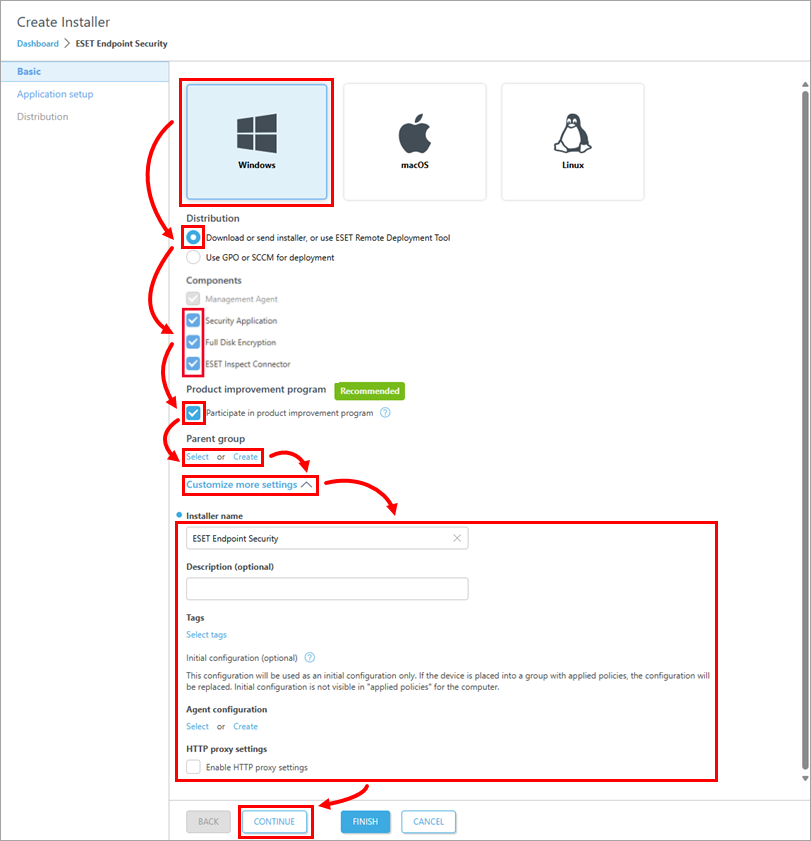
Varmista, että vaihtoehto Lataa tai lähetä asennusohjelma tai käytä ESET Remote Deployment Tool -työkalua on valittuna (macOS- ja Linux-käyttäjät: varmista, että vaihtoehto Lataa tai lähetä asennusohjelma on valittuna).
-
Komponentit-osiossa voit valita Koko levyn salaus- ja ESET Inspect Connector -valintaruudut, jos haluat sisällyttää nämä komponentit asennusohjelmaan.
-
Tarkista valintaruutu ”Osallistu tuotteen kehittämisohjelmaan” vieressä.
-
Valitse tai luo Yläryhmä.
-
Napsauta Mukauta lisää asetuksia, jos haluat tarkastella lisää asetuksia.
-
Kun olet valmis mukauttamaan asetuksia, napsauta Jatka.
-
Valitse tai merkitse seuraavat:
-
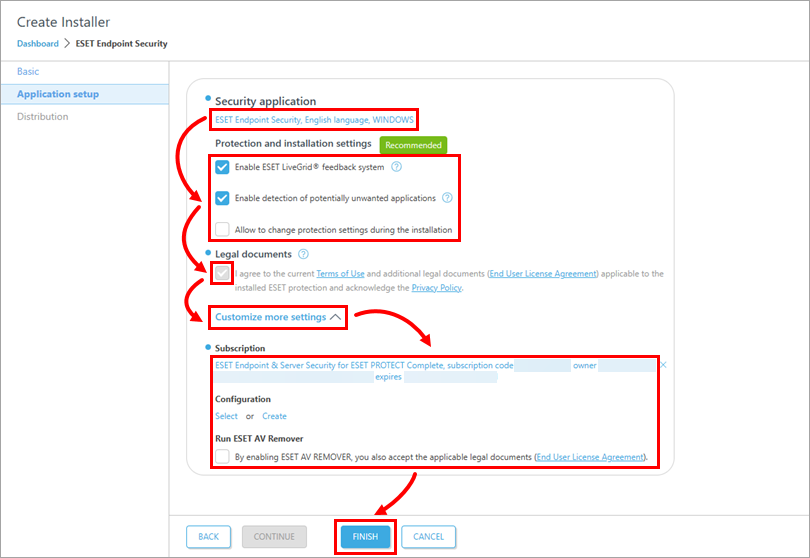
Voit valita toisen sovelluksen napsauttamalla valittua sovellusta kohdassa Turvasovellus.
-
Tarkista suojaus- ja asennusasetukset.
-
Jos valintaa ei ole tehty, valitse valintaruutu Oikeudelliset asiakirjat-kohdassa.
-
Voit tarkastella lisää asetuksia napsauttamalla Mukauta lisää asetuksia. Voit valita toisen tilauksen napsauttamalla valittua tilausta Tilaus-kohdassa.
-
Napsauta Valmis.
-
-
Napsauta Kopioi
-kuvaketta kopioidaksesi latauslinkin leikepöydälle tai napsauta Lataa ladataksesi asennusohjelman. Windowsissa voit napsauttaa Lataa etäasennustyökalu asentaaksesi agentin etäyhteyden kautta. Napsauta Valmis.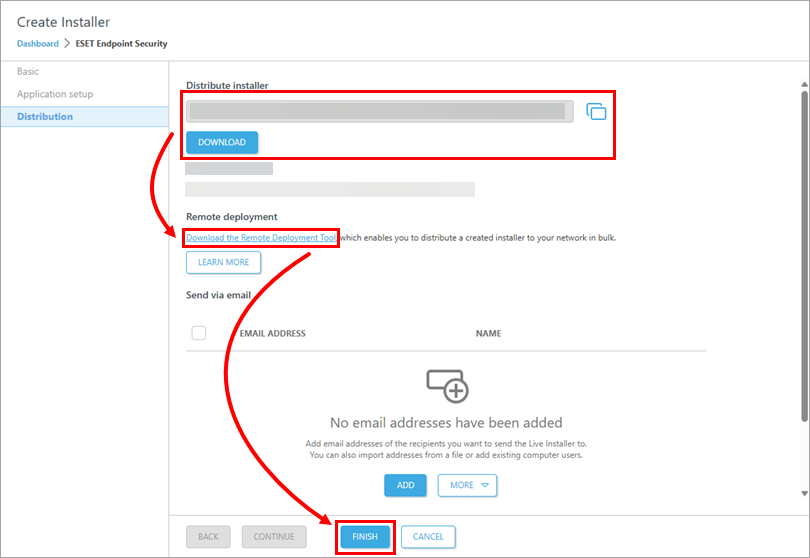
-
Tallenna
.exe-tiedostojaettuun sijaintiin ja avaa se asiakastietokoneella, johon se asennetaan. -
Suorita All-in-one-asennuspaketti asiakastietokoneella aloittaaksesi asennusohjeen toimialueen järjestelmänvalvojan tilillä.
Suorita asennus ilman käyttäjän toimia (asennus hiljaisessa tilassa)
I. Hiljaisen asennuksen asetukset
Oletusarvoisesti hiljaisen asennuksen yhteydessä käytetään seuraavia asetuksia:
- Käyttöehdot hyväksytään
- ESET LiveGrid® on käytössä (vain Windows-käyttäjät)
- Mahdollisesti ei-toivottujen sovellusten tunnistus on pois käytöstä (vain Windows-käyttäjät)
Näitä oletusasetuksia voidaan muuttaa asennuksen päätyttyä. Niitä voidaan muokata myös asennuspaketissa kohdassa Mukauta asennusohjelmaa:
-
Katso ”Mukauta asennusohjelmaa” -alaosion vaihe a.
-
Napsauta Mukauta lisää asetuksia.
-
Napsauta Agentin määritykset -osiossa Valitse valitaksesi määrityksen käytäntöluettelosta tai napsauta Luo luodaksesi uuden käytännön ESET Management Agentille.
-
-
Katso asennuksen mukauttaminen -alaosion vaihe b.
-
Napsauta Mukauta lisää asetuksia.
-
Napsauta Agentin määritykset -osiossa Valitse-painiketta valitaksesi määrityksen käytäntöluettelosta tai Luo-painiketta luodaksesi uuden käytännön ESET-tietoturvasovellukselle.
-
II. Asennus hiljaisessa tilassa
Voit asentaa ESET PROTECT -verkkokonsolista luodun All-in-one-asennuspaketin asiakaskoneelle ilman käyttäjän toimia (hiljainen tila). Varmista, että seuraavat vaatimukset täyttyvät ennen tämän menetelmän käyttöä:
- Tallenna asennuspaketti paikallisesti määritettyyn laitteeseen
- Suorita hiljainen asennus tilillä, jolla on järjestelmänvalvojan oikeudet
- Suosittelemme, että suoritat komentokehotteen järjestelmänvalvojana
- Käytä
.exe-asennustiedostotyyppiä
Jos kaikki edellä mainitut vaatimukset täyttyvät, suorita hiljainen asennus seuraavien ohjeiden mukaisesti:
-
Siirry komentorivillä asennuspaketin sijaintiin.
-
Suorita asennuspaketti parametreilla
--silentja--acceptterms, esimerkiksi:C:\Users\Admin\Downloads\epi_win_live_installer.exe --silent --acceptterms
-
Asennus etenee nyt hiljaisessa tilassa, eikä asennuksen aikana tule näkyviin ikkunoita tai edistymispalkkia.
-
Paketti asennetaan oletusasetuksilla.
ESET PROTECT On-Prem
- Luo All-in-one-asennuspaketti ESET PROTECT -verkkokonsolissa
- Suorita asennus ilman käyttäjän toimia (hiljainen asennus)
Tiedot
Napsauta laajentaaksesi
Tämä menetelmä on tarkoitettu paikallisiin asennuksiin, ja järjestelmänvalvojan tulisi suorittaa se seuraavista syistä:
- Se vaatii käyttäjän toimia asiakastyöasemalla (ellei käytetä hiljaista asennustilaa)
- Se vaatii toimialueen järjestelmänvalvojan tilin (ei tavallista käyttäjätiliä)
- Sertifikaatin salasana on upotettu asennustiedostoon, ja käyttäjät voivat mahdollisesti palauttaa sen asiakastyöasemalla
ESET Management Agent voidaan asentaa myös Live Installer -asennusohjelman avulla, ottaa käyttöön etäasennuksena tai asentaa manuaalisesti (vain ESET Management Agentin paikallinen asennus). Napsauta nähdäksesi lisää vaihtoehtoja ESET Management Agentin käyttöönottoon.
ESET Management Agent helpottaa viestintää asiakastietokoneiden ja muiden ESET PROTECT On-Prem -komponenttien, kuten ESET PROTECT Serverin, välillä. ESET Management Agent on asennettava kaikkiin asiakastietokoneisiin, joihin on asennettu muita ESET PROTECT On-Prem -komponentteja tai ESET-päätelaite-/palvelinsovelluksia.
Ratkaisu
Luo All-in-one-asennuspaketti ESET PROTECT -verkkokonsolissa
Noudata alla olevia ohjeita, kun luot ESET PROTECT On-Prem -ohjelmiston avulla asennuspaketin, joka sisältää ESET Management Agentin, ESET Windows -päätelaitteiden ja palvelinsovellukset, tilauksen, käytäntöjä sekä ESET PROTECT On-Prem -hallinnan määritykset.
-
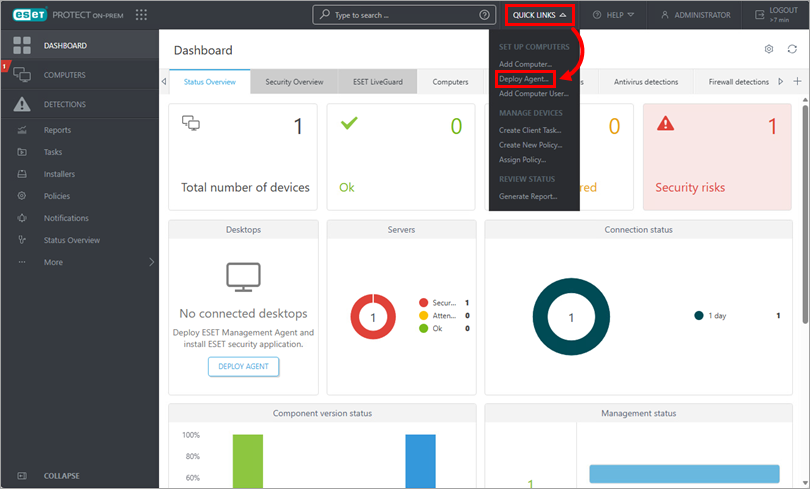
Napsauta Pikalinkit → Asenna agentti.
-
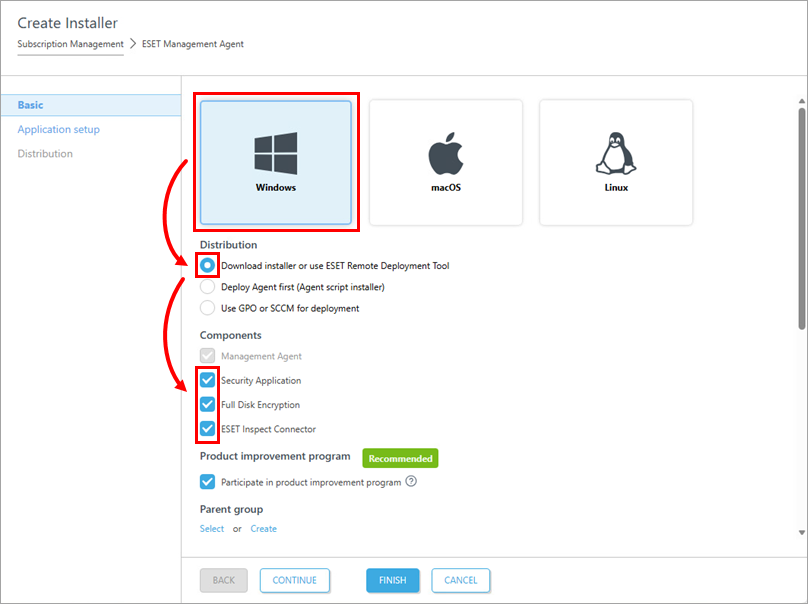
Valitse Windows → Lataa asennusohjelma tai käytä ESET Remote Deployment Tool -työkalua. Valitse Komponentit-osiosta ne komponentit, jotka haluat sisällyttää asennusohjelmaan.
-
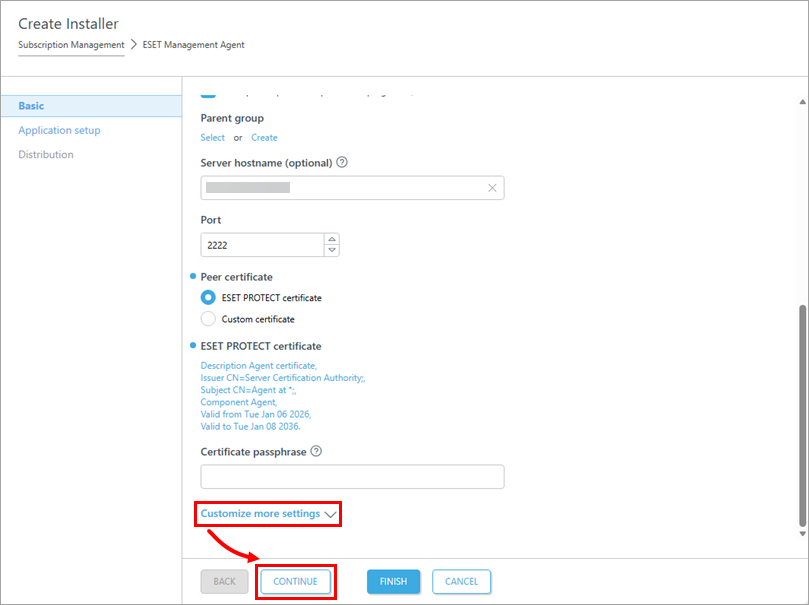
Voit avata lisäasetukset napsauttamalla Mukauta lisää asetuksia -vaihtoehtoa. Napsauta sitten Jatka.
-
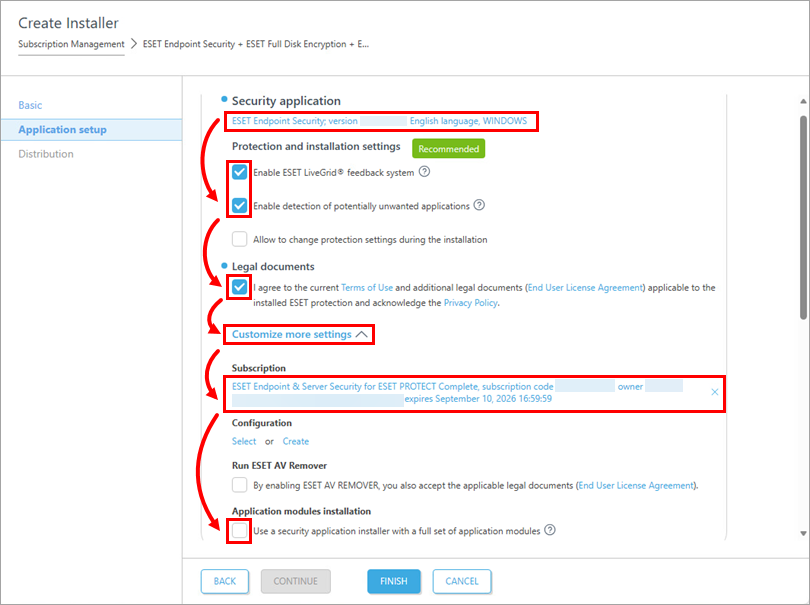
Mukauta sovelluksen asennusta:
- Voit napsauttaa valittua sovellusta ja valita toisen
- Varmista, että valintaruudut Ota ESET LiveGrid® -palautejärjestelmä käyttöön ja Ota mahdollisesti ei-toivottujen sovellusten tunnistus käyttöön -kohdissa ovat valittuna
- Valitse valintaruutu Oikeudelliset asiakirjat -osiossa
- Napsauta Mukauta lisää asetuksia päästäksesi lisäasetuksiin
- Voit valita toisen tilauksen napsauttamalla valittua tilausta
- Jos haluat käyttää asennusohjelmaa, jossa on kaikki ESET-moduulit, valitse valintaruutu kohdassa Sovellusmoduulien asennus
- Vieritä alaspäin, jotta pääset lisäasetuksiin
-
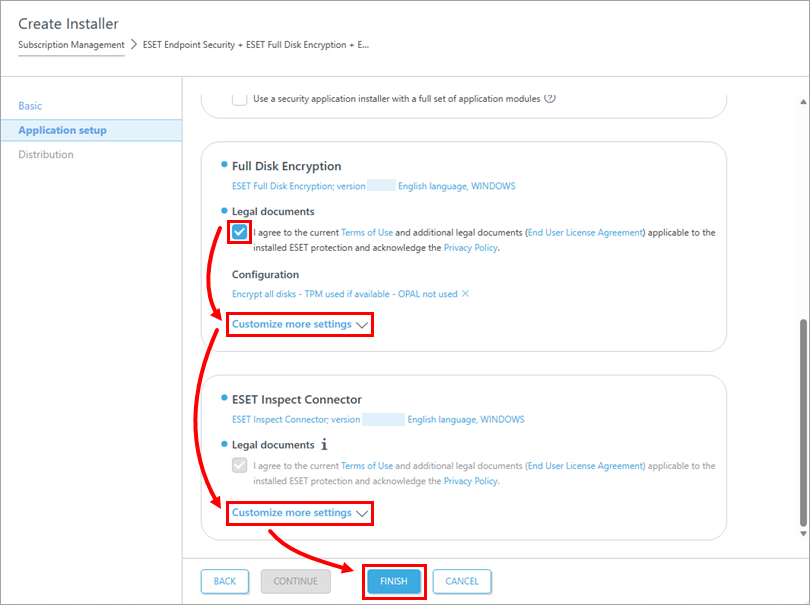
Jos valitsit vaiheessa 3 Koko levyn salaus ja ESET Inspect Connector, valitse molemmissa osioissa Oikeudelliset asiakirjat -kohdan valintaruutu. Voit avata lisäasetukset myös napsauttamalla Mukauta lisää asetuksia -vaihtoehtoa. Napsauta Valmis.
-
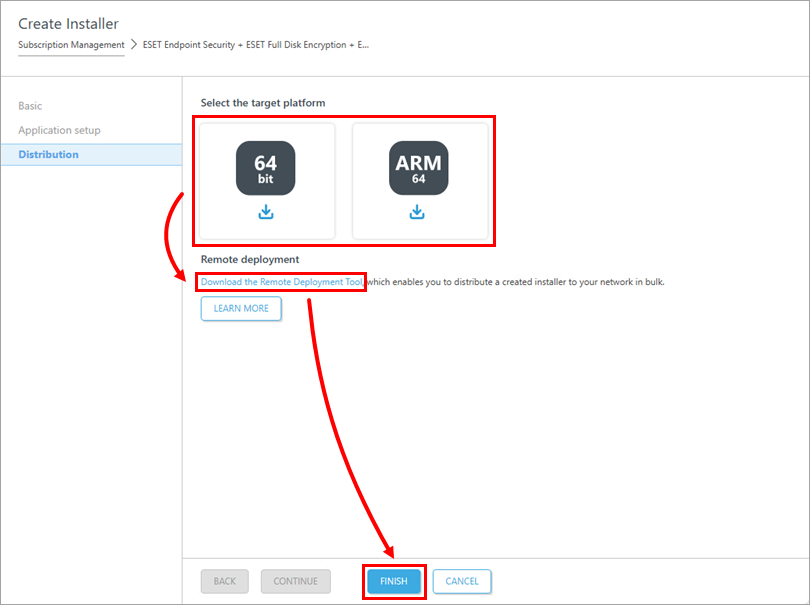
Valitse kohdealusta ladataksesi järjestelmällesi sopivan asennusohjelman. Tallenna tiedosto jaettuun kansioon ja avaa se siltä asiakastietokoneelta, johon se asennetaan.
Vaihtoehtoisesti voit ladata .msi-asennusohjelman ESETin lataussivulta. Jos haluat ottaa agentin käyttöön joukkokäyttöön, napsauta Lataa etäasennustyökalu. Napsauta Valmis.
-
Suorita All-in-one-asennuspakettitiedosto asiakastietokoneella käynnistääksesi asennusohjeen toimialueen järjestelmänvalvojan tilillä.
Kuvalliset ohjeet asennusohjeen käyttöön löytyvät ESET-paketin asennusohjelman online-ohjeesta.
Suorita asennus ilman käyttäjän toimia (hiljainen asennus)
I. Hiljaisen asennuksen asetukset
Oletusarvoisesti hiljaisen asennuksen yhteydessä käytetään seuraavia asetuksia:
- Käyttöehdot hyväksytään
- ESET LiveGrid® on käytössä (vain Windows-käyttäjät)
- Mahdollisesti ei-toivottujen sovellusten tunnistus on pois käytöstä (vain Windows-käyttäjät)
Näitä oletusasetuksia voi muuttaa asennuksen päätyttyä tai muokata asennuspaketissa seuraavien ohjeiden mukaisesti:
-
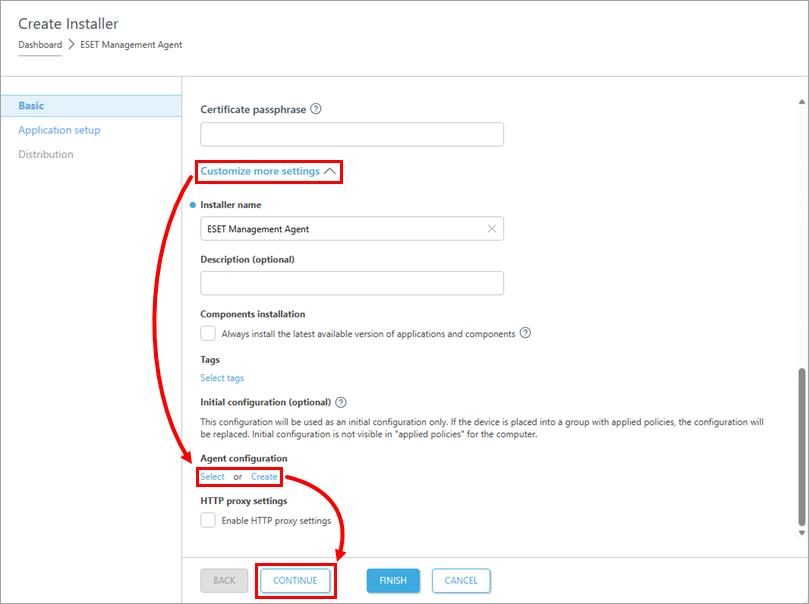
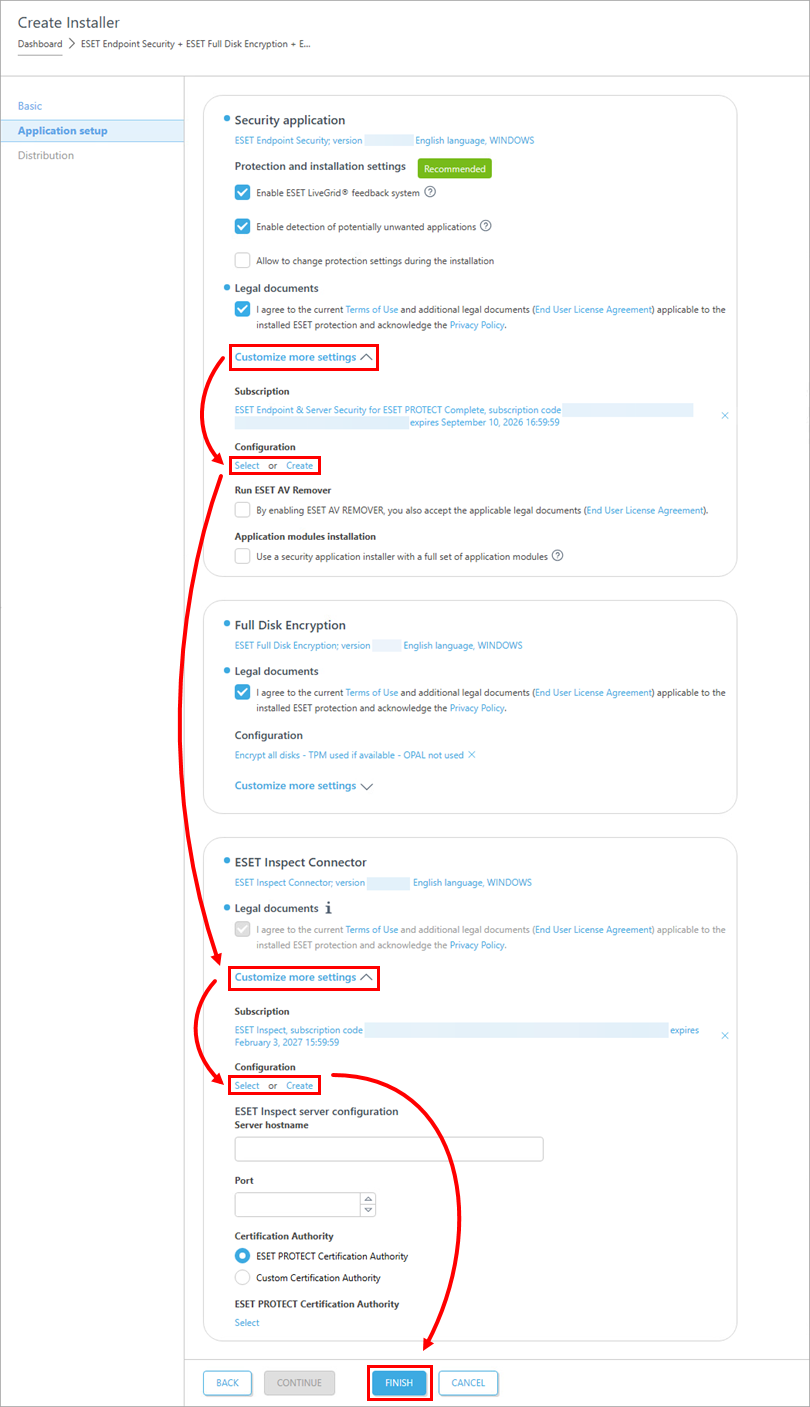
Napsauta vaiheessa 4 Mukauta lisää asetuksia. Napsauta Agentin määritykset -osiossa Valitse valitaksesi määrityksen käytäntöluettelosta tai napsauta Luo luodaksesi uuden käytännön ESET Management Agentille. Napsauta Jatka.
-
Vaiheissa 5 ja 6 on lisäasetuksia jokaisen komponentin alla.
Napsauta Mukauta lisää asetuksia ESET-tietoturvasovelluksen ja ESET Inspect Connectorin alla (vieritä alaspäin nähdäksesi tämän osion). Napsauta Valitse valitaksesi määrityksen käytäntöluettelosta tai napsauta Luo luodaksesi uuden käytännön valitulle komponentille. Napsauta Valmis.
II. Asennus hiljaisessa tilassa
Voit asentaa ESET PROTECT -verkkokonsolista luodun All-in-one-asennuspaketin asiakaslaitteeseen ilman käyttäjän toimia (hiljainen asennus). Varmista, että seuraavat vaatimukset täyttyvät ennen tämän menetelmän käyttöä:
- Tallenna asennuspaketti paikallisesti määritettyyn laitteeseen
- Suorita hiljainen asennus tilillä, jolla on järjestelmänvalvojan oikeudet
- Suosittelemme, että suoritat komentokehotteen järjestelmänvalvojana
- Käytä
.exe-asennustiedostotyyppiä
Jos kaikki edellä mainitut vaatimukset täyttyvät, suorita hiljainen asennus seuraavien ohjeiden mukaisesti:
-
Siirry komentorivillä asennuspaketin sijaintiin.
-
Suorita asennuspaketti parametreilla
--silentja--acceptterms, esimerkiksi:C:\Users\Admin\Downloads\PROTECT_Installer_x64_en_US.exe --silent --acceptterms -
Asennus etenee nyt hiljaisessa tilassa, eikä asennuksen aikana näy ikkunoita tai edistymispalkkia.
-
Paketti asennetaan oletusasetuksilla tai mukautetuilla asetuksilla, jotka on määritetty kohdassa Asetukset hiljaisen asennuksen tilaan.


